标牌标识二维码制作教程
给设备铭牌、危废标签、商户门牌这类标牌加一个二维码,牌面只印名称、编号几项关键信息,参数、说明书、图纸放进码里,微信一扫就能看。内容变了在后台改,码不变,挂出去的标牌不用换,免费版就能做。
一、选择合适的生码方式
| 单个生码 一个一个做,每个码单独编辑 | 批量生码 先改好一个模板,再导入台账一次生成 | |
|---|---|---|
| 数量 | 一块或几块牌子 | 同一类标牌有几十上百块,手上有台账 |
| 展示的信息 | 每块牌的内容可以各不相同 | 都有名称、编号、型号,只是内容不同 |
| 适合 | 公司门牌展厅说明牌先做一块试试 | 整厂设备铭牌危废标签商户门牌苗木树牌 |
| 怎么开始 | 查看单个生码做法 → | 查看批量生码做法 → |
标牌多,但分好几类,比如设备标牌和危废标签,每类的信息项不一样,就每类各做一个批量模板。
两种做法都从模板库开始,先挑一个和你的标牌最接近的模板。
二、从模板库选一个接近的模板
不用从空白开始搭。模板库「标牌标识」分类有 13 个现成模板,扫码页面的信息项和牌面样式都预设好了,选一个最接近的,改一改就能用。
| 标牌类型 | 可选模板 | 说明 |
|---|---|---|
| 设备铭牌、设备信息牌 | 设备标牌、电气设备标牌 | 参数、说明书、图纸放进码里 |
| 特种设备公示牌 | 特种设备 | 公示设备编号、检验有效期、资质文件 |
| 危险废物标签、贮存设施标志 | 危险废物标签、危废设施标签 | 按 HJ 1276-2022 预置了字段和版式 |
| 排污口、工业管道公示 | 入河海排污口、工业管道信息溯源 | 按相关规范预置了公示信息 |
| 商户门牌 | 商户门牌 | 一户一码,展示营业信息和许可证 |
| 苗木树牌 | 苗木树牌 | 展示品种、形态特征和养护要点 |
| 工地材料、构件、试块标识 | 材料标识、构件标识、试块标识 | 标注规格批次,扫码查检验资料 |
| 档案盒标识 | 档案盒标识 | 扫码看盒内档案目录和电子文件 |
三、单个生码:改完内容就能用
以「设备标牌」模板为例:
-
打开设备标牌模板,点击【使用模板生码】,在弹窗左侧「生成单个活码」中点击【前往生码】。
-
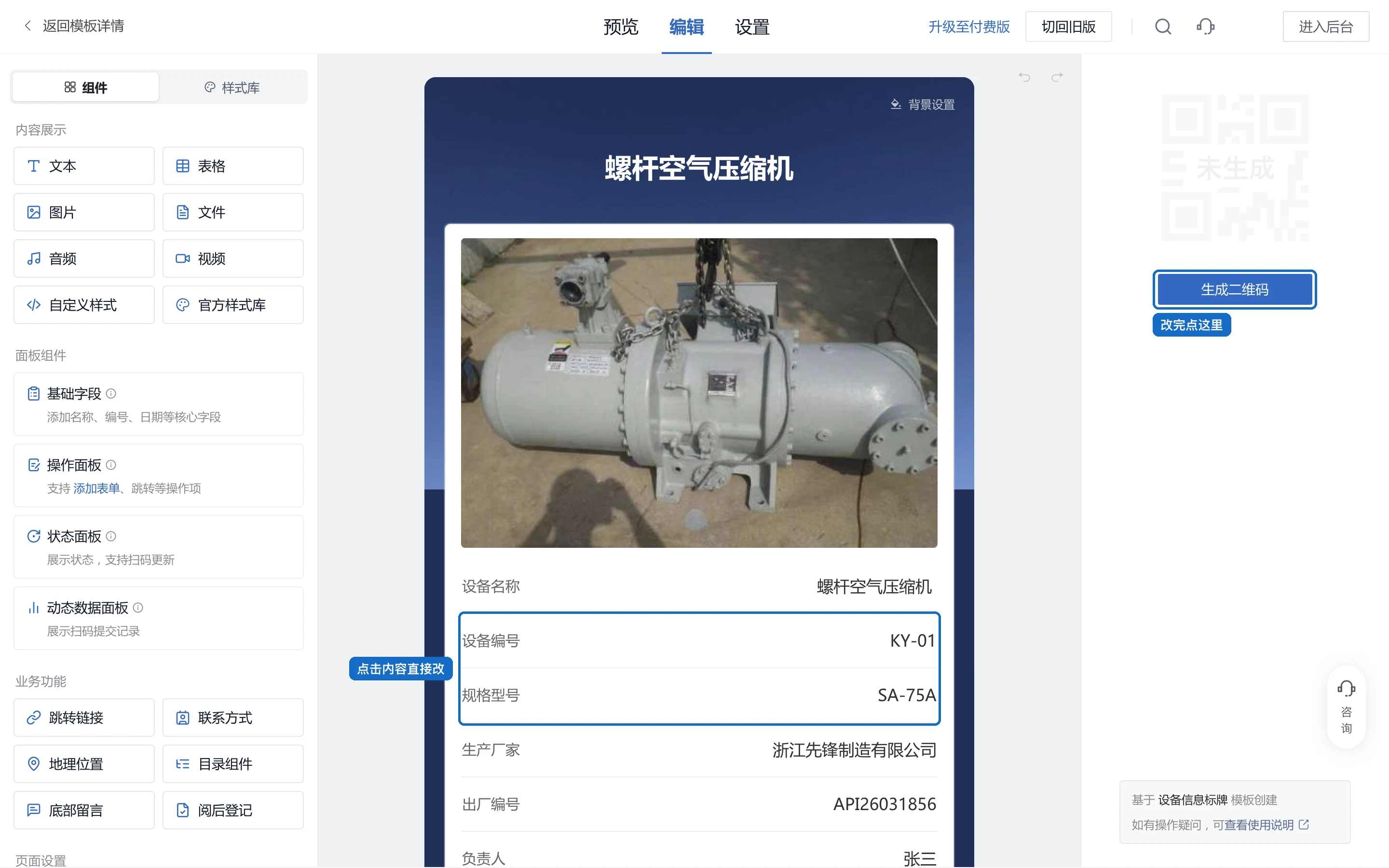
页面上是模板的示例内容,点击文字直接改成自己设备的信息。照片和说明书,点选后用「编辑图片」「编辑文件」换成自己的;用不到的项,点选后删除。
-
改完点击右侧【生成二维码】。
-
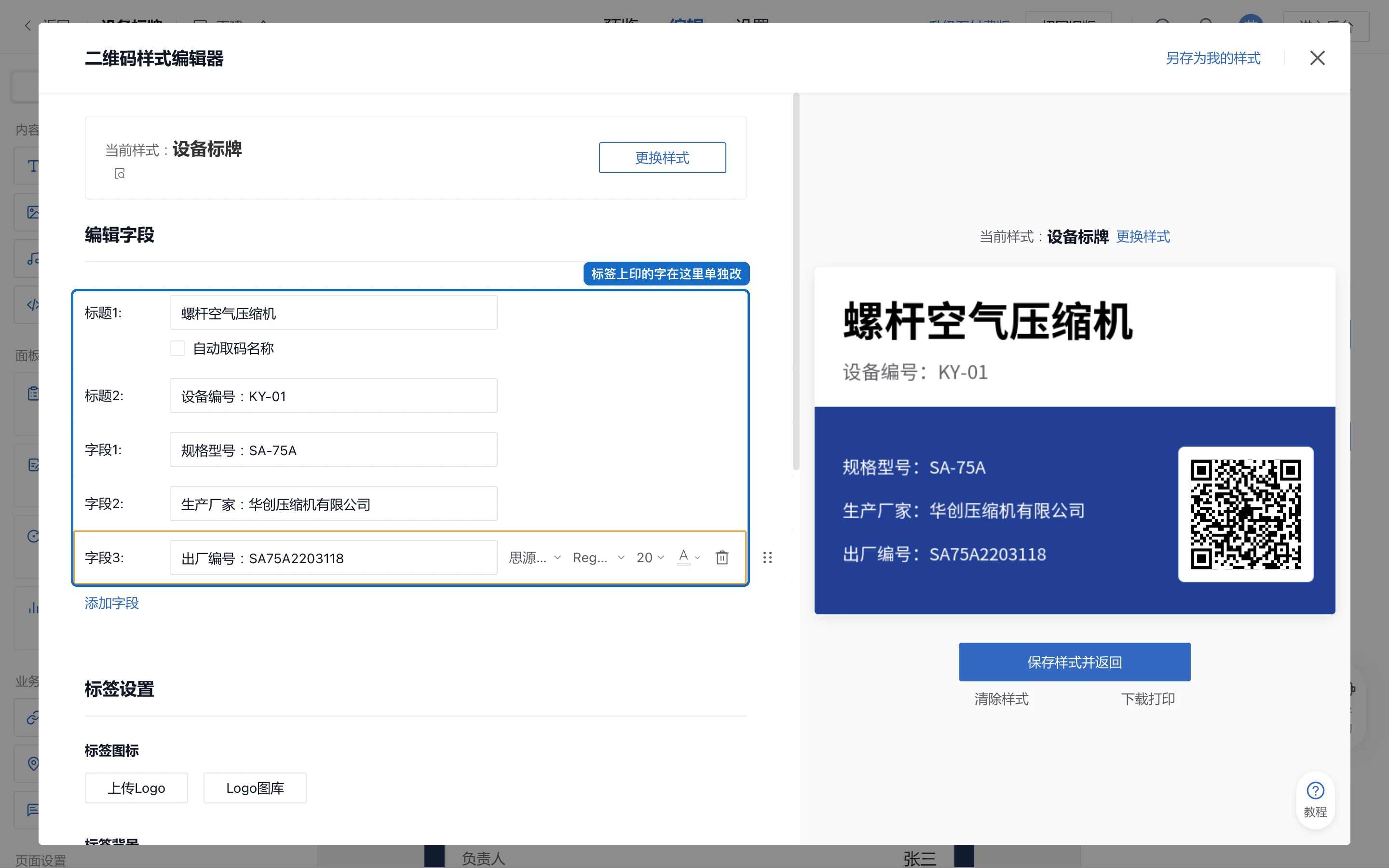
改标签上印的字:标签上的文字不会跟着页面内容自动变,要单独改。在右侧点击【修改字段】,把标题和各个字段改成这块牌的信息,点击【保存样式并返回】。如果页面停在编辑状态,再点击右侧【保存内容】。
用手机微信扫一下标签上的码,看看打开的内容对不对。没问题就可以下载打印了:在右侧点击【下载图片】,或点击「下载其他格式」选 PDF 矢量文件。标签怎么印、用什么材质,和批量生码一样,见第 7 步。以后内容变了,在管理后台找到这个码,进入编辑页修改,码不用换。
单个生码到这里就做完了。下面讲批量生码。
四、批量生码:以设备标牌为例
例子是:空压站有 6 台螺杆空压机,每台一块设备标牌,贴在机身侧面,现场人员扫码就能看到这台设备的参数、负责人、操作说明书和图纸。换成其他模板,步骤是一样的。
先想好牌面印什么、码里放什么
一块标牌上的信息分两部分,改起来的代价不一样:
| 放什么 | 内容变了怎么办 | |
|---|---|---|
| 牌面上印的字 | 名称、编号、型号这类现场要一眼认出来、基本不会变的信息 | 要重新做这块牌 |
| 扫码看到的内容 | 参数、负责人和电话、说明书、图纸、操作视频 | 后台改完立即生效,牌子不用动 |
所以负责人、电话这类会变的信息,只放在码里,不要印在牌面上。危废标签这类有国家标准的标牌,牌面印哪些项按规范来,模板里已经预设好了。
准备台账和资料
- 设备台账:一个 Excel 表格,一台设备一行,第一行写表头。表头和模板里的信息项同名,比如「设备名称」「设备编号」「规格型号」,导入时会自动对上。
- 设备照片:每台一张,放在同一个文件夹里,文件名用设备编号,比如
KY-01.jpg。 - 说明书、图纸:同一型号的设备共用一份就行,文件名用型号,比如
SA-75A.pdf,说明书和图纸各放一个文件夹。文件名会原样显示在扫码页上,起个看得懂的名字。 - 操作视频:视频不能批量上传,要在生成码以后逐台上传。所有设备都用同一个视频的,可以直接放进模板,见第 2 步。
资料没收齐也可以先做,以后再补。
第 1 步:打开模板,进入编辑页
- 打开设备标牌模板,点击【使用模板生码】。
- 在弹窗右侧「新建模板,批量生码」中,点击【修改批量模板】。
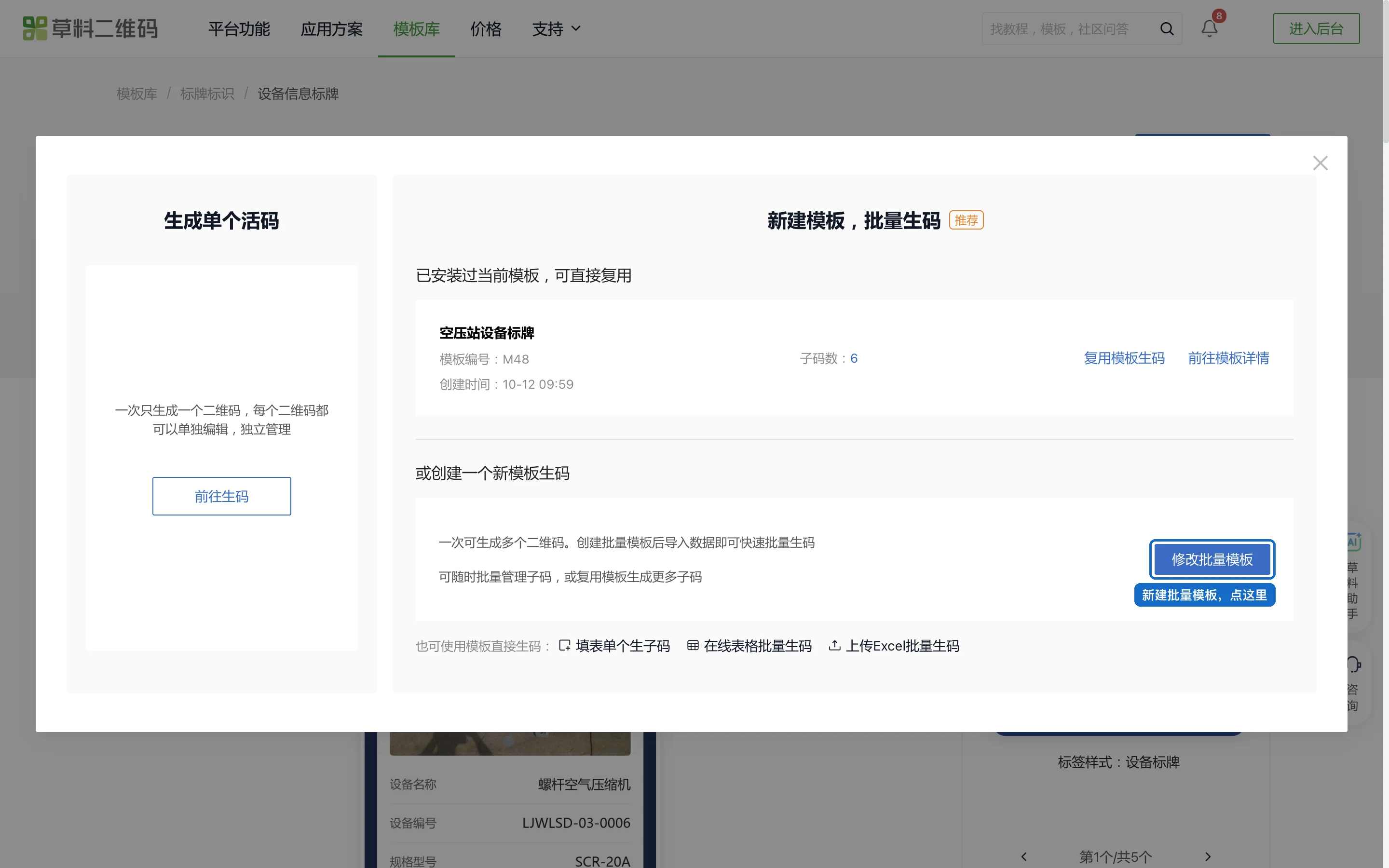
用过这个模板的话,弹窗里会列出已经建好的模板,点【复用模板生码】可以接着用。弹窗底部「也可使用模板直接生码」的几个入口,是不改模板、直接按官方的信息项生码,信息项和你的台账对不上时,建议先修改模板。
打开的就是批量模板的编辑页:中间是扫码后看到的页面,左侧是可以往页面里加的内容,右侧是标签样式和【保存模板】按钮。第 2、3 步都在这个页面完成。
第 2 步:按台账调整设备信息
页面上标着「批量生码时再填写」的项,每台设备填各自的内容,编辑页里叫「基础字段」。页面上的其他标题、文字,所有设备的码都一样。
模板里已经有设备主图,设备名称、编号、型号等 7 项信息,下方「相关资料」里还有操作说明书和设备图纸。对照你的台账调整:
- 改名称:点击信息项的名称直接改,比如把「出厂编号」改成「出厂序号」。
- 删掉用不到的:点选这一项,在弹出的工具条上点删除图标。
- 加上台账里有、模板里没有的:点击「添加文本行」加一个文字项;日期、图片、文件、选项等,点击「添加其他类型」选择。例子里加了一项「安装位置」,用来写设备装在哪个机位。
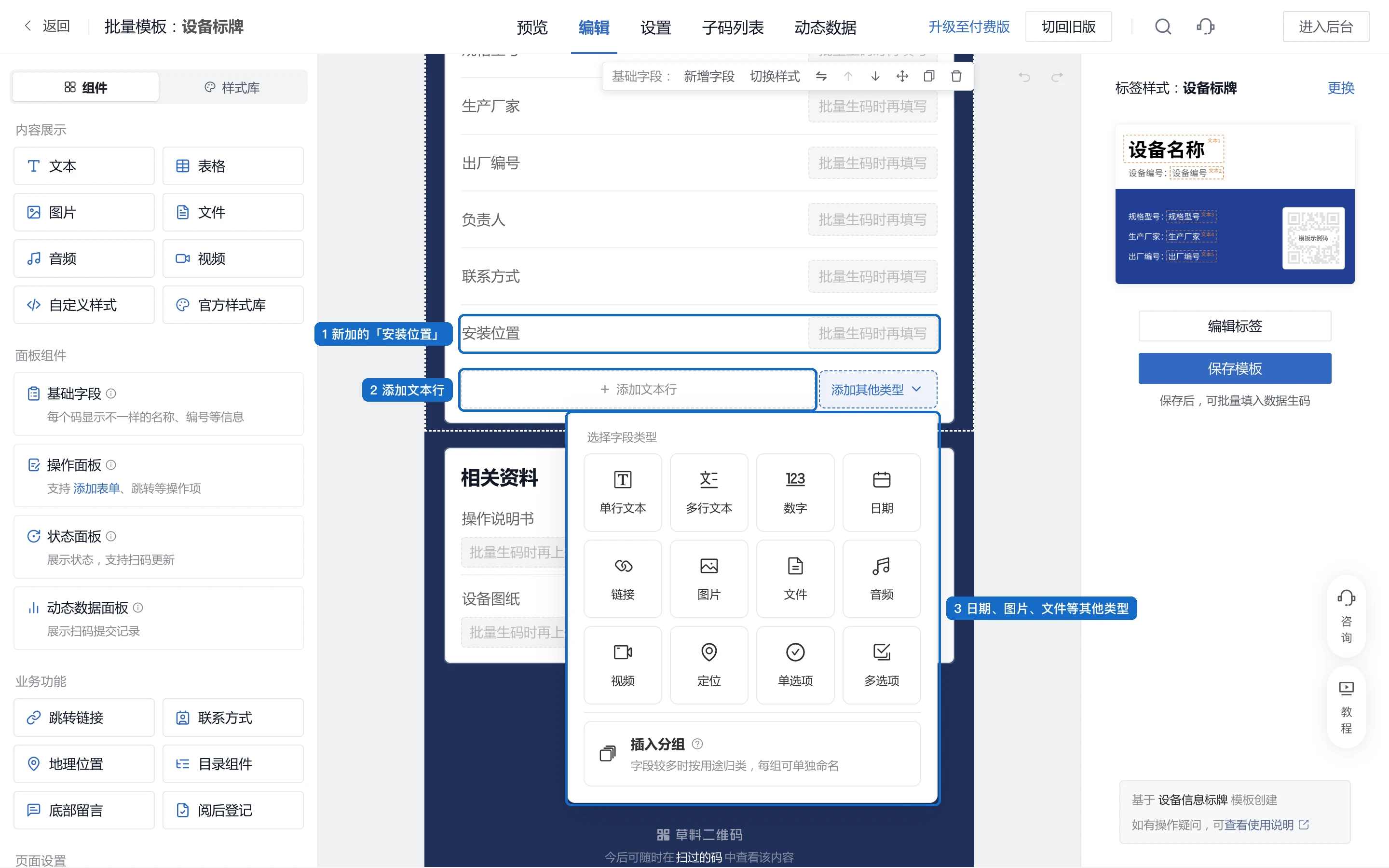
新加的信息按内容选类型:
| 要加的信息 | 选择类型 |
|---|---|
| 安装位置、额定功率、责任班组 | 单行文本 |
| 出厂日期、检验有效期 | 日期 |
| 设备照片、铭牌照片、图纸 | 图片 |
| PDF 格式的说明书、合格证、检测报告 | 文件 |
| 操作演示视频 | 视频(不能批量上传,生成码以后逐台上传) |
所有设备都一样的内容不用加成信息项。比如车间安全须知、通用的操作规程视频,用左侧「内容展示」里的文本、文件、视频直接加到页面上,所有设备的码都会显示。
第 3 步:保存模板
点击右侧【保存模板】,在弹窗里确认这几项:
- 模板名称:按区域或车间起名,比如「空压站设备标牌」。
- 码名称:每台设备的码在后台显示的名字,默认用「设备名称」。同名的设备多,比如 6 台都叫「螺杆空气压缩机」,就分不清了。点击【修改】,在「子码命名规则」里选「设备编号」,点击【确认】。
- 码保存目录:生成的码放在哪个文件夹,可以点击【修改】换一个。
- 关联标签样式:先用默认的「设备标牌」,第 6 步再调整。
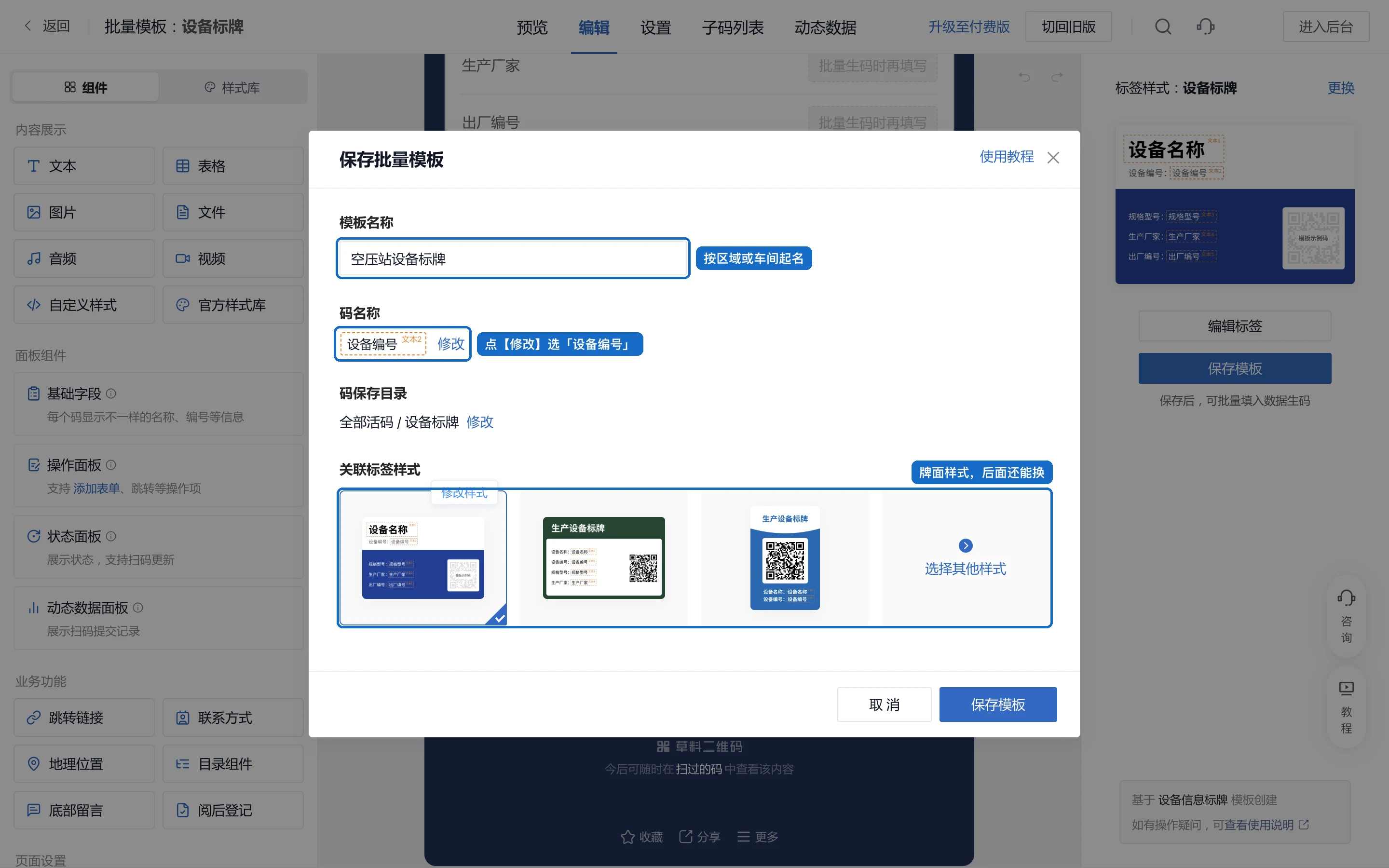
点击【保存模板】后,弹窗里会让你选生码方式,选择「在线表格填写」。
第 4 步:导入台账,批量挂上照片和资料
在线表格里,每一列是一个信息项,每一行生成一台设备的码。
-
导入台账:点击右上角【导入Excel数据】→【选择Excel文件】,上传准备好的台账。确认每一列都对上以后,点击【批量导入】。照片、文件这几列不能从 Excel 导入,接下来单独上传。
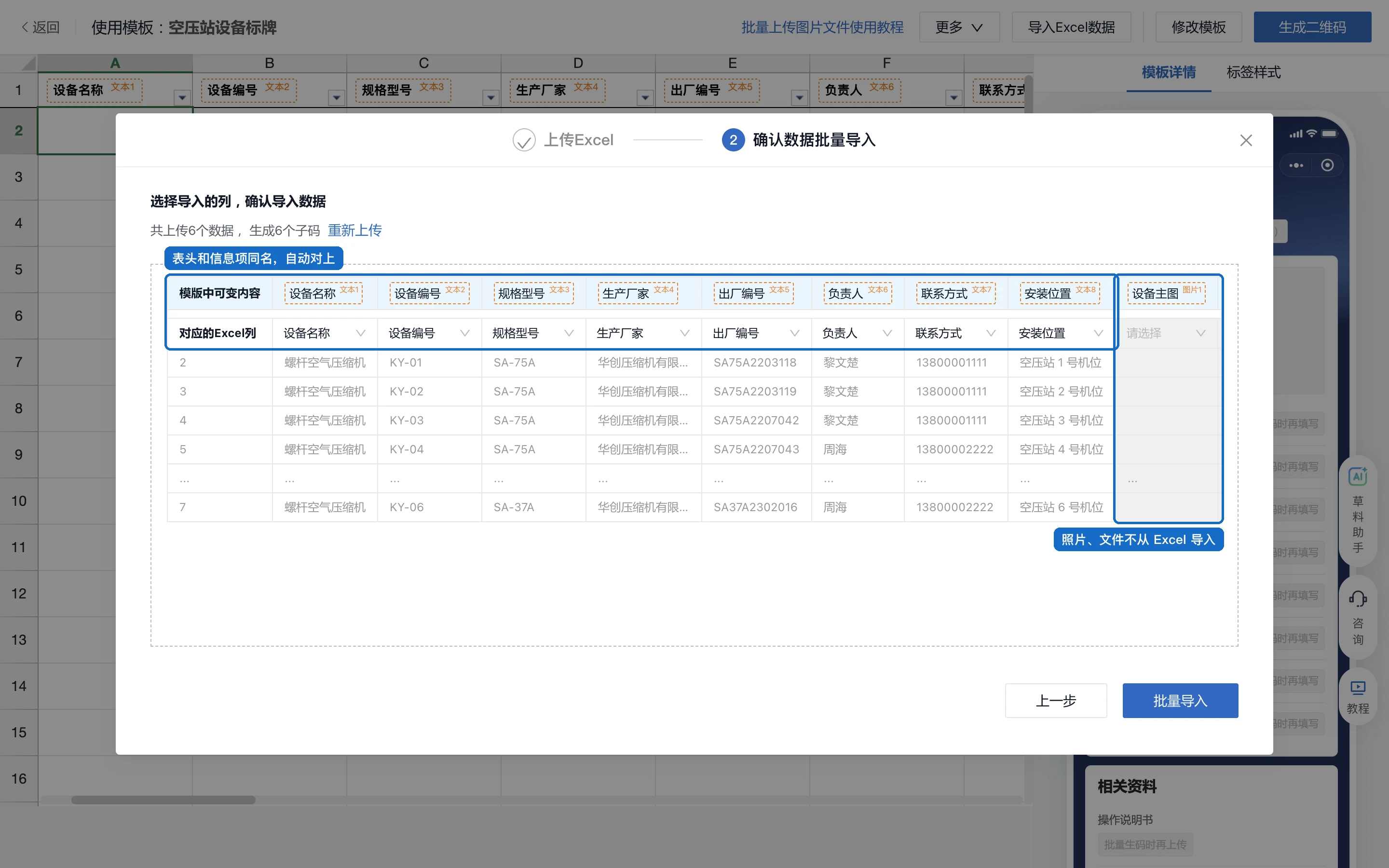
-
照片列填上文件名:在「设备主图」列头点击【填充设置】,选择「设备编号」,点击【确认】。每台设备的编号会填进这一列,作为对应照片的文件名。
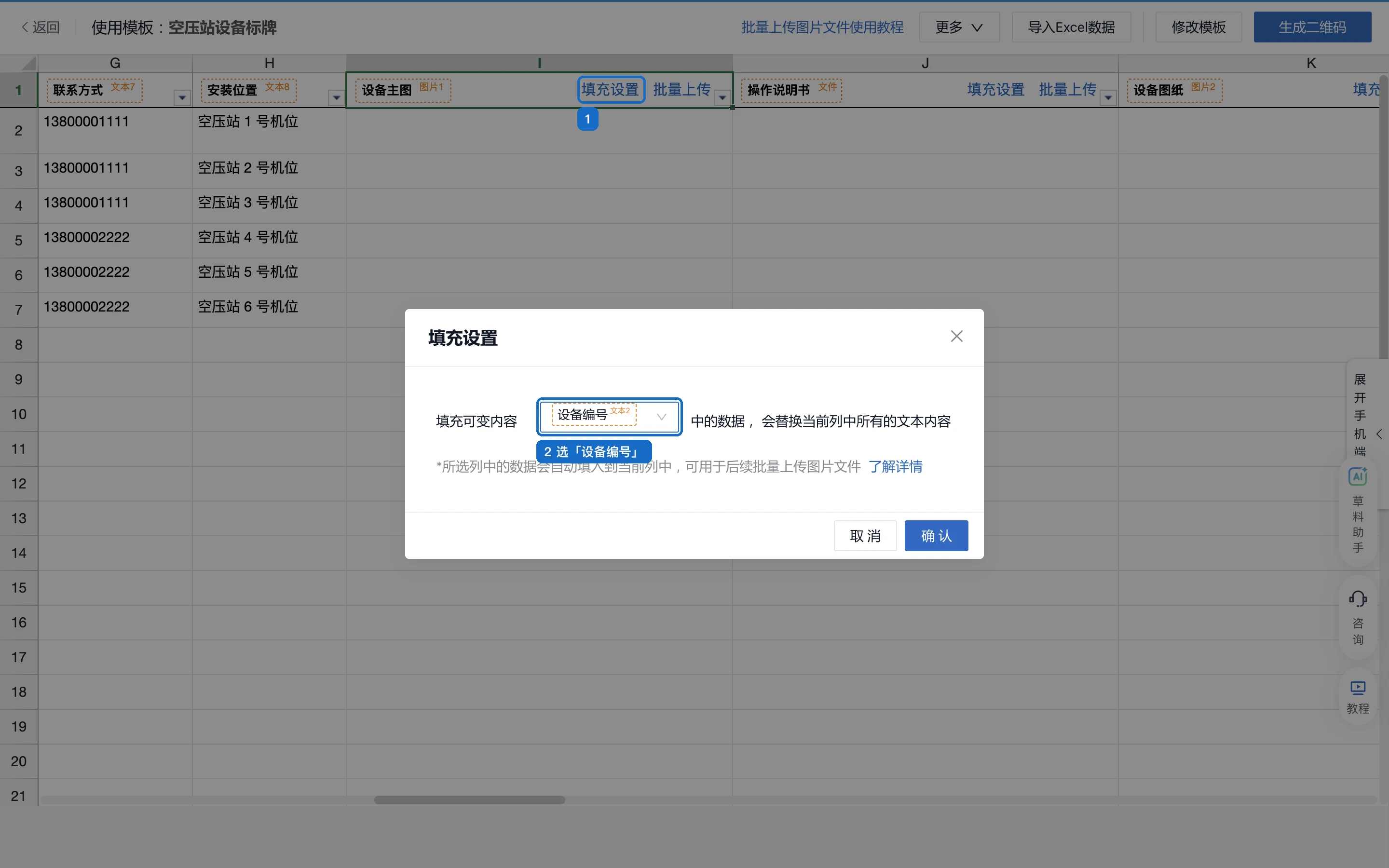
-
说明书、图纸列填上型号:在「操作说明书」「设备图纸」列头同样点击【填充设置】,这次选择「规格型号」。
-
上传:在每一列的列头点击【批量上传】→【选择文件夹】,选中对应的文件夹。系统按文件名把照片和文件对到每台设备,同一型号的几台设备会共用同一份说明书和图纸。
-
检查无误后,点击右上角【生成二维码】,再点击【确认保存】,就生成了所有设备的码。
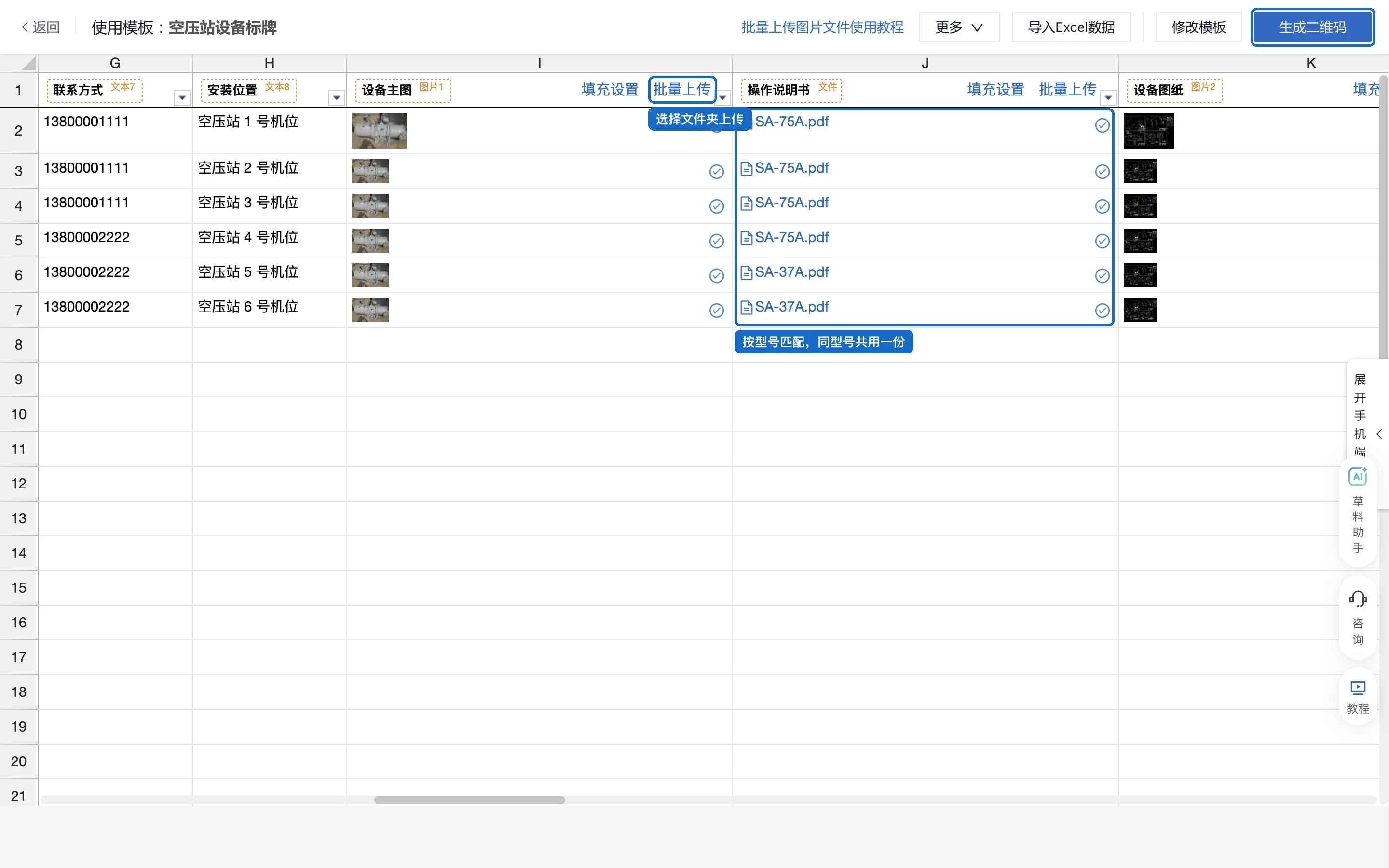
展开:台账导入、照片文件上传的限制
- 表格里不能有公式、合并单元格和图片。
- 一次最多导入 20000 行、150 列。要批量上传照片和文件的,一次最多 500 行,设备多就分几批生成。
- 文件名要和格子里的内容完全一样(不含
.jpg、.pdf等后缀),多一个空格也对不上。没对上的格子,可以点击格子单独上传。详见批量生成图片或文件二维码。
第 5 步:抽查几台设备的码
生成后,弹窗里会显示生成了几个码。点击【预览子码】逐个查看:左边是扫码后看到的页面,右边是这台设备的全部信息。
- 照片、编号、型号和台账对得上。
- 点击「查看文件」,说明书能打开,是这个型号的那一份。
- 有填错的,点击「修改内容」直接改。
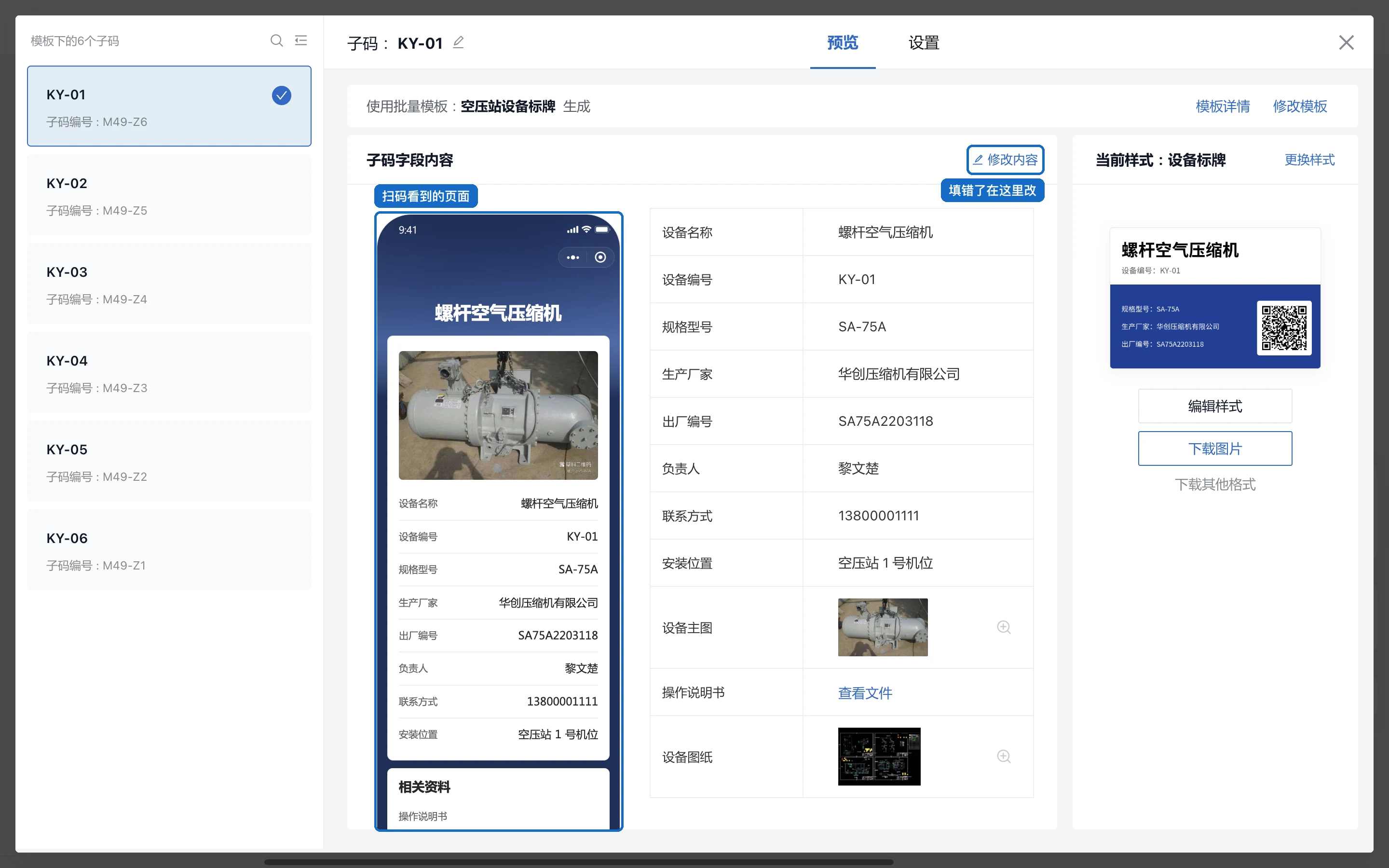
再用手机微信扫一扫右侧标签上的二维码,看看实际打开的效果。没有问题,就可以设计标牌了。
第 6 步:设计标牌,选尺寸和印哪些字
在子码预览右侧点击【编辑样式】(以后可以在编辑页右侧点击【编辑标签】),打开「二维码样式编辑器」。
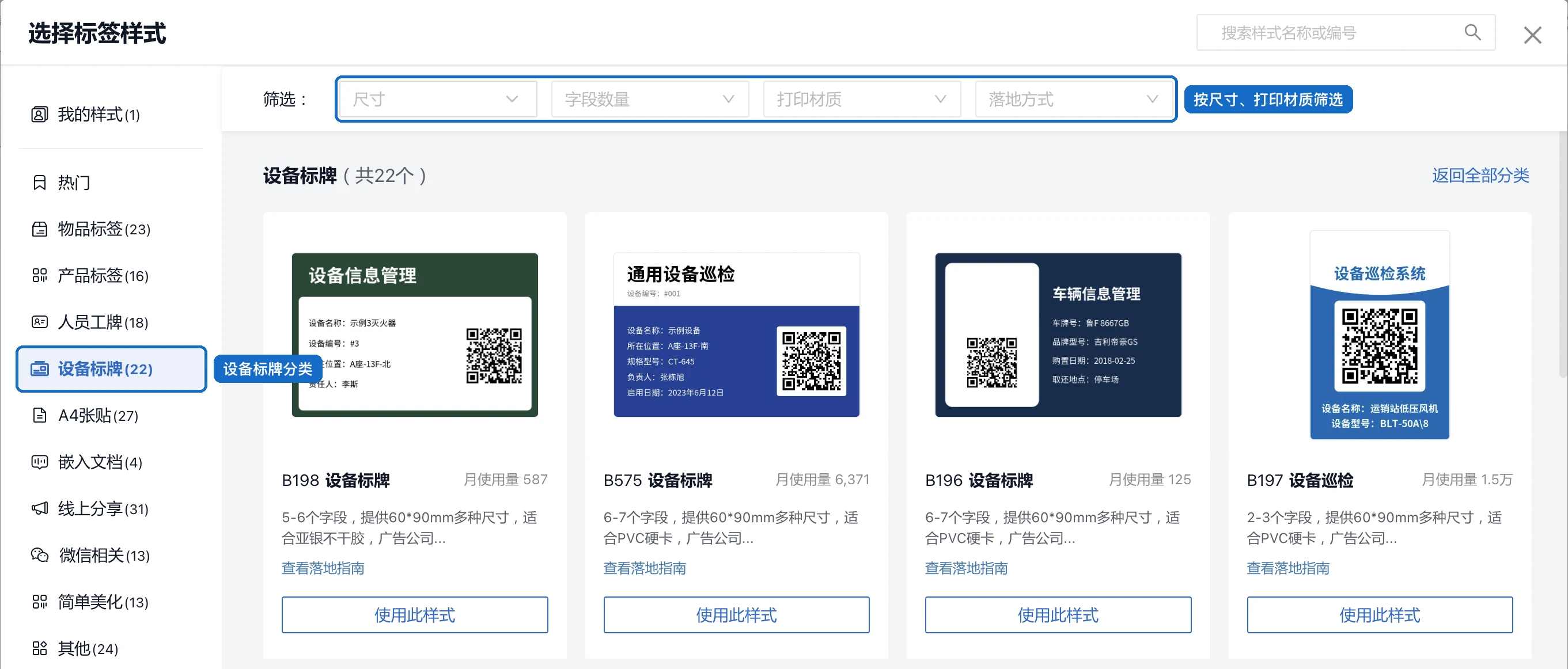
1. 选样式
点击【更换样式】,在「设备标牌」分类里选。每个样式下面写着能印几项信息、有哪些尺寸、适合什么材质,比如「B575 设备标牌」能印 6~7 项,60×90mm,适合做 PVC 硬卡。上方可以按尺寸、打印材质筛选。
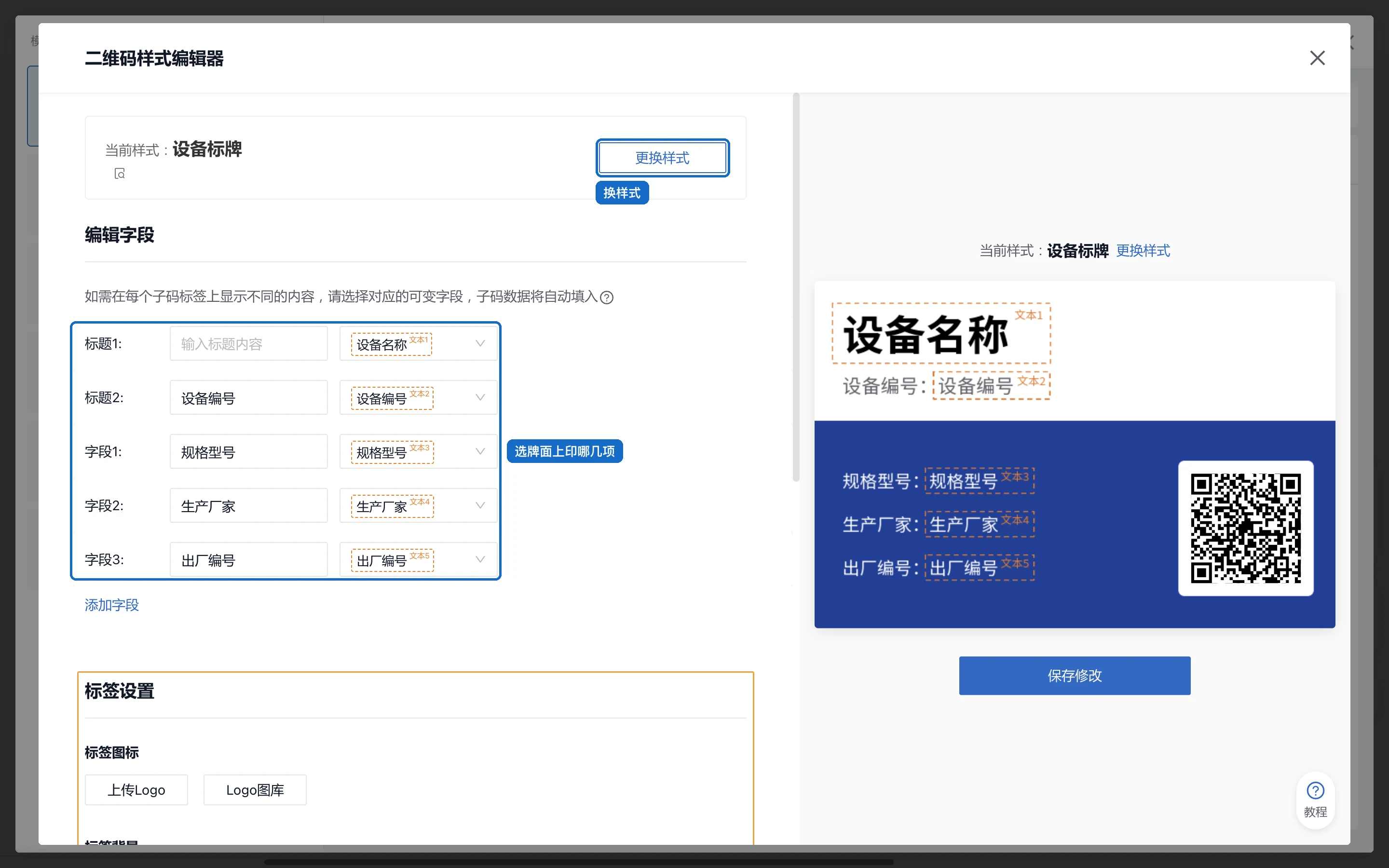
2. 选牌面上印哪几项
在「编辑字段」里,给标题和每个字段选择要印的信息项,还可以点击「添加字段」。按前面说的原则,印名称、编号、型号这类不变的信息,负责人、电话不要印。在下方「标签设置」里可以上传公司 Logo、换背景色。
改好后点击【保存修改】,所有设备的标牌一起更新。
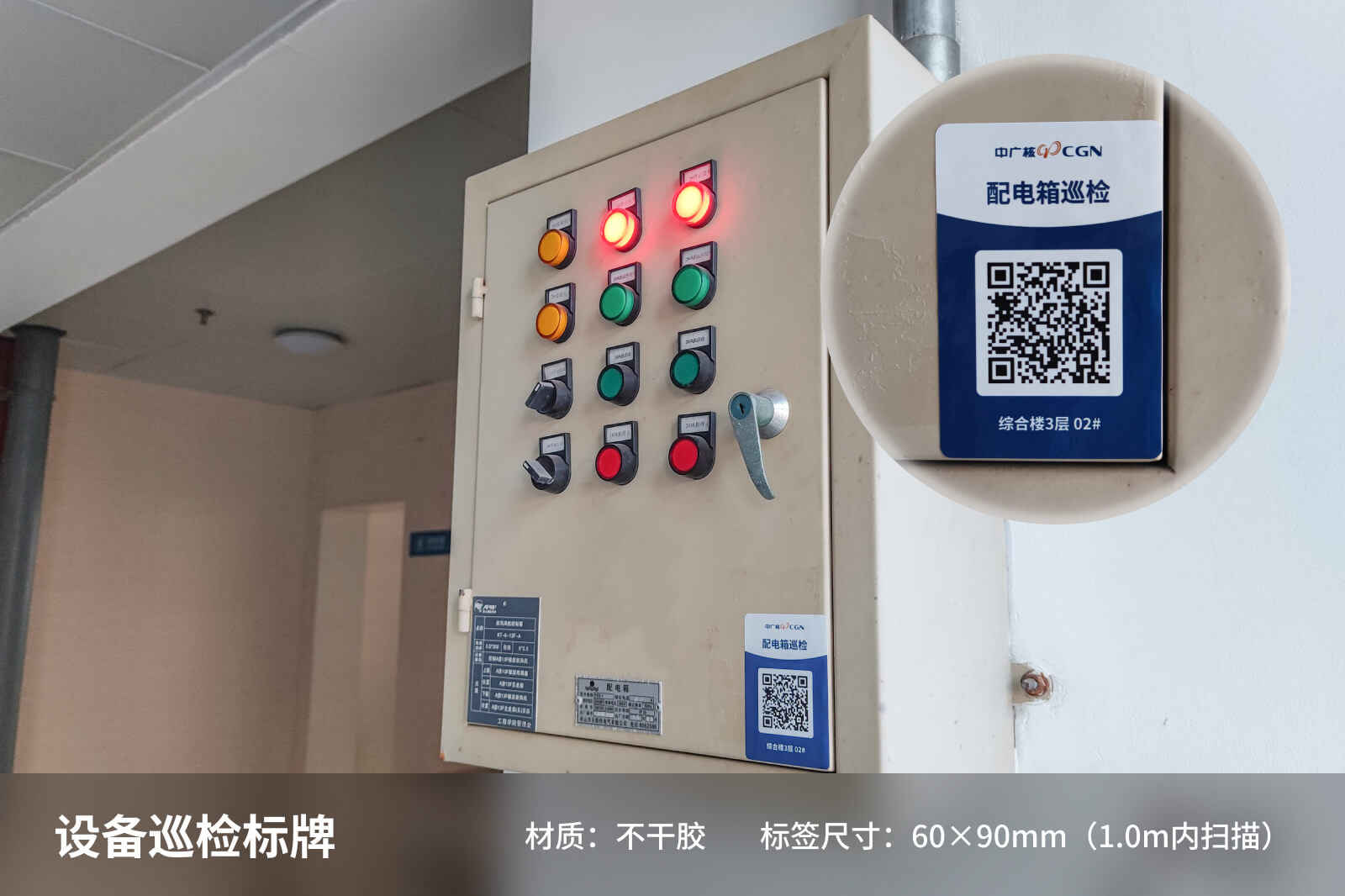
3. 码印多大
二维码越大,能扫的距离越远。贴在设备、配电箱上,手机能凑近扫,60×90mm 的标签就够用;门牌、高处的公示牌离人远,要选更大的尺寸。尺寸怎么选,见标签打印尺寸。
样式库里没有合适的,比如要做成公司统一样式的不锈钢铭牌,可以导出二维码数据或下载 PDF 矢量文件,交给标牌厂按自己的版式排版,见自定义标签排版。
第 7 步:下载、印制和安装
1. 下载
生成码以后的弹窗里就能选下载方式。以后在编辑页顶部切换到「子码列表」,点击【下载全部标签】;只下载部分设备的,先勾选再下载。
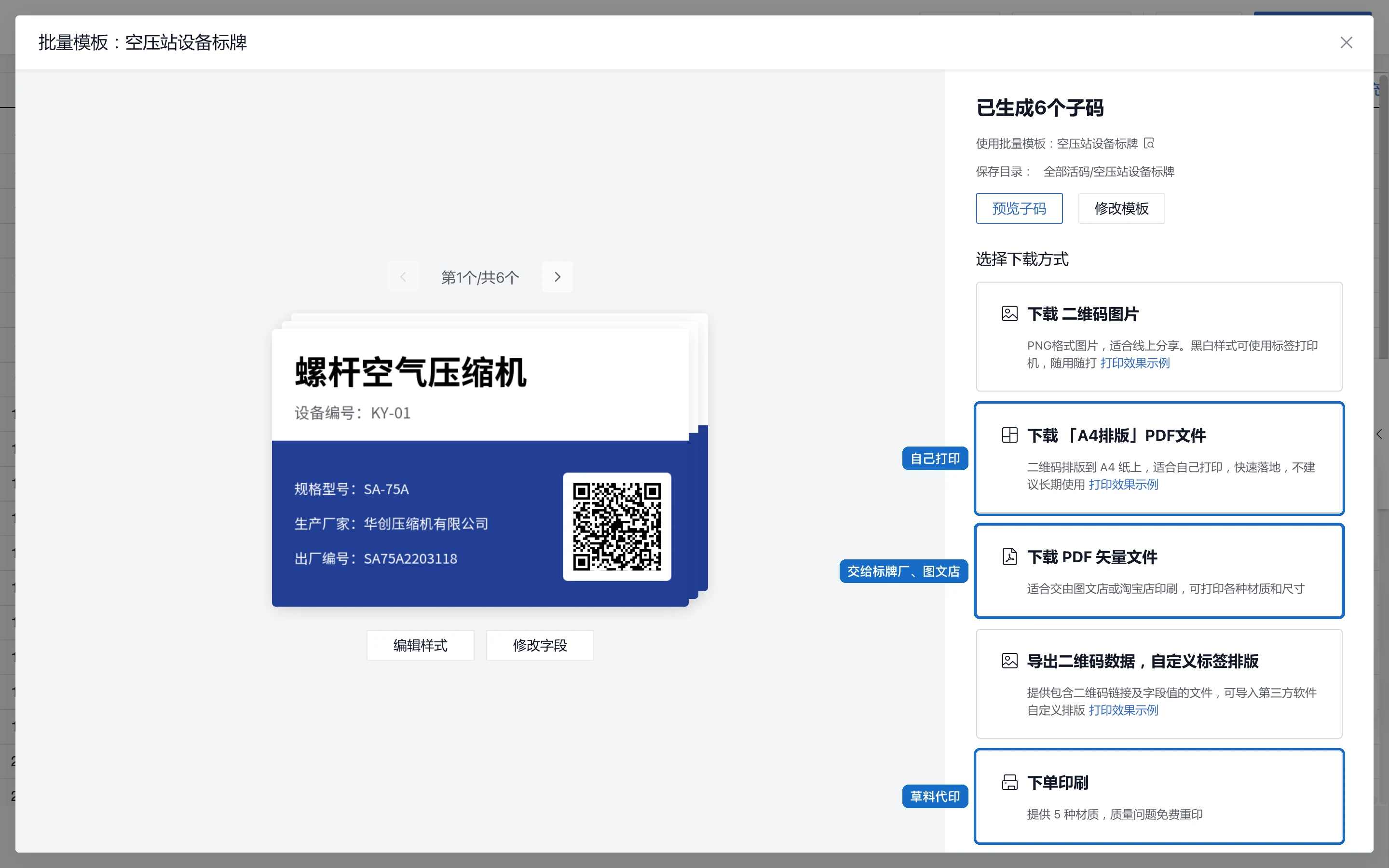
| 怎么做标牌 | 选择 |
|---|---|
| 普通打印机打在 A4 不干胶上,先试用 | 下载「A4排版」PDF文件 |
| 交给标牌厂、图文店做 PVC 硬卡、亚克力、不锈钢牌 | 下载 PDF 矢量文件,可以选单个 PDF 打印任意尺寸、一个标签一页,或 A3 排版 |
| 标牌厂要用自己的版式 | 导出二维码数据,自定义标签排版 |
| 不想自己找人做 | 下单印刷,由草料代印 |
2. 选材质
| 安装环境 | 推荐材质 |
|---|---|
| 车间、机房等室内,长期使用 | 亚银不干胶、PVC 硬卡 |
| 油污、高温、振动的设备 | PVC 硬卡、亚克力、不锈钢 |
| 户外日晒雨淋,比如门牌、排污口、管道 | 户外特种不干胶,或蚀刻的不锈钢、铝牌;管道这类有弧度的表面用铝牌 |
| 工地材料、试块等临时标识 | A4 模切不干胶、普通不干胶 |
材质怎么选,见二维码标签印刷落地指南。草料代印有 PVC 不干胶、亚银不干胶、PVC 硬卡、亚克力、不锈钢 5 种材质,见二维码印刷服务。
3. 安装
- 贴在平整、不被遮挡、手机能凑近的位置,避开高温部位和油污容易溅到的地方。
- 设备上已经有金属铭牌的,不用拆,把二维码标签贴在铭牌旁边就行。
- 装好后,每种型号抽一块扫一下,确认打开的是这台设备。
注意:牌面上印的字是印死的,这些信息变了,要重做这块牌。扫码看到的内容随时能改,改了不用重做。
五、需要扫码记录:给标牌加一张表单
标牌挂出去以后,常常还要让人扫码留下记录,比如设备的点检、维修,或者让路过的人上报排污口、管道的异常。这时在模板里加一个「操作面板」,再关联一张表单就行:
- 在编辑页左侧的「面板组件」中添加「操作面板」。
- 操作类型选择「填写表单」,选择账号下已有的表单,或点击【新建表单】。
- 填写操作项标题和按钮名称,比如「设备报修」,在「谁能填写」里选择谁能填,点击【保存并返回】。
- 批量生成的码,点击右侧【完成修改】,所有设备的码一起更新;单个码点击【保存内容】。
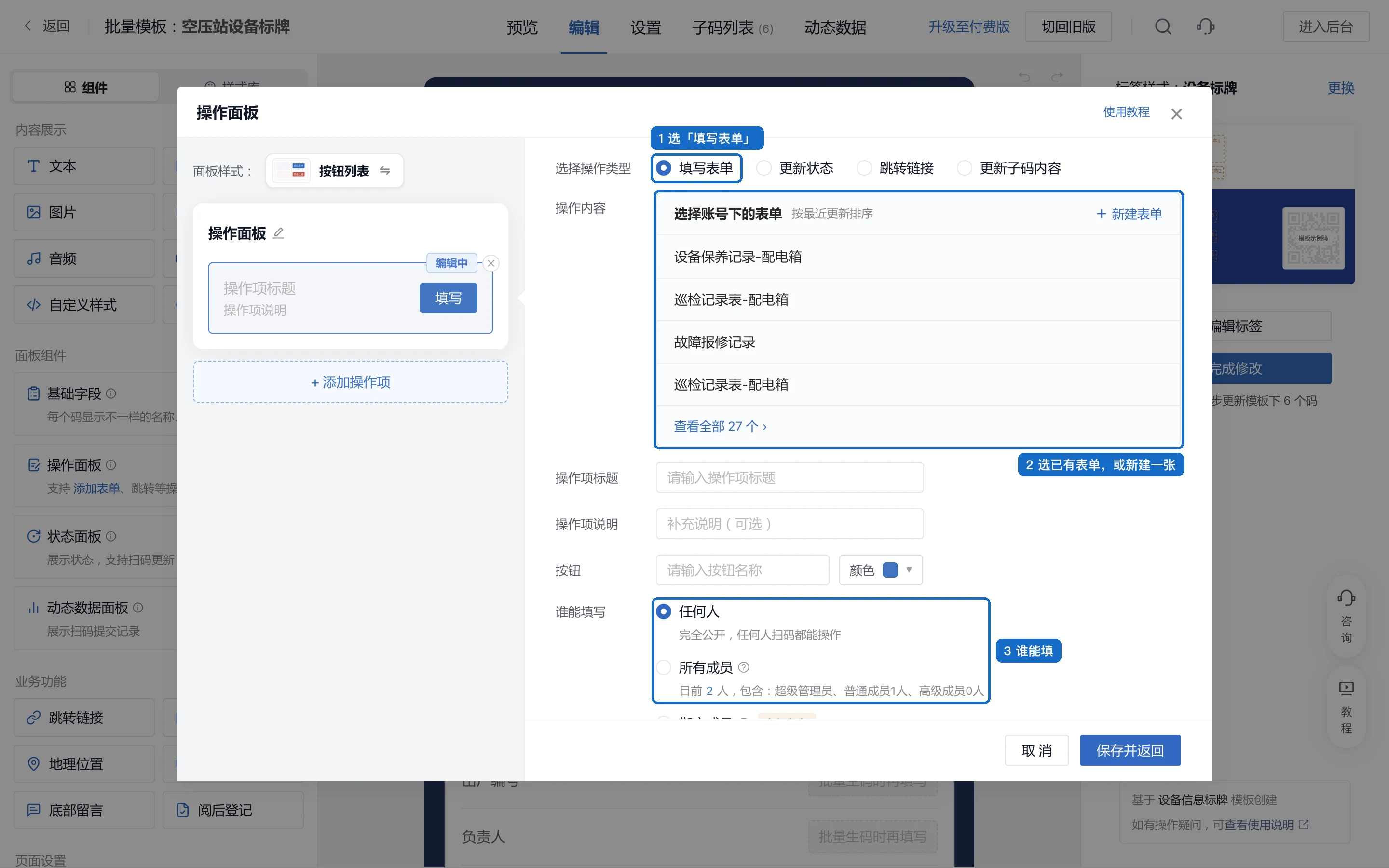
扫哪块标牌填的,记录就自动归到这台设备名下,不用再填设备名称和编号。已经挂出去的标牌也能加,码不用换。
按用途选择谁能填,进阶设置看对应的教程:
| 内部检查、维修记录 | 公众上报问题 | |
|---|---|---|
| 例子 | 设备点检、保养、维修登记 | 排污口、管道、河道异常上报,门牌、公共设施报修 |
| 谁能填写 | 所有成员,只有加入你组织的人能填 | 任何人,扫码就能填 |
| 进阶设置 | 定期检查提醒、防作假、异常处理,见设备巡检二维码搭建教程 | 提交后通知负责人、更新处理进度,见故障报修场景应用 |
只让指定的几个人填,在「谁能填写」里选「指定成员」,需要高级版及以上。操作面板的更多设置,见操作面板功能。
六、挂出去以后怎么维护
单个码在管理后台找到它,进入编辑页修改即可。批量生成的码都在编辑页顶部的「子码列表」里,日常维护都在这一页操作。
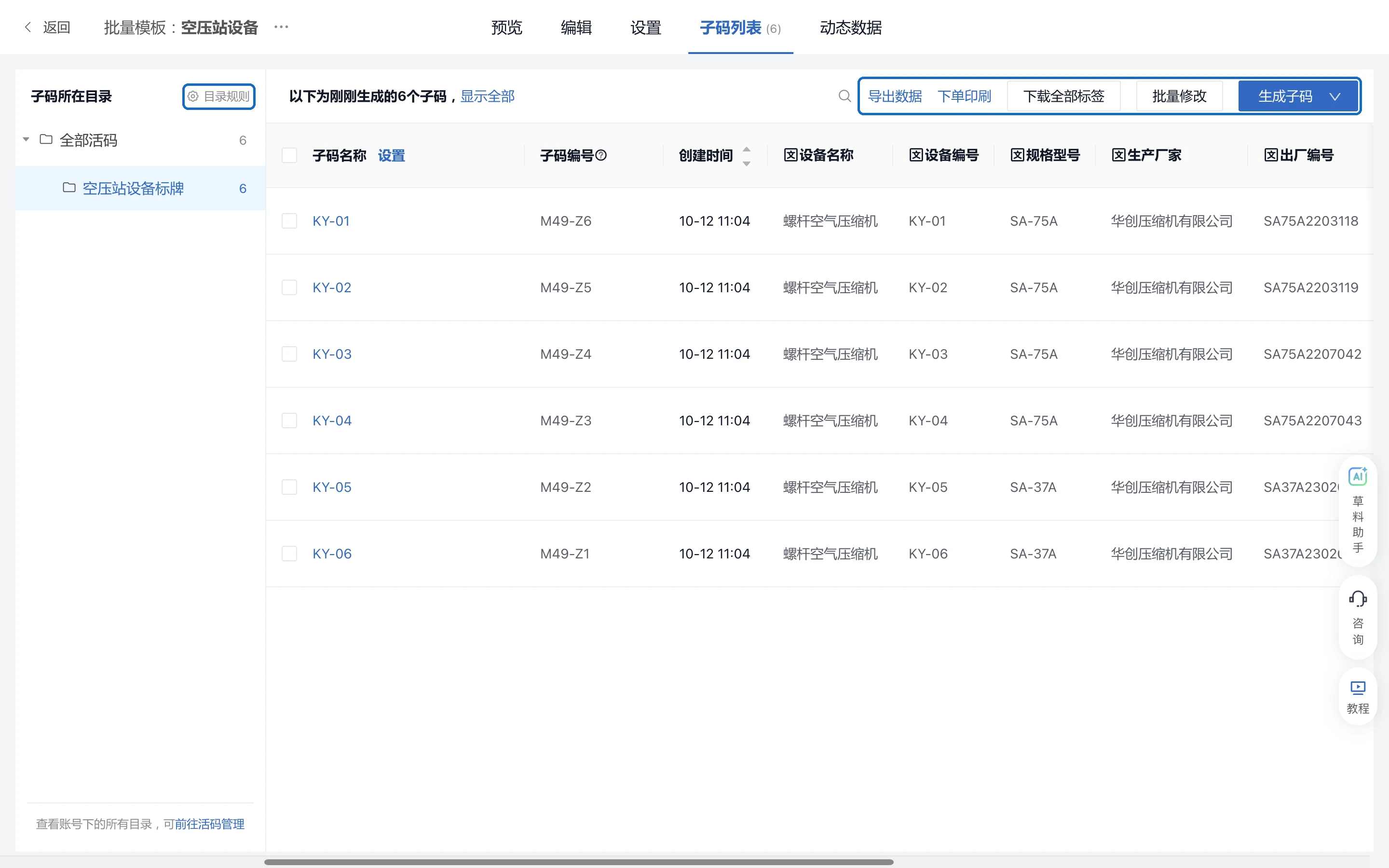
| 情况 | 怎么做 |
|---|---|
| 参数、负责人变了 | 鼠标移到这一行,点击「预览」,再点击「修改内容」。要改的设备多,点击【批量修改】在表格里改 |
| 说明书换了新版本 | 在「操作说明书」列头点击【批量上传】,按型号重新上传;只换一台的,在这台设备的「修改内容」里重新上传 |
| 新增设备 | 点击【生成子码】。一两台选「填表单个生成子码」,一批设备选在线表格,照片和文件同样可以批量上传 |
| 标牌磨损、丢了 | 勾选这台设备,点击【下载全部标签】重新下载补做。二维码不变,扫码内容也不变 |
| 设备报废、拆走 | 鼠标移到这一行,点击「更多」→「停用」。停用后扫码看不到内容,随时可以重新启用 |
| 按区域或型号分开管 | 点击左上角「目录规则」,按「安装位置」或「规格型号」自动把码分到不同文件夹 |
| 看哪块标牌常被扫 | 进入管理后台,点击左侧【数据】→【扫描量统计】,在「码扫描量排行」里查看。只看某一块,在这一行点击「更多」→「数据统计」 |
| 交设备台账 | 点击【导出数据】,导出 Excel 或 CSV |
常见问题
1. 免费版能做吗?和付费版有什么区别?
能。上面的步骤免费版都能完成,生码数量、扫码次数不限。区别在扫码页:免费版会显示草料标识,照片和文件是标清、带水印,每个视频只有前 5 个人能播放、上传 30 天后失效;基础版及以上去掉标识,照片和文件按原清晰度显示,视频不限播放人数。
打算付费的话,建议先付费再下载做标牌,尤其是不锈钢这类做了就改不了的标牌。付费前生成的码,要去掉扫码加载时的草料标识,需要手动切换打开方式,切换后二维码图案会变,已经做好的标牌就得重做。详见版本选购建议。
2. 台账还没整理好,能先做标牌吗?
能。先批量生成一批空白码,做好标牌贴到设备上,再到现场扫码录入设备信息、拍照片。谁能在手机上填,在编辑页「设置」→「管理设置」→「手机端编辑子码」里设置,详见手机端编辑子码。做法和适用情况见台账资料还没整理好,能不能先贴二维码标签?
3. 设备参数变了,标牌要重新做吗?
不用。在后台改内容,二维码图案不变,扫码看到的就是改后的内容。只有牌面上印的字变了,这块标牌才需要重做。
4. 负责人电话不想让外人看到,怎么设置?
按要保护的范围选:
- 只隐藏某几项:在批量模板的编辑页点选这一项,点击工具条上的【设置】,勾选「扫码后不显示这一项」,再点击【保存】。后台能看、能导出,扫码看不到。单个码不支持这项设置。
- 整个码只给内部人看:在编辑页顶部切换到「设置」,在「权限设置」的「查看权限」里选「所有成员」,只有加入你组织的人扫码才能看。也可以选「任何人」并开启「需输入密码查看」。
详见二维码查看权限设置。
5. 危废标签、排污口这类有国家标准的标牌,怎么做?
用模板库里对应的模板,字段和版式已经按规范预设好了,填入信息就能生成,步骤和设备标牌一样。按 HJ 1276-2022 的要求,危废标签扫码看到的内容要和标签上印的一致,标签上印的项变了,这张标签要重印。危废标签的完整做法见新版危险废物标签制作指南。
6. 二维码会过期吗?
不会。码长期有效,扫码次数不限。只有手动设置了有效期,或者把码停用了,扫码才看不到内容。
相关资源
- 选模板:标牌标识分类、设备标牌、危险废物标签、商户门牌
- 应用方案:标牌标识二维码系统应用方案
- 批量生码详解:批量生成图片或文件二维码、填写在线表格批量生码、批量修改子码
- 标签与印刷:标签打印尺寸、自定义标签排版、二维码标签印刷落地指南
- 遇到问题:草料社区