用 3D 全景,按位置看清每台设施
楼栋按真实位置摆好,每台设施落到具体楼层:哪栋楼问题多、问题在哪一层哪一处,打开就能看到,不用再一行行翻台账。3D 全景看全局,平面图找位置,设施列表逐条处理,三种方式看的是同一批设施,随时切换。
建好之后,按位置看设施
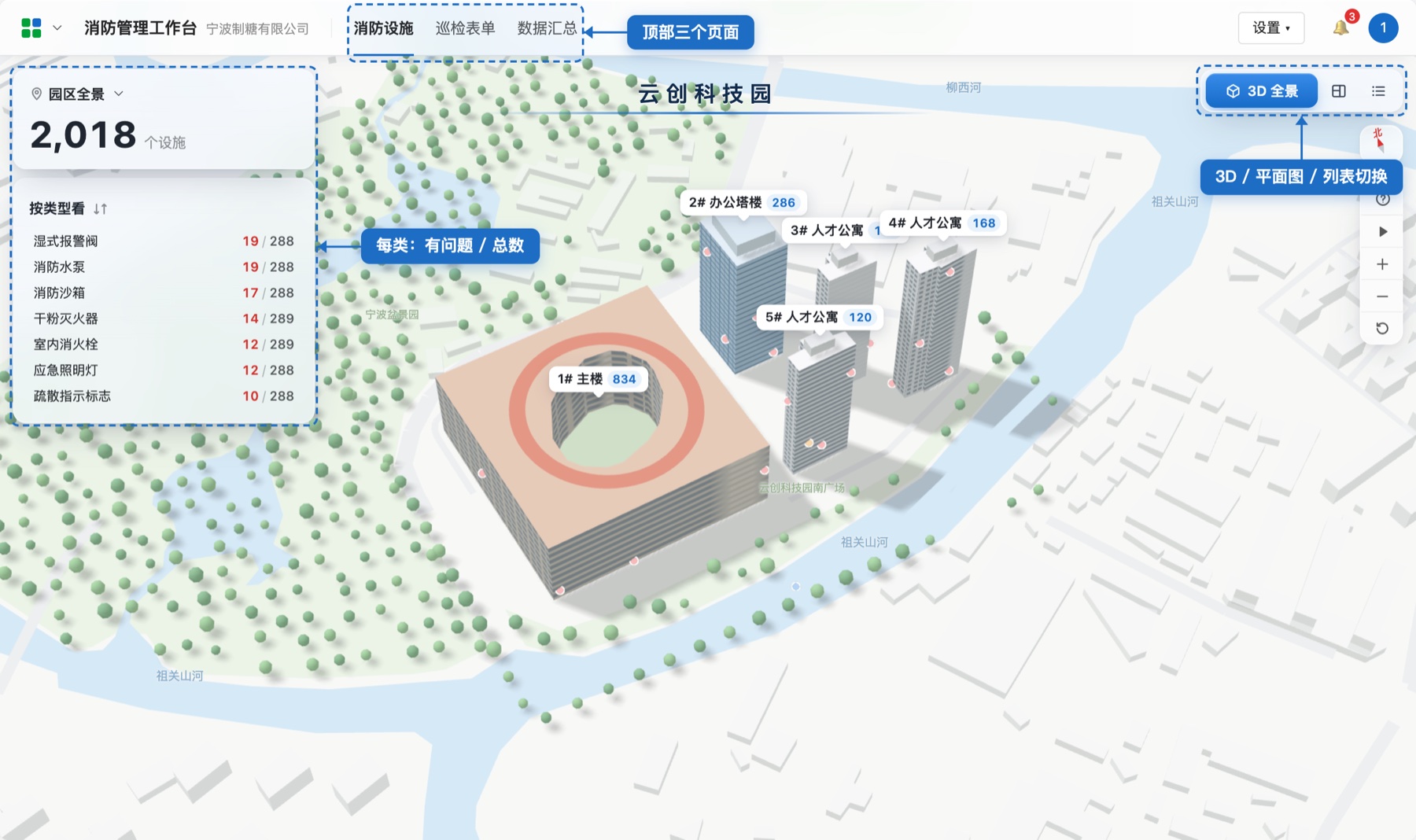
3D 全景:认楼、看问题分布
园区铺满整个画面,楼按真实位置摆好,每栋楼上标着设施数,有问题的设施在楼体上标红点。左侧卡片显示园区的设施总数,以及每类设施「有问题 / 总数」,点一类,看它在哪几栋、哪几层。
平面图:看问题落在哪
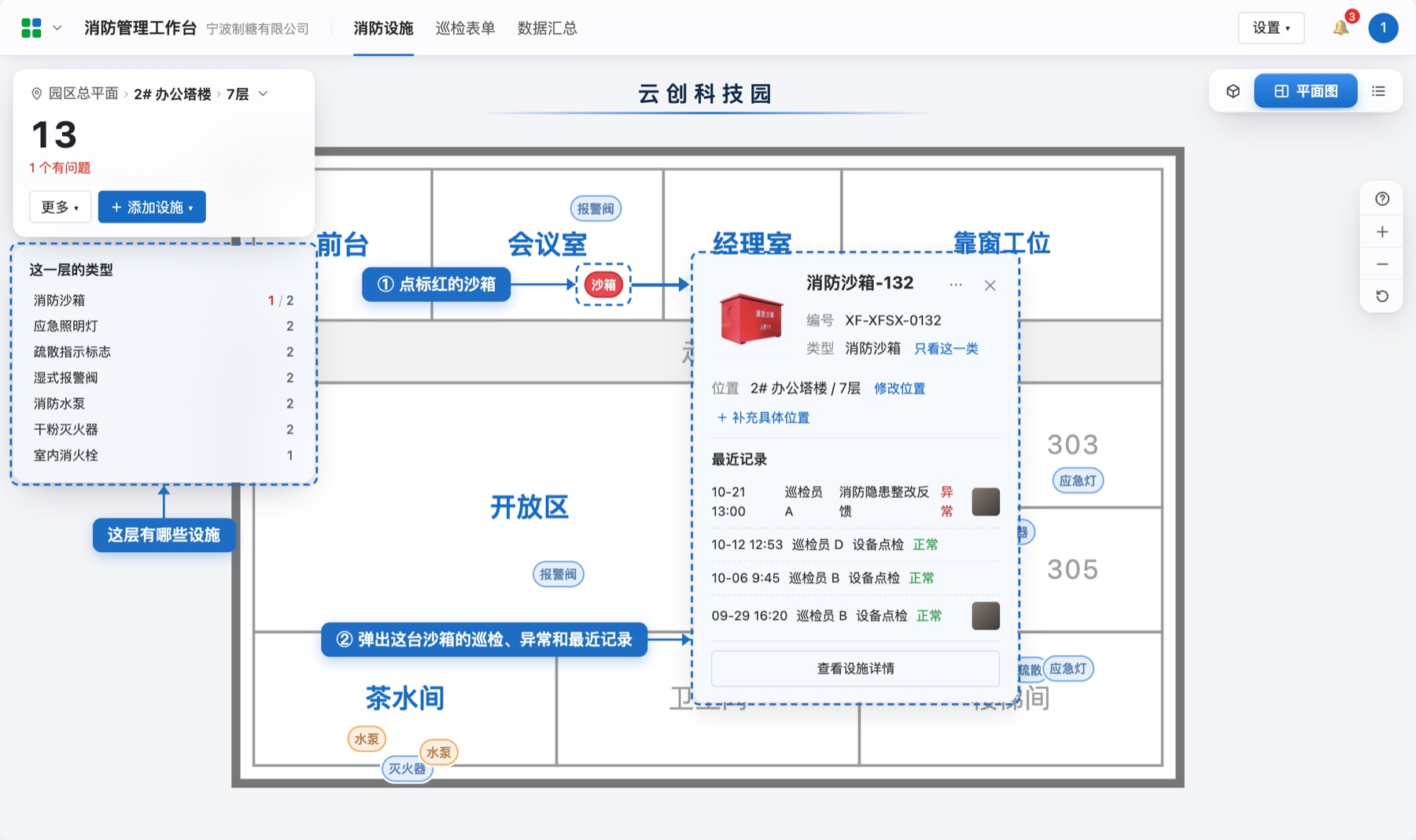
在园区总平面上点一栋楼,弹出楼层列表,每层写着「有问题 / 总数」,问题多的层一眼看到,点一层进去。
进到楼层,设施按状态着色落在图上:有问题标红、待检和逾期标橙、正常标蓝。点一台设施,旁边弹出它的巡检情况、未完结异常和最近记录。
设施列表:逐条处理
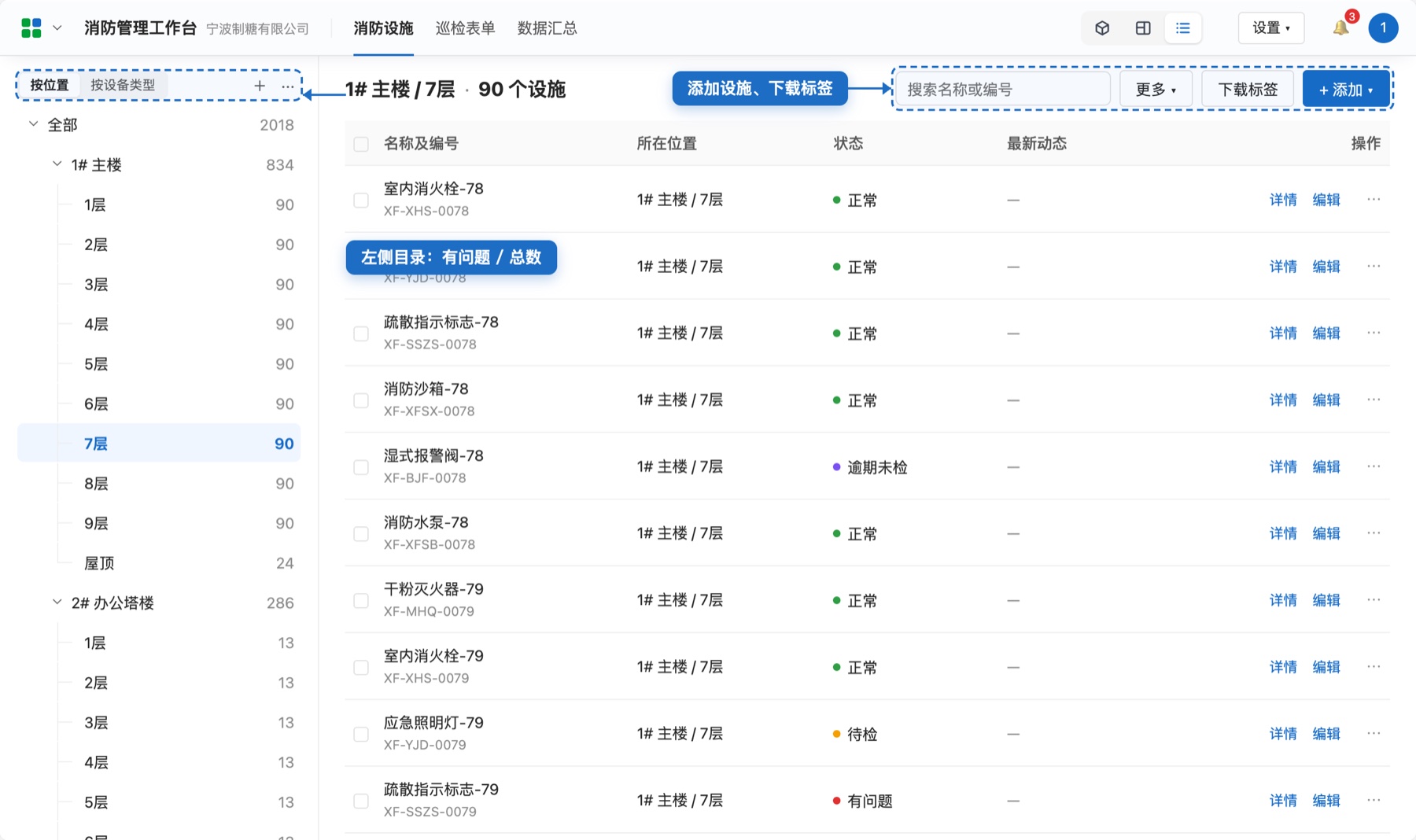
设施列表就是设施台账:一行一台,名称、所在位置、状态、最新动态都在。左侧位置目录每一层都写着「有问题 / 总数」,添加设施、下载标签、批量操作也在这里。
工作台有哪些页面
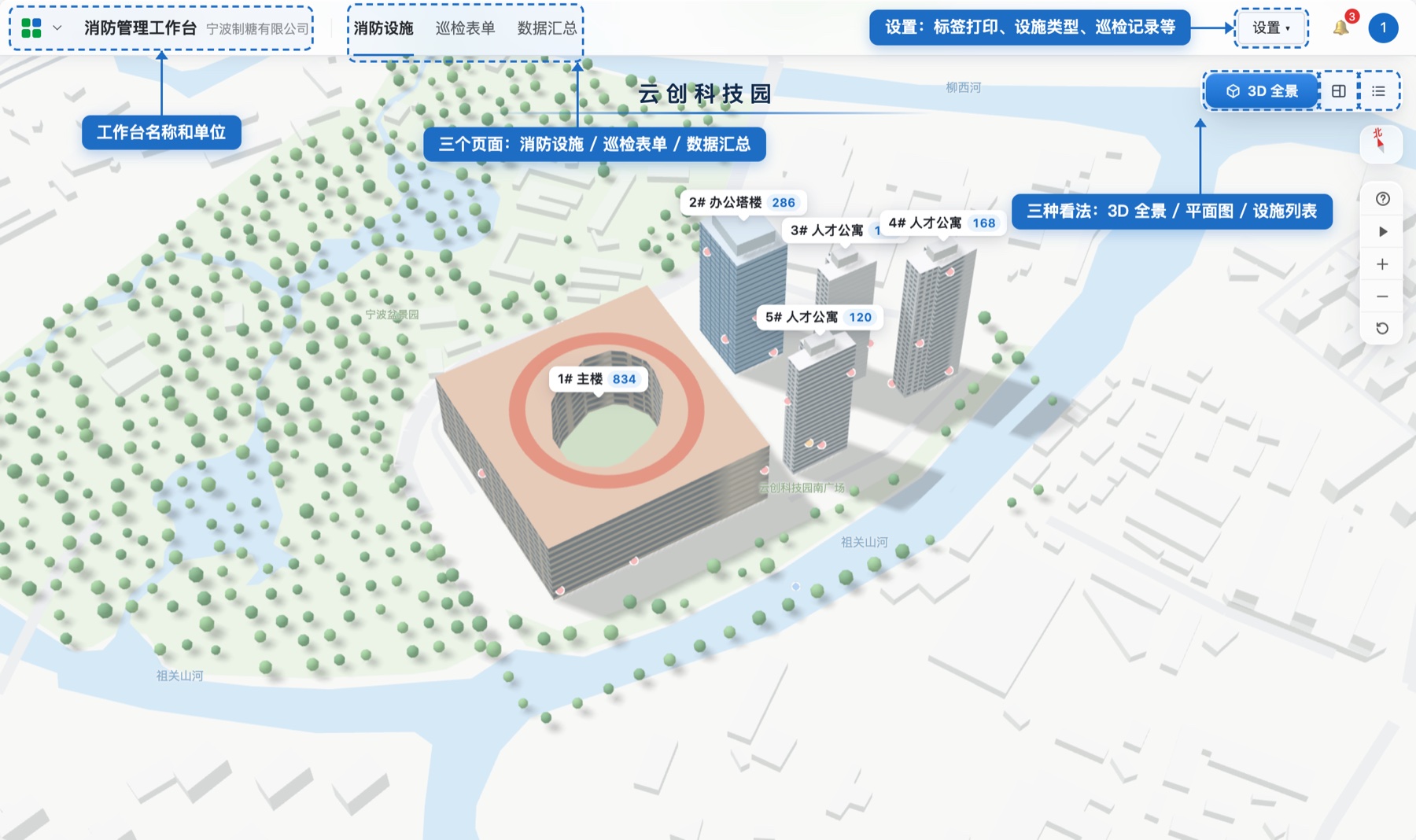
最上面一条顶栏左边是工作台名称和单位,中间是三个页面,右边是设置和通知:
- 消防设施:3D 全景、平面图、设施列表三种看法,点右上角三个按钮切换,搭楼栋、加设施、看问题都在这里;
- 巡检表单:每类设施的检查项,现场扫码巡检时填的就是这张表;
- 数据汇总:巡检完成率、异常数量等统计。
标签打印、设施类型、巡检记录、扫描量统计这些低频的管理页,收在右上角「设置」里。
搭建流程(管理员电脑端)
先生成楼栋楼层,再选一种方式放设施,标签贴完就能开始巡检。
设施心里有数 · 先加设施再贴
- 每类填数量添加设施
- 下载标签
- 交给现场贴,扫码选中这一台
还没盘清楚 · 边贴边建
- 直接生成预制活码标签
- 交给现场,贴一张、扫码登记一台
- 设施自动落到对应楼层
先做:创建工作台,生成楼栋楼层
两种方式都从这一步开始。先选择「消防管理」场景,创建工作台。工作台还没有设施时,打开就是搭建页:在「从地图获取」里搜单位名称,从下拉里选中你的园区,点「生成全景和目录」,楼栋、楼层目录和 3D 全景一次建好。
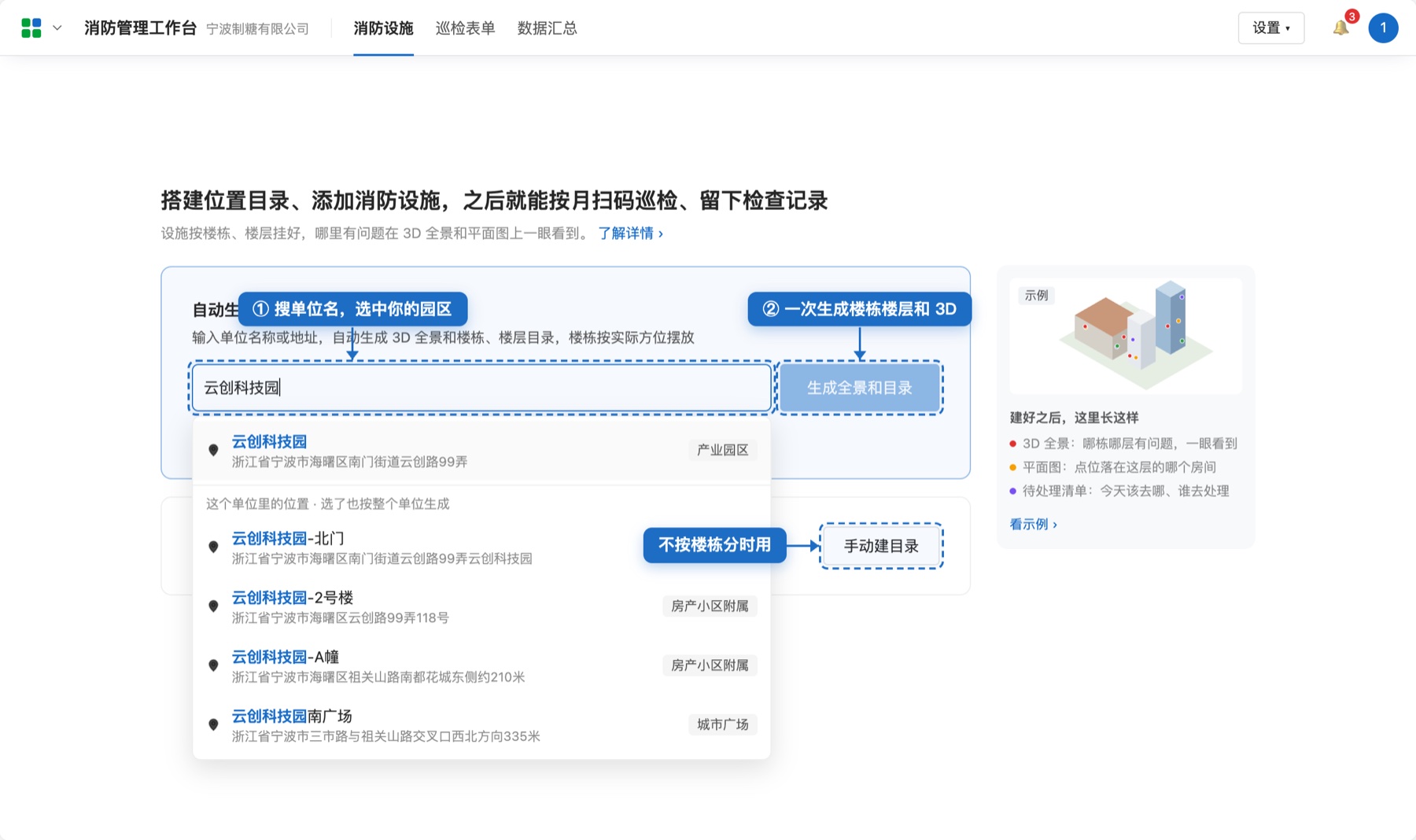
- 搜不到时换个叫法或填地址;
- 不按楼栋楼层分(按部门、区域、车间),点「手动建目录」。
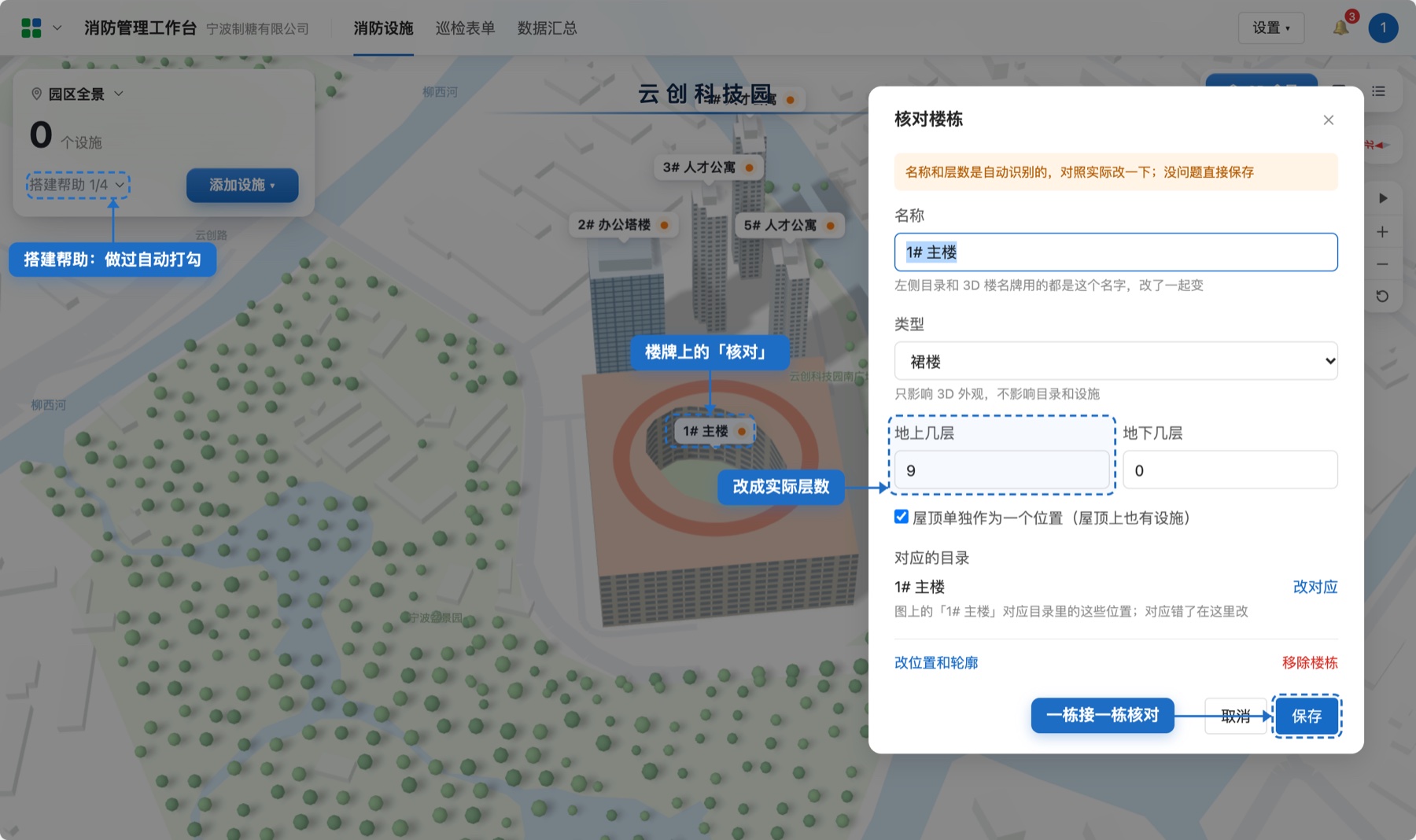
生成后核对楼栋和层数。地图上的层数不一定准,每栋楼的楼牌上都有「核对」。左侧园区卡上的「搭建帮助」列出接下来要做的几件事,做过自动打勾。
点「核对」,改好名称、地上地下层数、屋顶是否单独作为一个位置,点「保存」。改了层数,左侧楼层目录会跟着增减;楼的位置、形状不对,点「改位置和轮廓」。
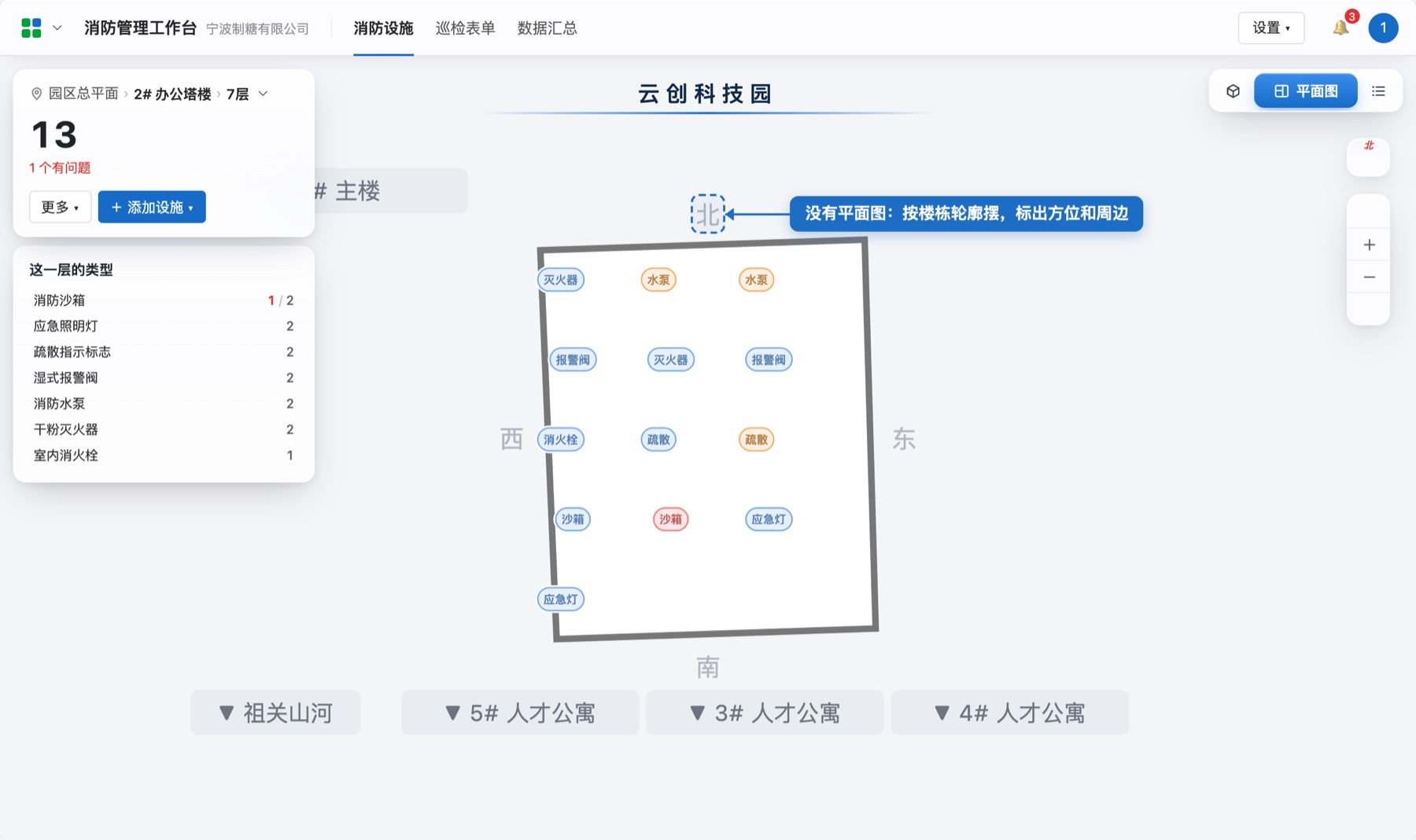
没有平面图也能用。没上传平面图的楼层,设施按楼栋轮廓摆放,东南西北和周边楼栋、河流一起标出,设施在楼里哪一侧也能看出来,巡检、查看都不受影响。想看到房间、走廊时,再进入楼层上传平面图。
方式一:先加设施再贴
添加设施
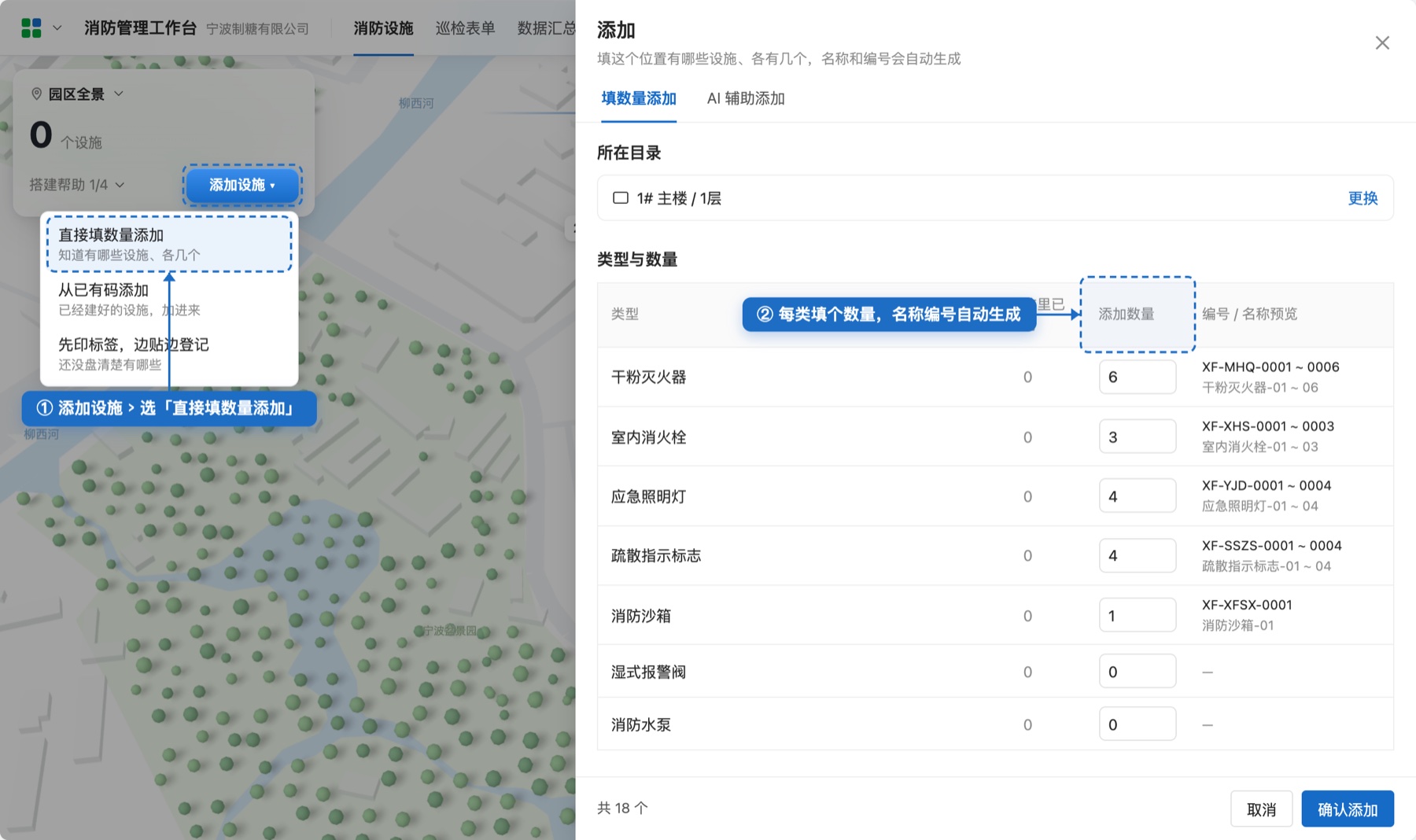
点左侧园区卡上的「添加设施」,有三种方式:直接填数量添加、从已有码添加、先印标签边贴边登记。方式一选「直接填数量添加」。
右侧打开添加抽屉:选好所在目录,每类设施填个数量,名称和编号自动生成,确认后设施自动摆到这层的楼层图上。数量不用一次填准,没录到的现场扫码时再补。
之前用草料建过码、贴在设施上的,选「从已有码添加」,不用重建重贴,见已有码,直接加入工作台。
下载标签
点设施列表右上角「下载标签」,进入标签打印。两种标签扫码后都能巡检,主要区别是张贴时要不要和设施一一对应:
- 印什么
- 只印编号
- 怎么贴
- 拿起任意一张贴上,扫码时再选是哪台
- 何时印
- 随时,设施没录完也能先印
- 坏了 / 新增
- 贴一张新的扫码,原记录不丢
- 印什么
- 设施名称、编号和位置
- 怎么贴
- 按标签找到对应那台再贴
- 何时印
- 先在台账加好设施再下载
- 坏了 / 新增
- 台账里重新下载;新增要先加进台账
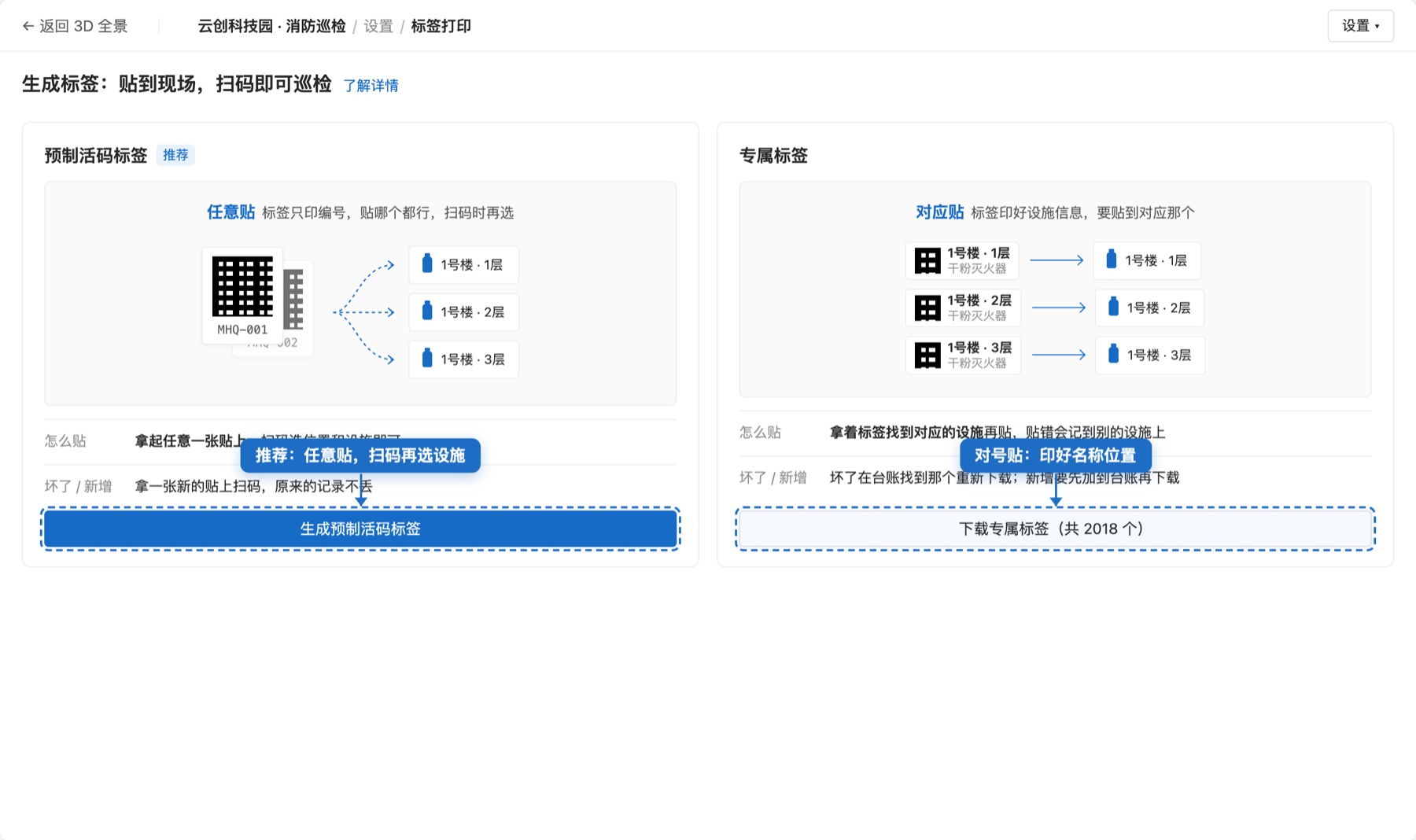
可以先用 A4 纸打印试贴,确认后同一批码改用 PVC、金属等材质,扫码结果不变。标签下载后,点「交给现场贴」,把标签、部署清单和邀请二维码发给贴标签的人,接着按现场张贴操作。
交给现场前,可以先在设施列表「更多 › 管理位置描述」里加好现场常说的位置,现场扫码时点一下就能选,见位置描述。
方式二:边贴边建
生成预制活码标签
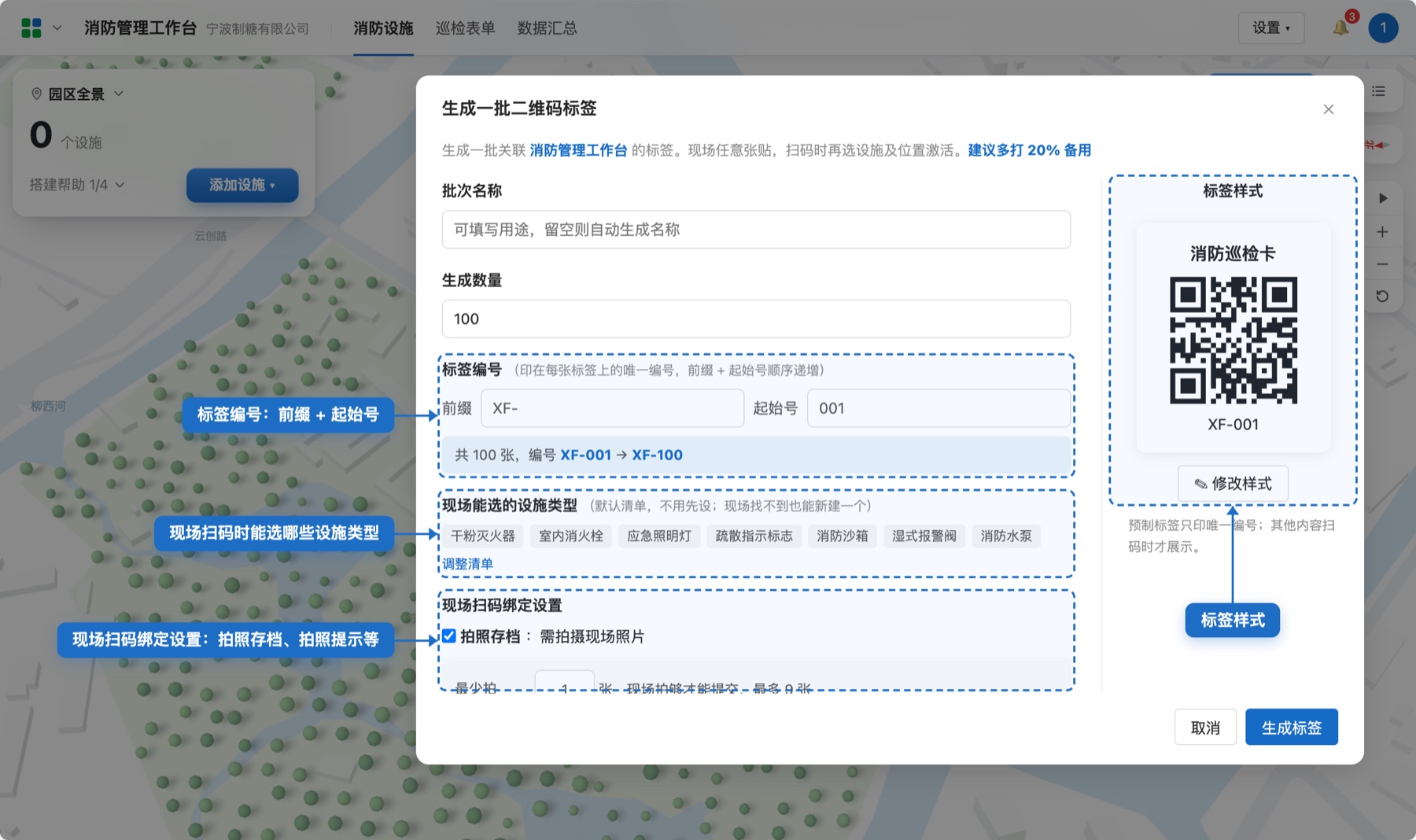
设施还没盘清楚时,不用先整理台账。点园区卡上的「添加设施 › 先印标签,边贴边登记」(也可以从「设置 › 标签打印」进入),打开生成弹窗:
- 数量和编号:填生成数量和编号前缀,标签自动连号,标签上只印编号,建议多印约 20% 留给新增和换签;
- 现场能选的设施类型:默认带好消防常用类型,现场找不到也能当场新建;
- 现场扫码绑定设置:设置现场绑定时要填什么,比如拍照存档(最少拍几张、拍照提示)。
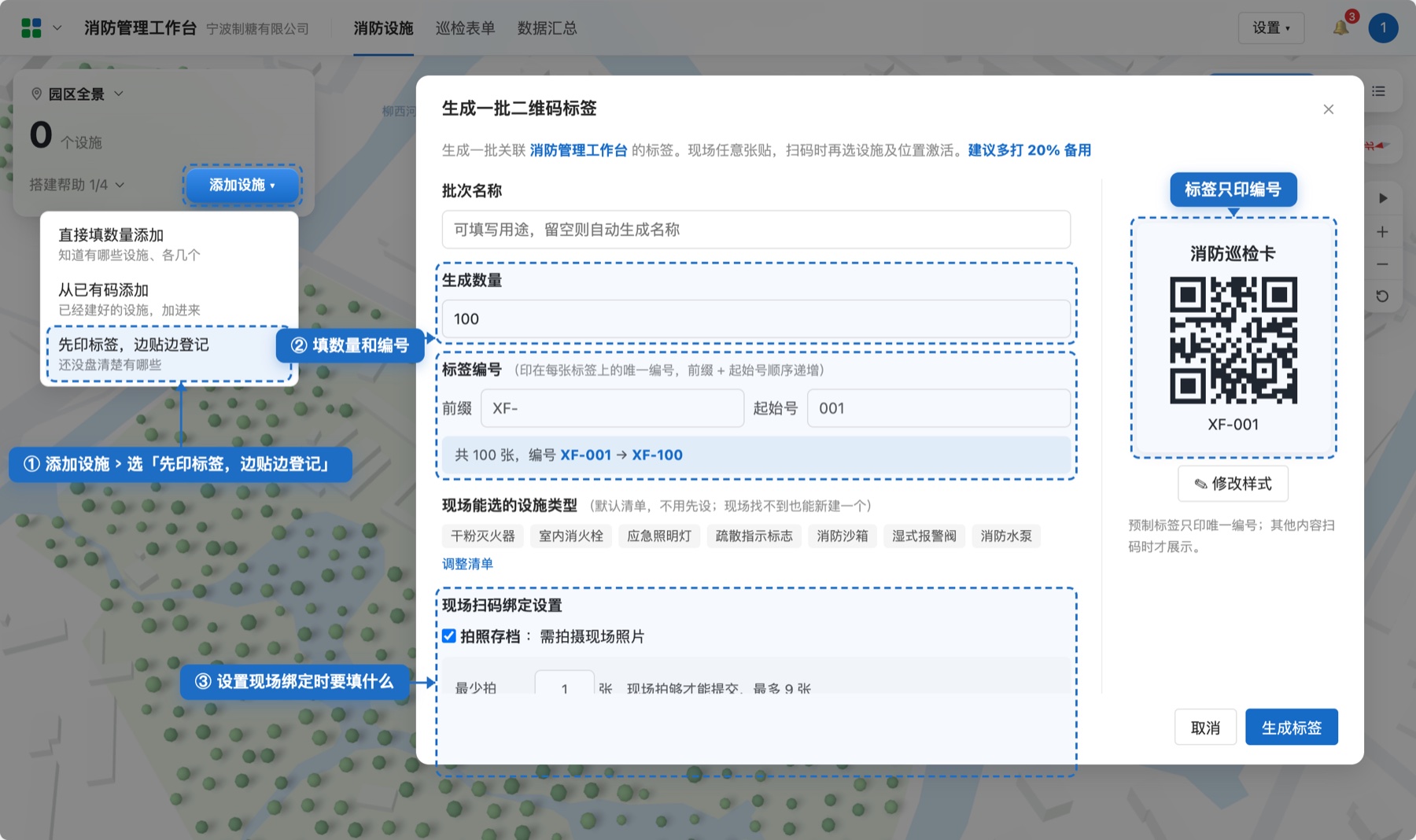
预制标签的更多用法见预制活码标签介绍。
交给现场前,可以先在设施列表「更多 › 管理位置描述」里加好现场常说的位置,现场扫码时点一下就能选,见位置描述。
交给现场,贴一张登记一台
把标签交给现场人员。每贴一张,扫码选类型、选楼层、拍照确认,就登记好一台,后台台账同步多出这一台。手机端操作见现场张贴。
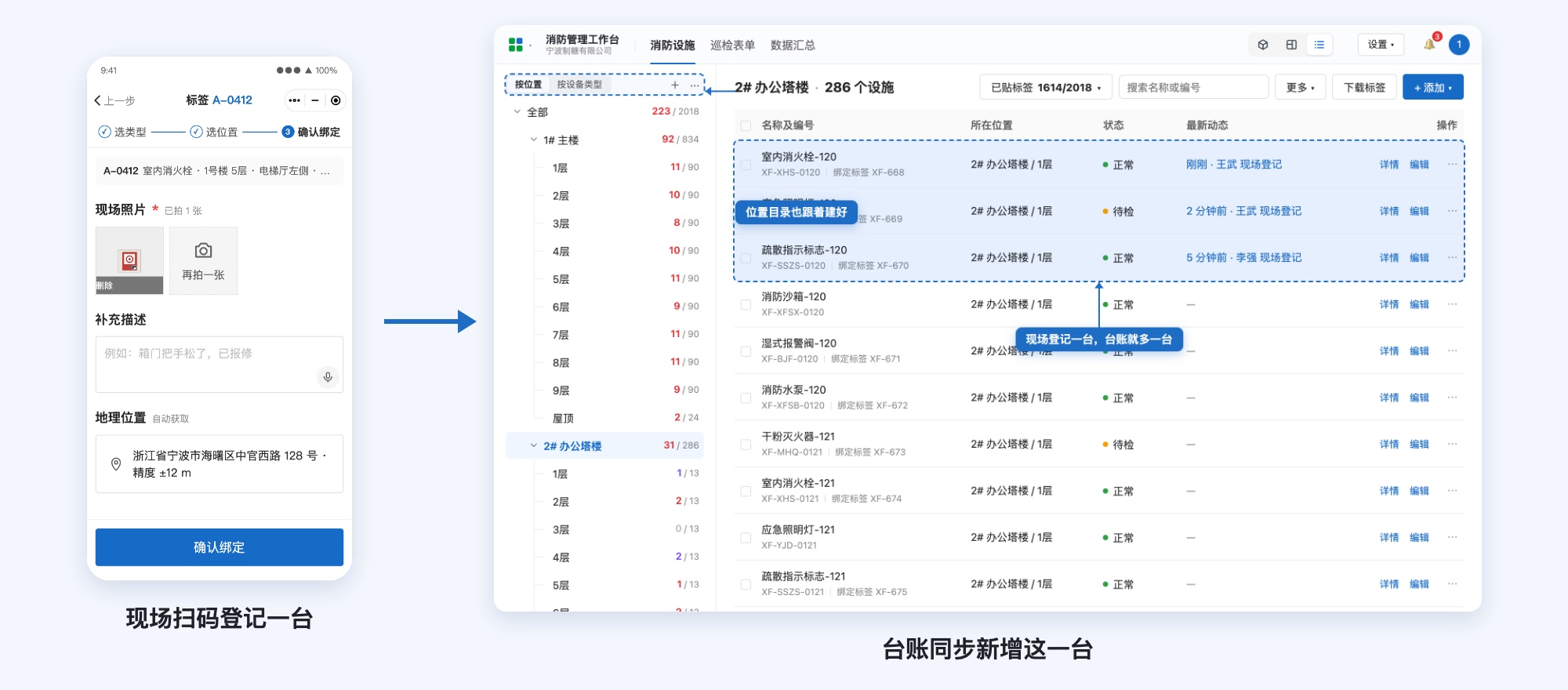
后台自动生成台账
- 台账自动建好:现场登记一台,设施列表就多一台,名称、编号、楼层、标签都带上;
- 位置目录跟着建好:现场选的楼栋楼层自动出现在左侧目录,设施也落到楼层图上。
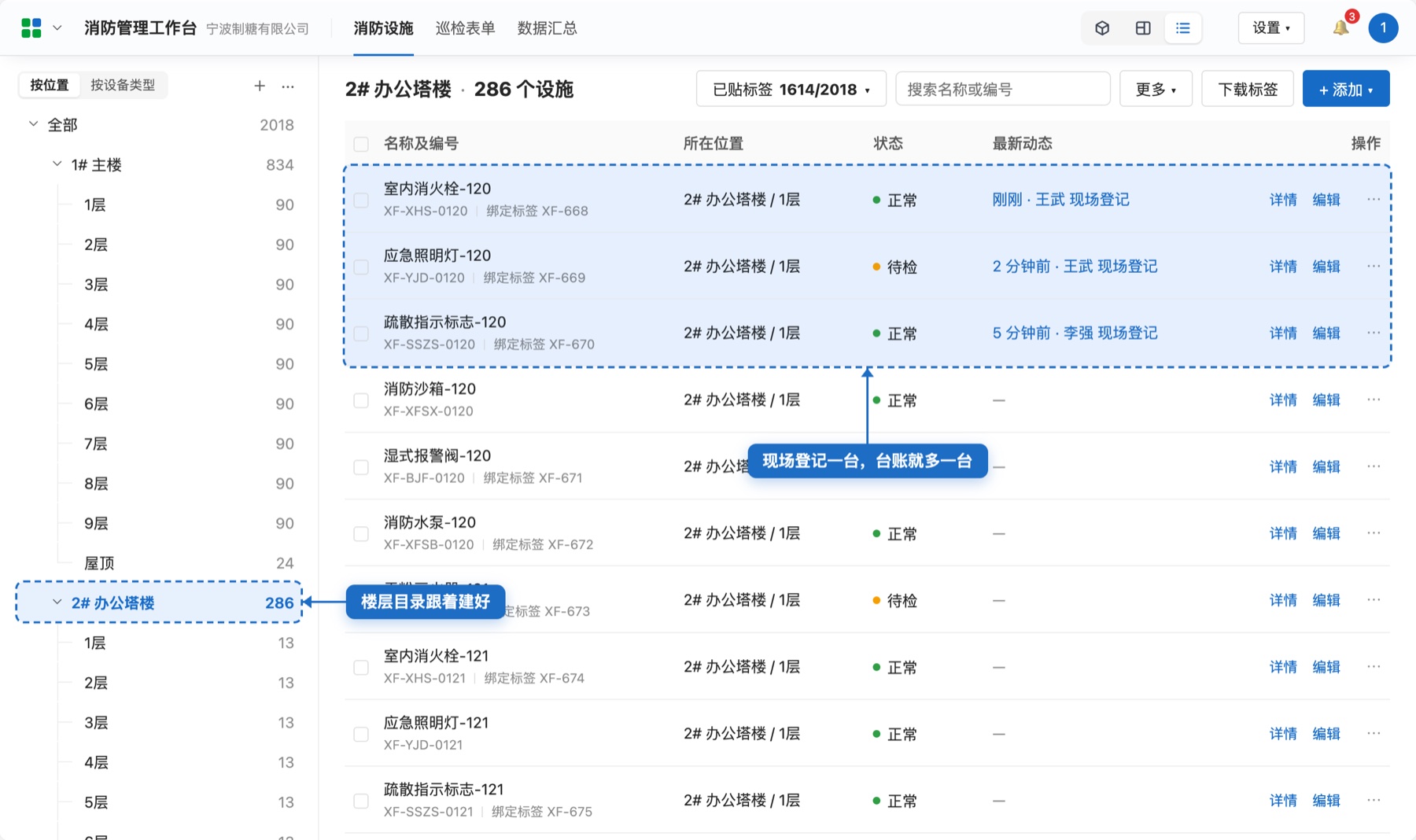
张贴进度和每台的部署记录,见查看张贴进度和部署记录。
现场张贴(一线人员手机端)
先加入组织
只有组织成员才能扫码贴标签。非成员第一次扫码时,会按工作台设置申请或直接加入。为了现场不卡住,管理员可以提前把邀请二维码张贴在入口或发到群里,也可以在「成员与身份组」里导入成员。
扫码绑定设施
把标签贴在设施本体醒目、方便扫码的位置,用微信扫一扫,按下面几步完成绑定:
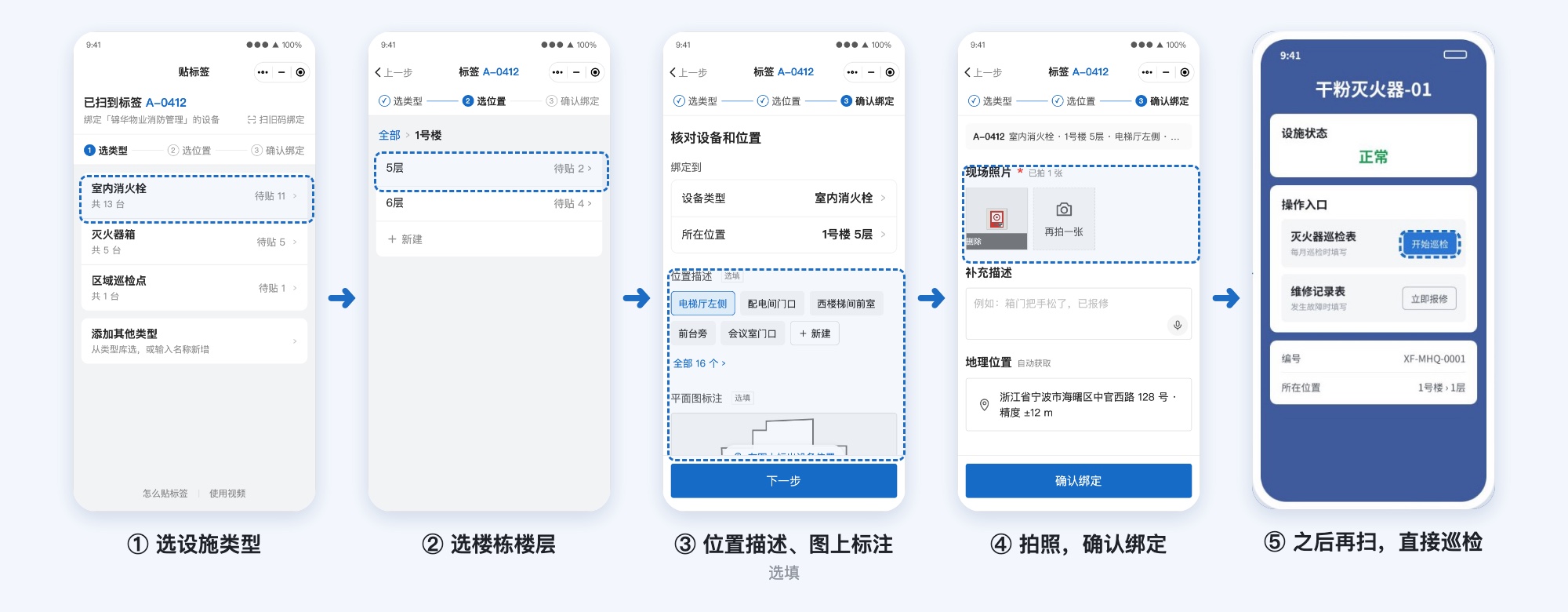
每台设施只需绑定一次,之后再扫这张码,打开的就是这台设施,直接巡检。选错了在确认页可以改,绑定后管理员也能在后台调整;标签坏了,换一张新标签关联原设施,历史记录都保留。
补充位置描述和平面图标注(选填)
绑定时选好楼栋楼层就能完成,位置描述和平面图标注都是选填,补上后现场更好找设施:
位置描述:说清在这层的哪一处
楼层只能定位到层,位置描述再细一点,比如东侧楼梯口、电梯厅、消防控制室,设施的位置会显示成「1# 主楼 / 1层 / 东侧楼梯口」。
- 区分同类设施:同一层有好几台灭火器、消火栓,看位置描述就知道是哪一台;
- 异常找得到:异常待办和通知带着这一行,整改的人照着就能找到,新人接手也不用老员工带路;
- 记录说得清:设施列表和导出的巡检记录里都有位置描述,迎检时能对上每一台。
设置一次,整个工作台都能用:管理员在设施列表 「更多 › 管理位置描述」 里加好现场常说的位置,每栋楼、每一层都能选;现场扫码时点一下就行,没有合适的也能当场新建。
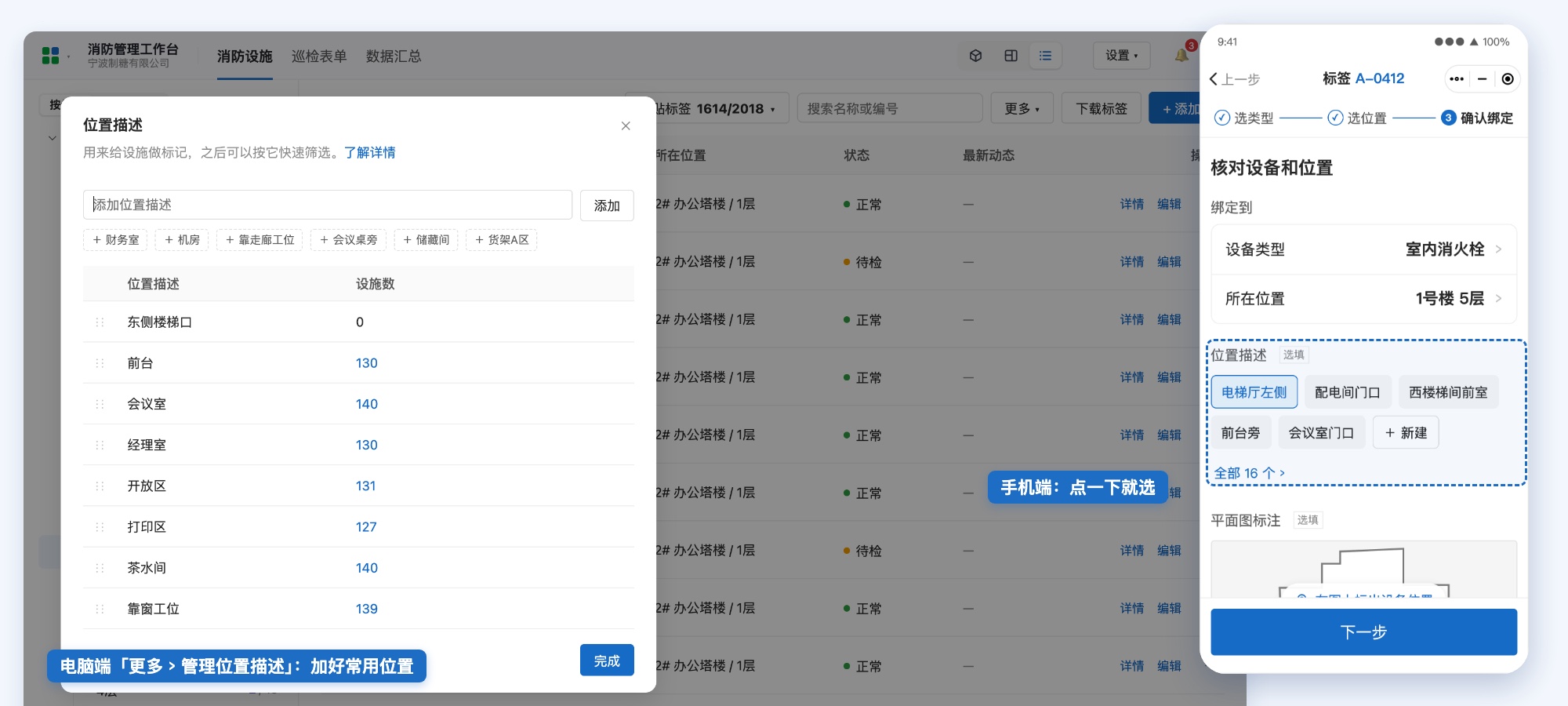
平面图标注:设施落到图上
在确认页点「在图上标出设备位置」,在楼层图上点一下设施在哪(没有平面图时是楼栋轮廓),后台平面图上的图标就落在这里。现场标的比电脑上拖更准,之后电脑和手机都能改,以最后一次为准。
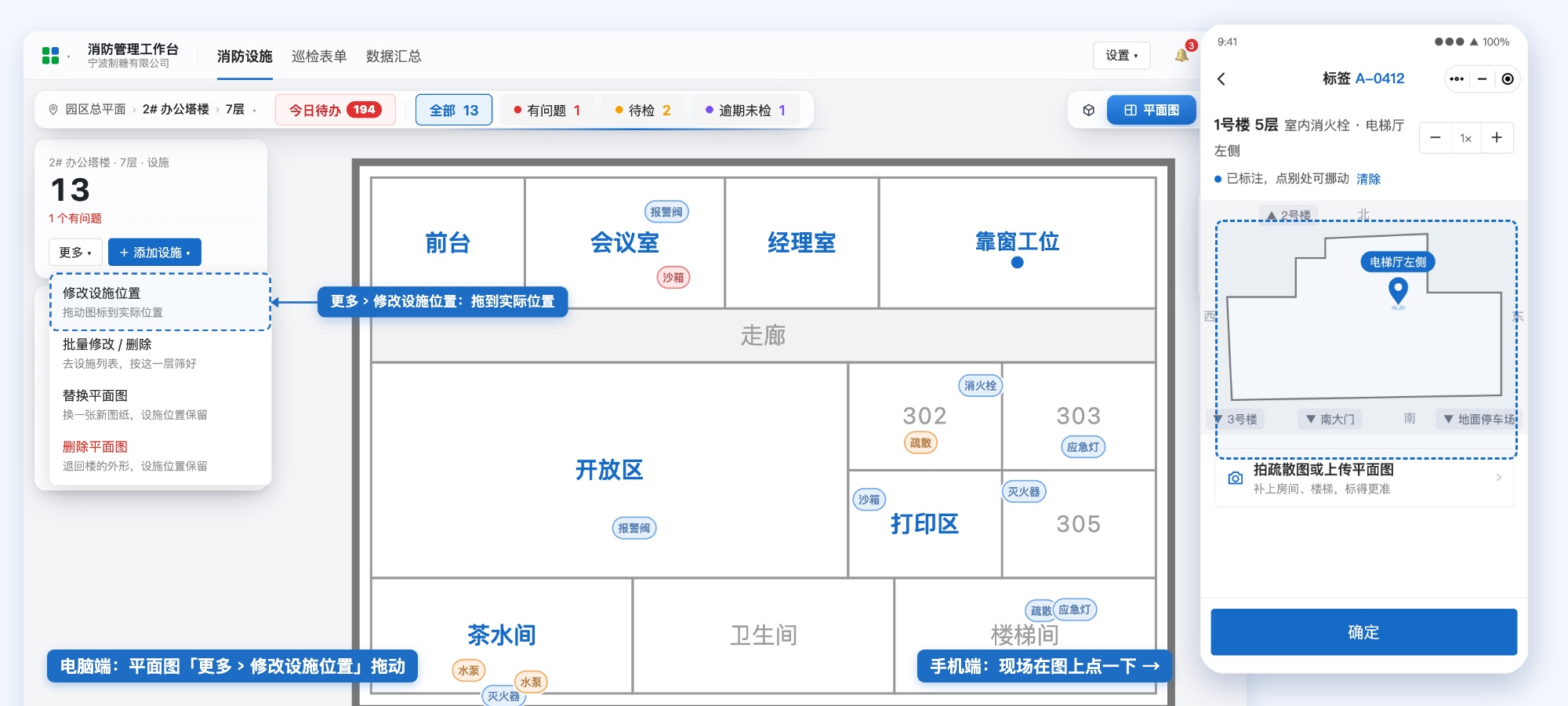
查看张贴进度和部署记录
现场每贴一台,后台实时更新:设施列表顶部显示「已贴标签 x / n」,点开可以筛出还没贴的楼层和设施;编号后面显示绑定的是哪张标签。每次绑定都留部署记录:谁贴的、什么时间、贴在哪、现场照片,方便按楼层、按人抽查;选错的在后台改一下就行。
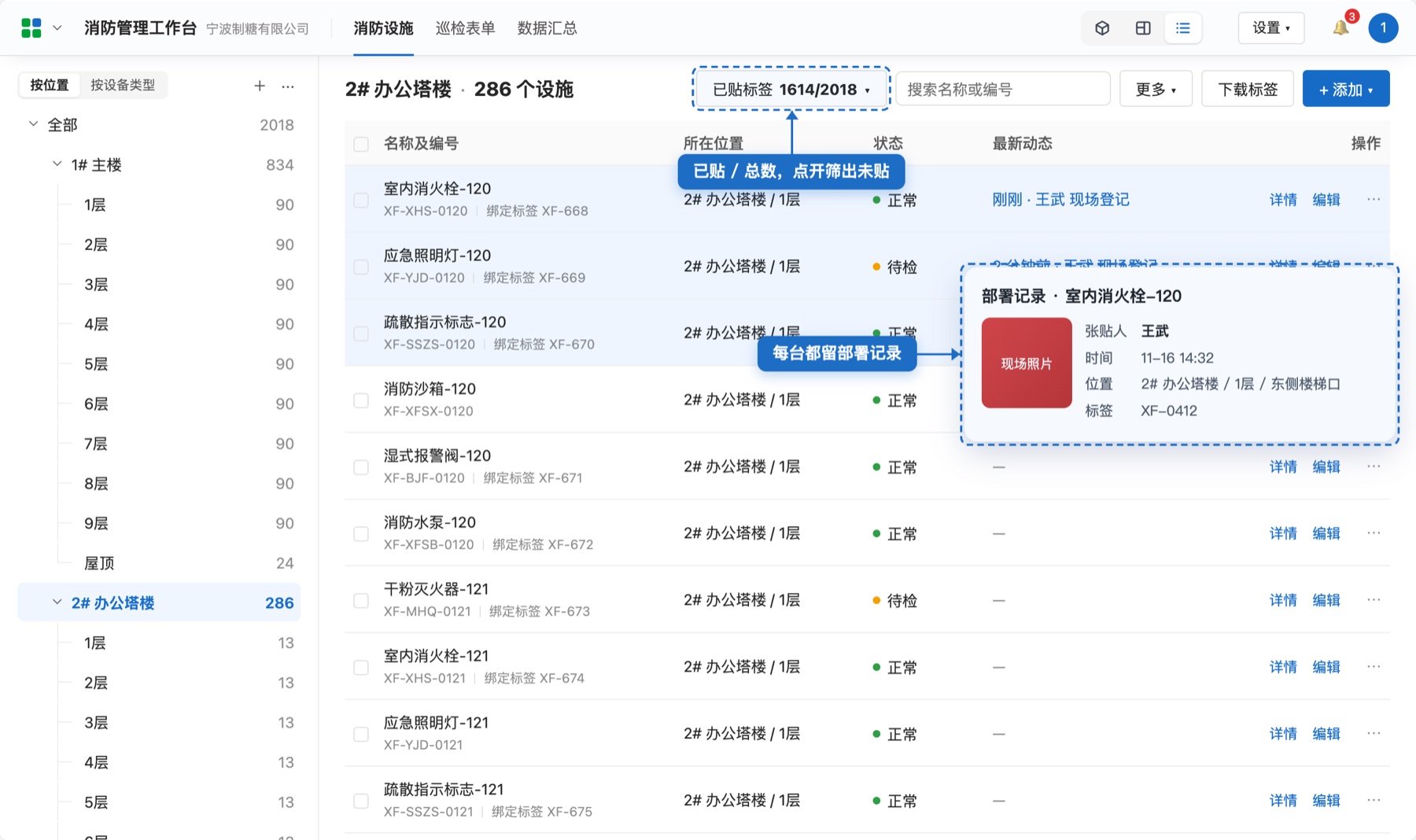
可以按这几项确认部署完成:各楼层张贴进度达到预期;设施数量和现场基本一致;随机扫几台,确认类型和位置正确。
日常使用
扫码巡检
标签贴好后,电脑端不用再设置。现场扫设施上的码,点「开始巡检」,按表逐项检查、拍照、提交,记录自动归到这台设施。每类设施填的是顶部「巡检表单」里对应的那张表,检查项、拍照、签名都可以按需调整,见巡检表单。
按周期巡检,到期没检一眼看到
需要按天、周、月定期巡检的,配合周期任务使用。设好后每一轮的状态自动算出来:
- 待检:这一轮还没检;
- 逾期未检:过了这一轮的截止时间还没检。
点开一台设施,能看到这一轮属于哪个巡检计划、时间范围、谁检了。
异常在图上标出来,指派处理
巡检发现问题,这台设施在 3D 全景和平面图上立刻标红,楼牌、左侧卡片、目录里的「有问题」数一起更新;还可以自动生成异常待办,带着设施位置通知责任人整改、复检,处理过程都留在记录里,见异常待办。
在 3D 全景里点一栋楼,列出这栋有问题的设施;在平面图上点开一台标红的设施,能看到异常是谁上报的、处理到哪一步。
查巡检记录和统计
在「设置 › 巡检记录」里按时间、位置、类型或结果筛选、导出;在顶部「数据汇总」看整体完成率和异常数量。
常见设置
搭好之后常要调整的名称、编号、显示等入口都在这里,大多在看设施的页面上直接改,不用回搭建页。
看板上方的标题
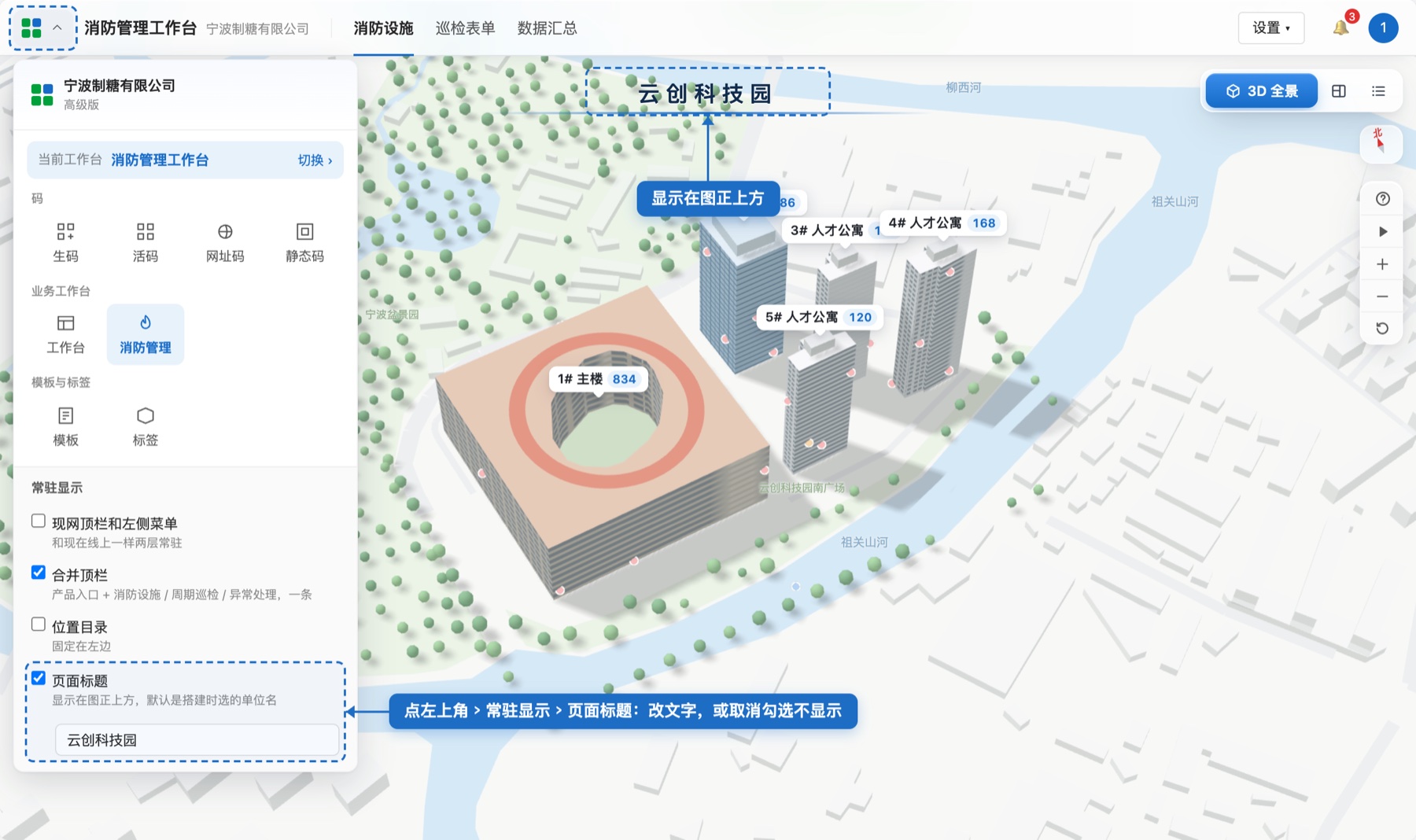
3D 全景和平面图正上方的大字标题,默认是搭建时选的单位名。点左上角图标,在「常驻显示 › 页面标题」里改文字;不想显示就取消勾选。
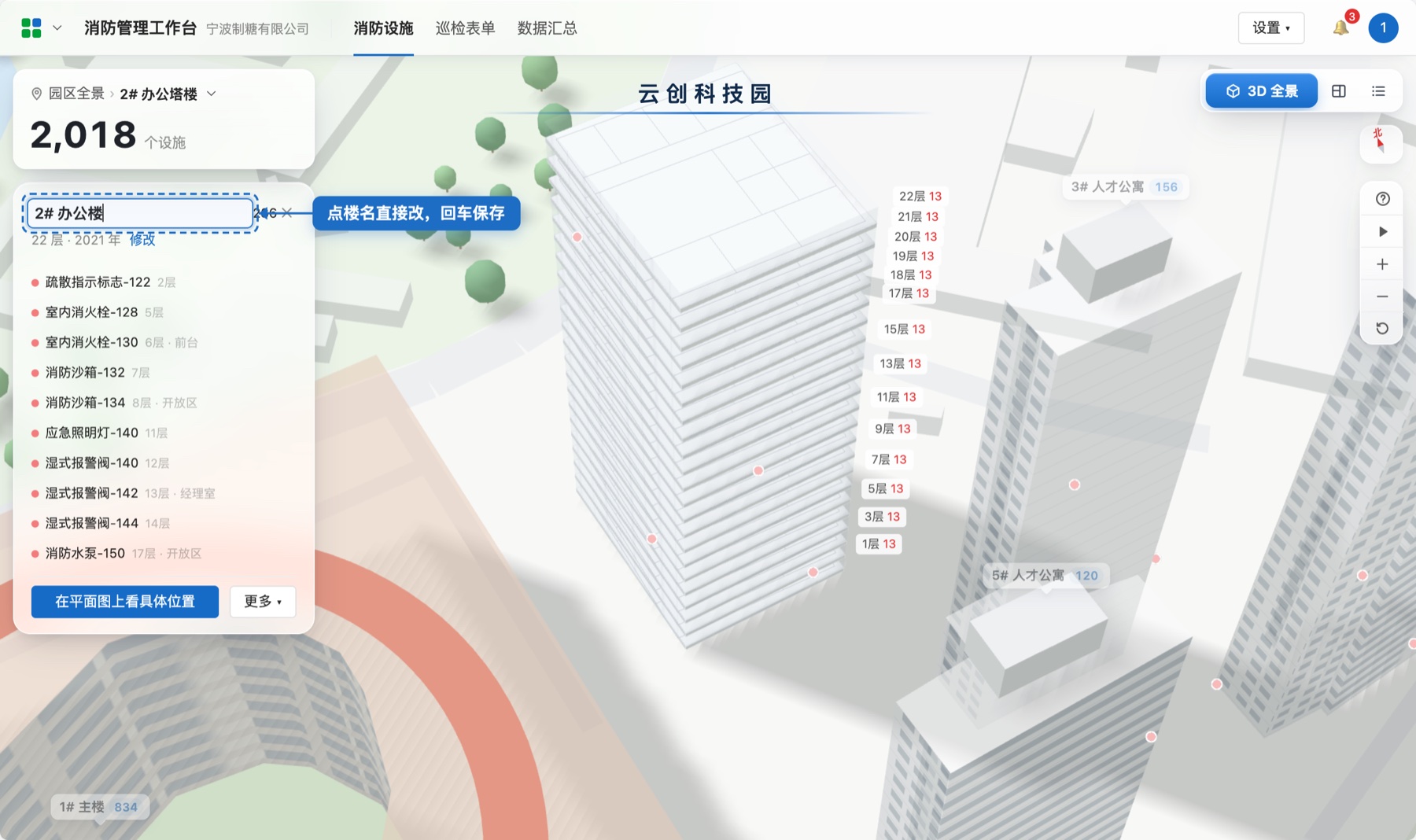
楼栋、楼层名称和层数
- 名称:在 3D 全景或平面图上点一栋楼,点浮窗顶部的楼名直接改,回车保存。楼牌、左侧目录、设施列表和每台设施的「所在位置」同步更新,不用逐台改;也可以在设施列表左侧目录里双击名称,或点「··· › 重命名」;
- 层数:点楼牌上的「核对」改地上、地下层数,左侧楼层目录跟着增减,见核对楼栋和层数。
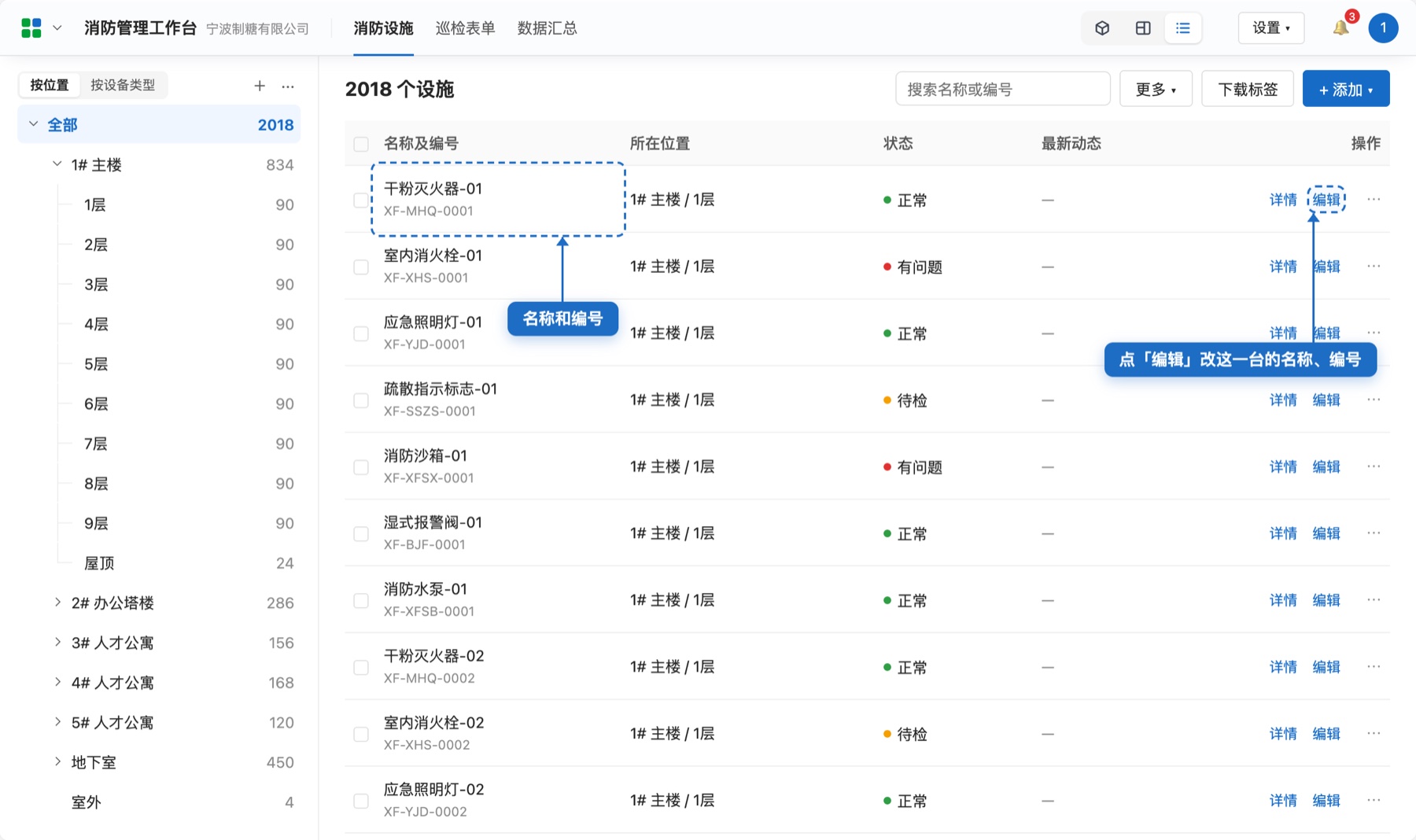
设施名称、编号和编号规则
改某一台:在设施列表里点这一行的「编辑」,改名称和编号。
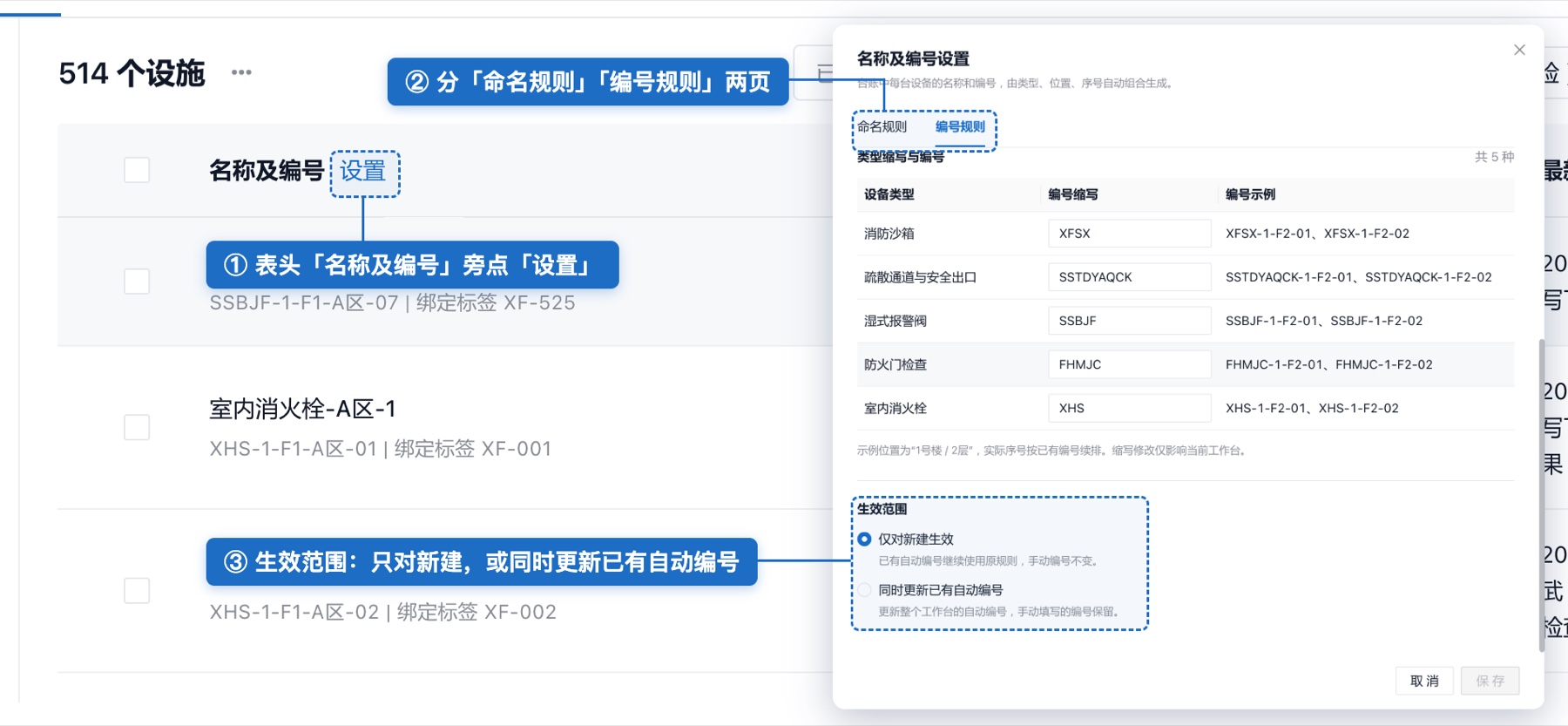
改命名和编号规则:在设施列表表头「名称及编号」旁点「设置」,打开「名称及编号设置」。名称和编号都由类型、位置、序号自动组合生成,分「命名规则」「编号规则」两页设置;编号规则里可以改每类设施的编号缩写,右边直接看编号示例。
改完选生效范围:仅对新建生效,已有设施继续用原来的编号;同时更新已有自动编号,整个工作台自动生成的编号一起更新。两种方式下,手动填写的编号都会保留。
预制标签的设置
入口在顶部「设置 › 标签打印 › 生成预制活码标签」,也可以从园区卡「添加设施 › 先印标签,边贴边登记」进入。弹窗里可以设这几项,现场扫码登记时按这里的设置走:
- 标签编号:前缀加起始号,每张标签按顺序递增;
- 现场能选的设施类型:默认就是工作台的设施类型,点「调整清单」增删,改完现场立刻能选;现场找不到也能当场新建;
- 现场扫码绑定设置:现场扫码登记时的规则,比如要不要拍照存档、最少拍几张、拍照提示写什么,以及谁能扫码登记、能不能换绑解绑等;
- 标签样式:点「修改样式」换版式。预制标签只印唯一编号,其他内容扫码时才显示。
设施位置和位置描述
- 图上的位置:平面图「更多 › 修改设施位置」,把图标拖到实际位置;
- 位置描述:设施列表「更多 › 管理位置描述」里增删改;为什么要加、现场怎么选,见位置描述。
设施类型和巡检表单
增减设施类型在「设置 › 设施类型」;每类设施的检查项在顶部「巡检表单」里改,见巡检表单。
成员与权限
在后台「成员与身份组」中给巡检员、片区负责人分配身份组,控制谁能张贴、巡检或修改台账。具体可查看成员与身份组教程。
顶栏收起和恢复
想让图更大,点「设置 › 收起顶栏」;要恢复,点左上角图标,在「常驻显示」里勾回来。
常见问题
这项功能正在逐步开放。还没开通的,可以先按业务工作台搭建教程,用设施列表管理。
大致清楚每层有哪些设施,选方式一;还没盘清楚、想尽快铺开,选方式二。两种方式可以混用,后台录了一部分,剩下的现场扫码补上。
前一个数是这里有异常、需要处理的设施,后一个数是设施总数。点左侧卡片里的一类,可以看它在哪几栋、哪几层。
进入楼层,点「上传平面图补充细节」,支持 JPG、PNG、PDF,一次可传多张,每张 50MB 以内,布局一样的楼层可以共用一张。不上传也能用,设施按楼栋轮廓摆放。
电脑上在平面图点「更多 › 修改设施位置」,把图标拖到实际位置;现场贴标签的人扫码时在楼层图上点一下也能改。两边改的是同一个位置,以最后一次为准。
点楼牌上的「核对」改层数和名称,也可以点楼名直接改名(见楼栋、楼层名称和层数);漏了的楼,在地图右侧点「编辑」,把虚线标出的楼加进来。
目前不能直接导入。可以每类填数量批量添加;或者直接打印预制标签,现场贴一张、扫码登记一台。
不用。二维码内容和扫码记录都会保留,也不用重新张贴,见已有码,直接加入工作台。
可以。搭建页选「手动建目录」,按部门、区域、车间分都行,日常用设施列表查看和处理。
联系我们
搭建过程中遇到问题,或者想开通新版消防工作台(含 3D 全景),可以扫码联系专属顾问,我们会协助完成搭建和落地。