材料标识二维码应用方案
建筑施工现场,需要为原材料、构配件等工程材料及样品制作标识牌,展示材料的基本参数、验收、检验等信息,确保材料及样品在仓储和流转过程中可识别、可追溯,防止材料非预期使用,确保样品代表性和真实性。
用批量空码制作二维码材料标识不干胶,现场即扫即贴即用,取样检验、领料等流转环节可轻松进行标识移植,支持多成员协同扫码编辑,材料标识二维码中的展示信息即时更新。
材料标识二维码推荐按以下流程使用:
- 一、批量生成材料标识二维码
- 二、印刷材料标识二维码不干胶,可一式多份,用于标识移植
- 三、材料进场后,扫码填写基本信息并贴码
- 四、在材料样品上贴二维码副本,作为封样标签,扫码填写见证取样信息
- 五、检验完成后,扫描二维码封样标签,上传报告,更新检验结论
- 六、导出二维码中的数据,原始数据可归档
一、批量生成材料标识二维码
制作材料标识二维码,推荐使用【活码小程序版】的【批量二维码】,在模板中加入【空模块】,材料信息即可扫码录入。
本页面上方,我们为你准备了【批量空码模板】,点击后会进入【批量二维码】的模板设置页面。
1、编辑模板内容
你可以为每一类材料分别生成二维码模板。
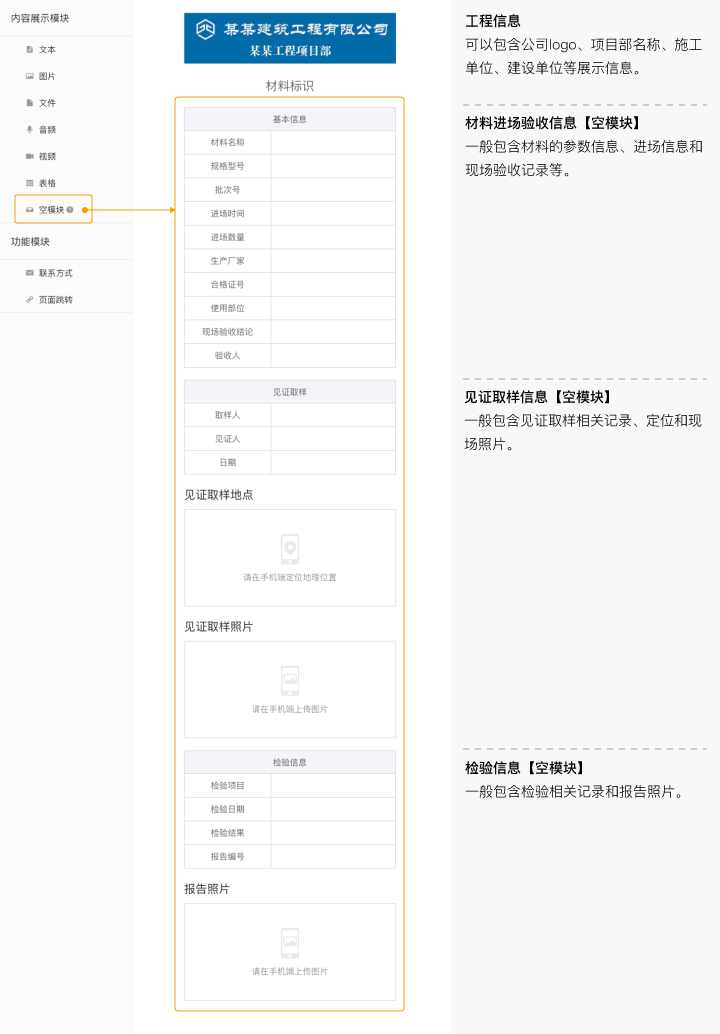
材料标识二维码一般由工程信息、材料进场验收信息、见证取样信息和检验信息组成。
材料进场验收信息、见证取样信息和检验信息,为手机端编辑的内容,应使用【空模块】。
2、为模板命名
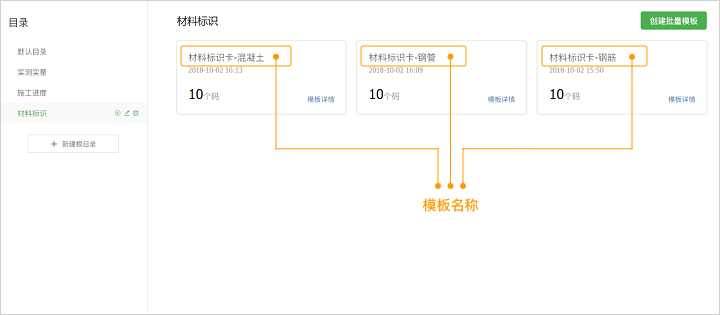
建议模板根据不同的材料种类命名,方便从【我的二维码】后台识别并管理不同模板。
3、选择二维码样式
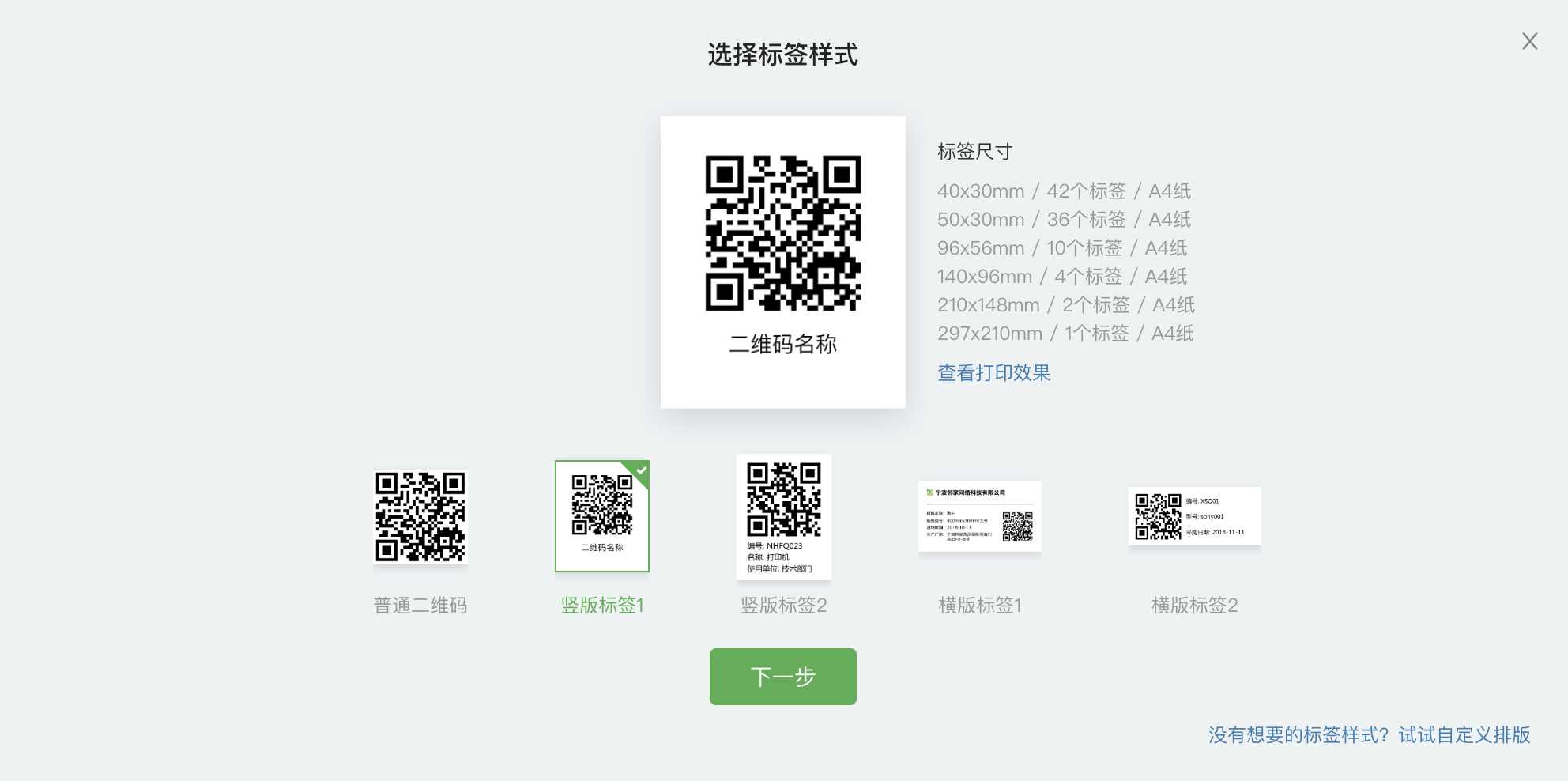
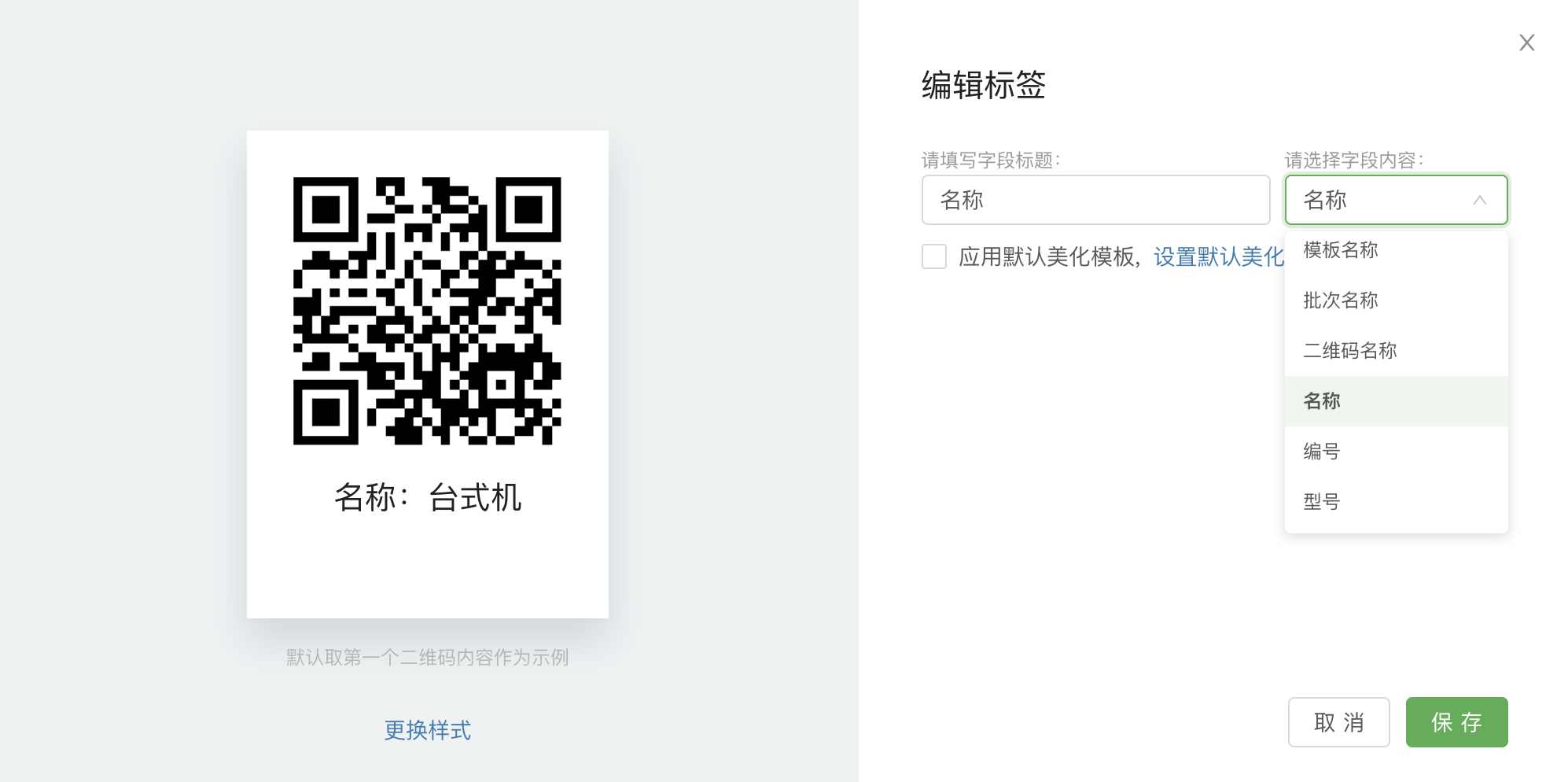
草料当前预制了5种标签样式,方便用户下载打印,标签展示的字段也可以替换成【Excel内容模块】里的字段。
4、设置【空模块】的编辑权限
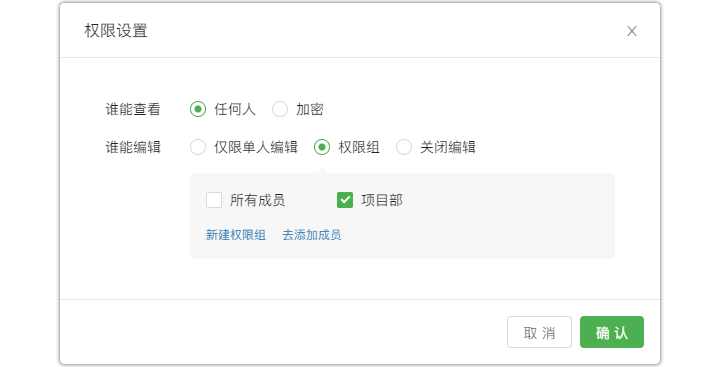
【空模块】的编辑权限可以设置为单人编辑和权限组编辑。
如果材料标识为单人管理,可以选择单人编辑权限;
如果需要多人协作编辑,比如材料员和试验员协同编辑,则需要选择权限组编辑。
5、输入数量,生成二维码
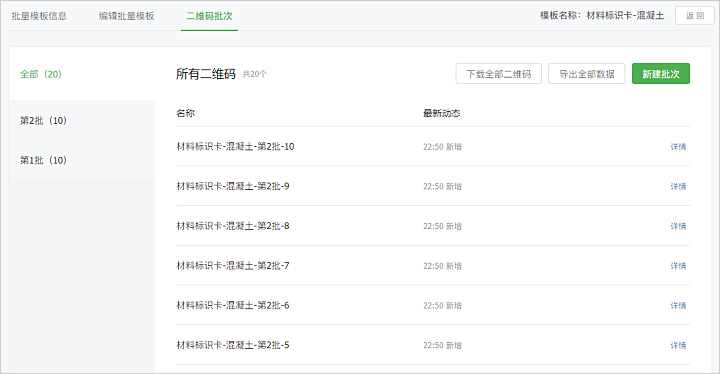
模板设置完成后,输入数量,即可一次生成该材料所有的空码。
模板下还可追加更多批次的二维码,每个批次下也可追加二维码。
每个空码的名称由【模板名称-批次名称-二维码名称】组成。
【批次名称】和【二维码名称】均可自定义,方便你按照行业习惯分类管理模板下的所有二维码。
二、印刷材料标识二维码不干胶,可一式多份,用于标识移植
1、广告公司印刷
情况一:如果草料提供的标签样式就是你要的排版效果,那么直接【下载二维码】,发给广告公司打印即可。
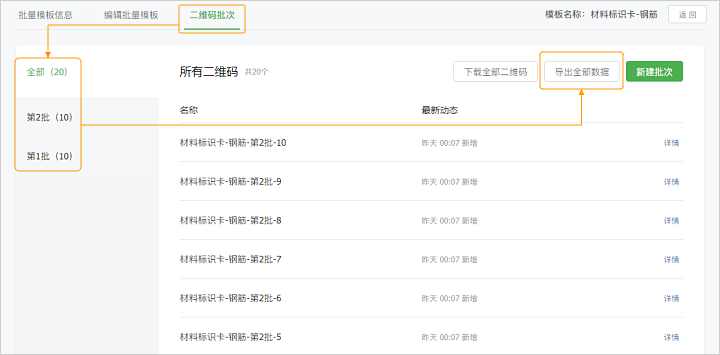
情况二:如果你需要的标签样式比较复杂,建议找一家能批量印刷变量二维码的广告公司。从【二维码批次】下【导出数据】,发给广告公司进行排版印刷。标签中二维码的取值,选择CSV文件中的【二维码地址】即可。
推荐标牌材质:
- PVC标牌+背胶
- 白胶车身贴
- 防水不干胶
2、自行排版印刷:
方法一:【下载二维码】→在word中制版→A4打印→裁切
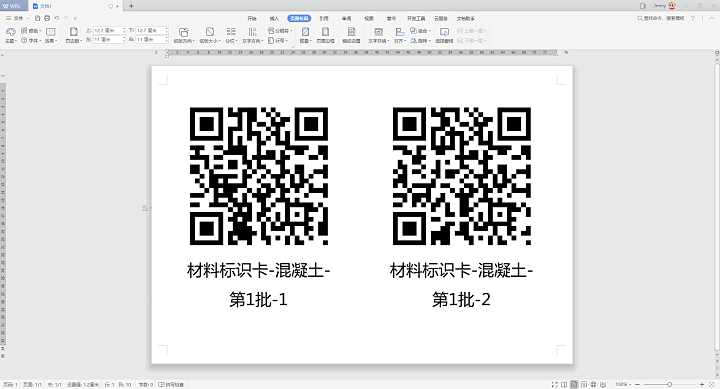
方法二:【导出数据】→用GOODMES标签排版→A4打印→裁切
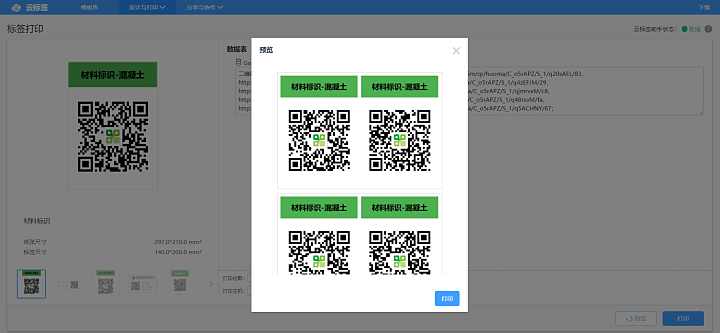
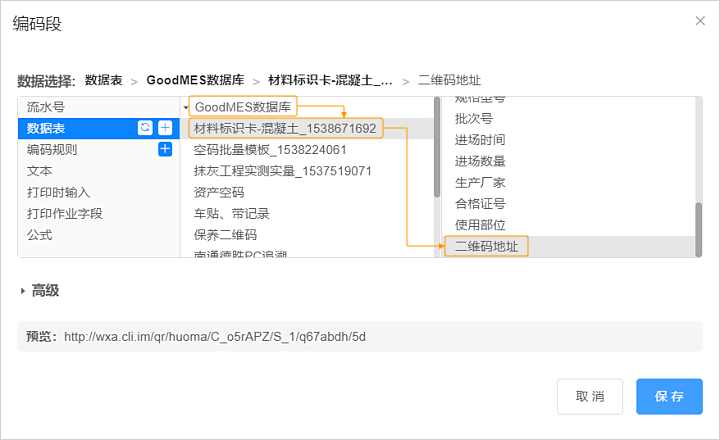
GOODMES(www.goodmes.com >>)设置方法:
在【数据表】中上传导出的空码数据;
设置【标签模板】时,将二维码关联至【数据表】中的【二维码地址】列。
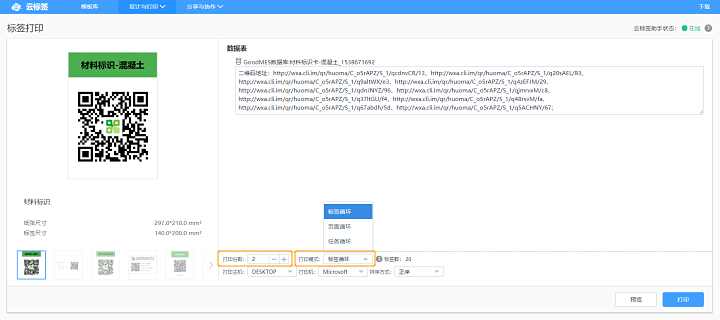
如需标识移植,可打印一式多份。设置方法:
设置【标签打印】时,【打印份数】输入需要的份数,【打印模式】选择标签循环。
推荐标牌材质:
- A4彩打(塑封可防水)+背胶
- A4不干胶打印纸
方法三:【导出数据】→标签排版→标签机打印
推荐标签机:
桌面式标签机:兄弟(brother) 标签机,型号PT-P900
手持式标签机:伟文wewin重庆品胜通信线缆标签机,型号W200T
三、材料进场后,扫码填写基本信息并贴码
四、在样品上贴二维码副本,作为封样标签,扫码填写见证取样信息
常用样品吊牌标牌
- 防水吊牌
- 标签轧带
五、检验完成后,扫描二维码封样标签,上传报告,更新检验结论
六、导出二维码中的数据,原始数据可归档
在【模板详情】中,可以将数据全部导出或分批导出成excel,简单整理即可完成数据归档。