固定资产实物盘点场景应用
阅读约 4 分钟
通过批量生成资产标签二维码,结合批量添加盘点记录功能,可以在固定资产盘点中实现扫码即盘点、状态自动更新和盘点记录导出。
一、实现效果
这套方案适用于已经为固定资产建立一物一码标签的场景。盘点人员现场扫码后,可以直接完成盘点记录,管理人员后续可在后台查看统计并导出清单。
可以实现以下效果:
- 标签展示更多资产信息,方便现场随时扫码查看。
- 扫码即盘点,高效完成盘点记录并留痕。
- 基于盘点结果,在手机端快速更新资产信息。
- 统计汇总并导出盘点记录,形成资产盘点实物清单。
二、盘点流程
- 超级管理员通过批量生码功能,生成一批资产标签二维码,并关联“实物盘点”表单。
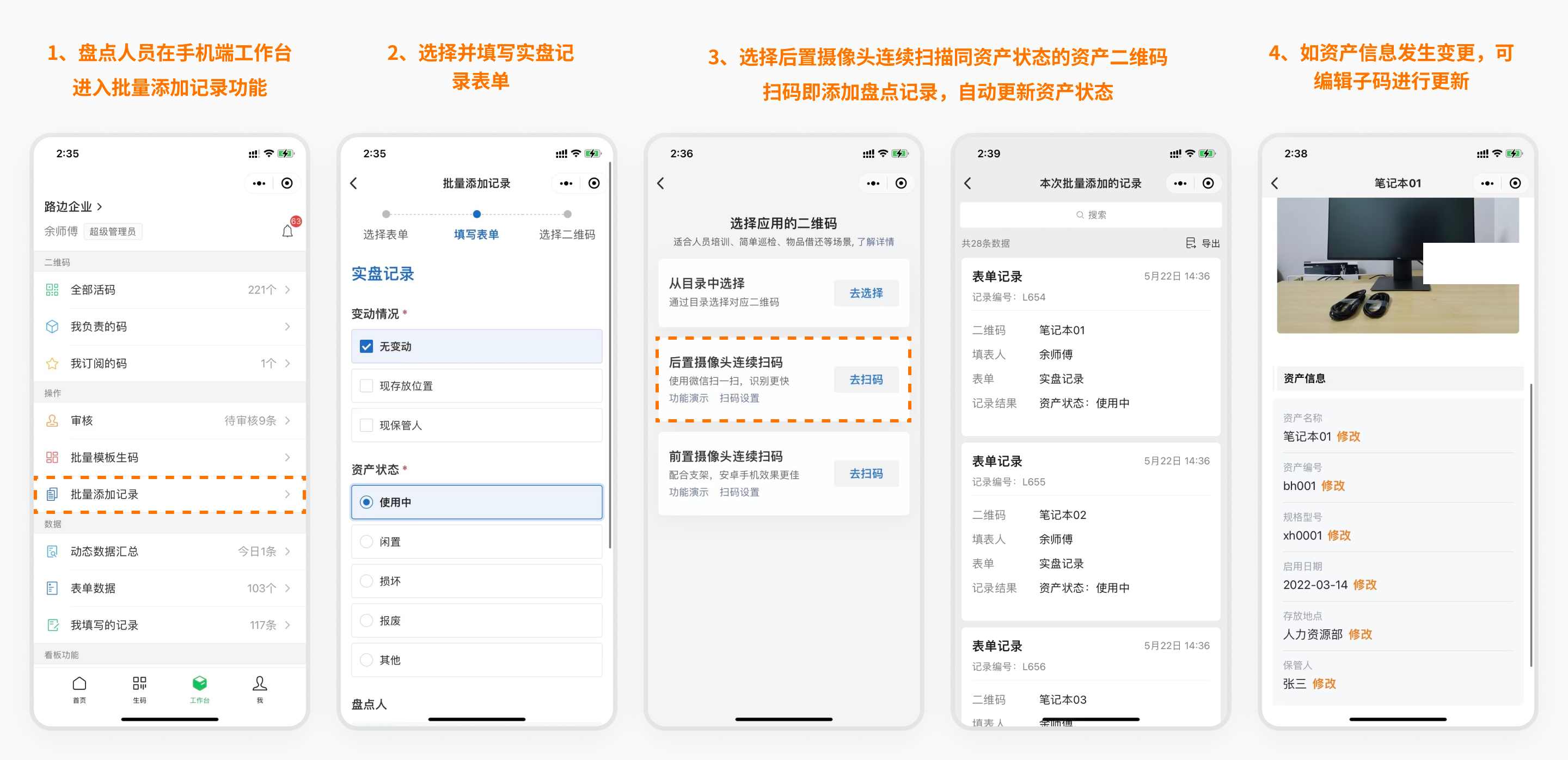
- 盘点人员在手机端工作台进入批量添加记录功能,选择并填写“实物盘点”表单,例如“无变动”“资产状态使用中”。
- 通过后置摄像头连续扫码功能,扫描同一资产状态的资产二维码。每扫一个码,就为对应资产添加一条盘点记录。
- 通过表单变更二维码状态,自动更新资产使用状态。
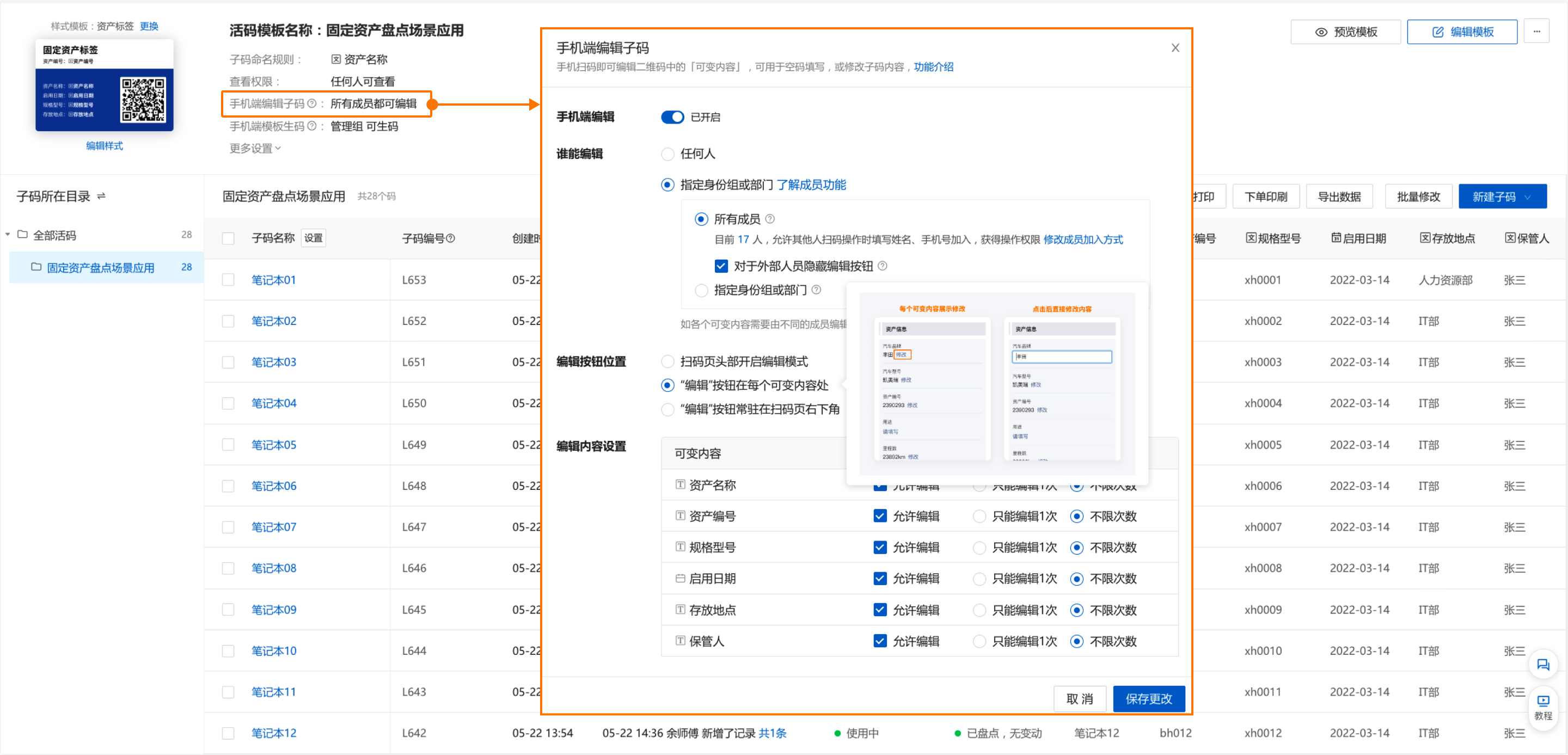
- 如果资产的保管人信息、基本信息发生变更,可在手机端编辑子码内容进行更新。
三、后续数据统计和导出
盘点结束后,可以查看盘点状态统计情况,并导出盘点记录。
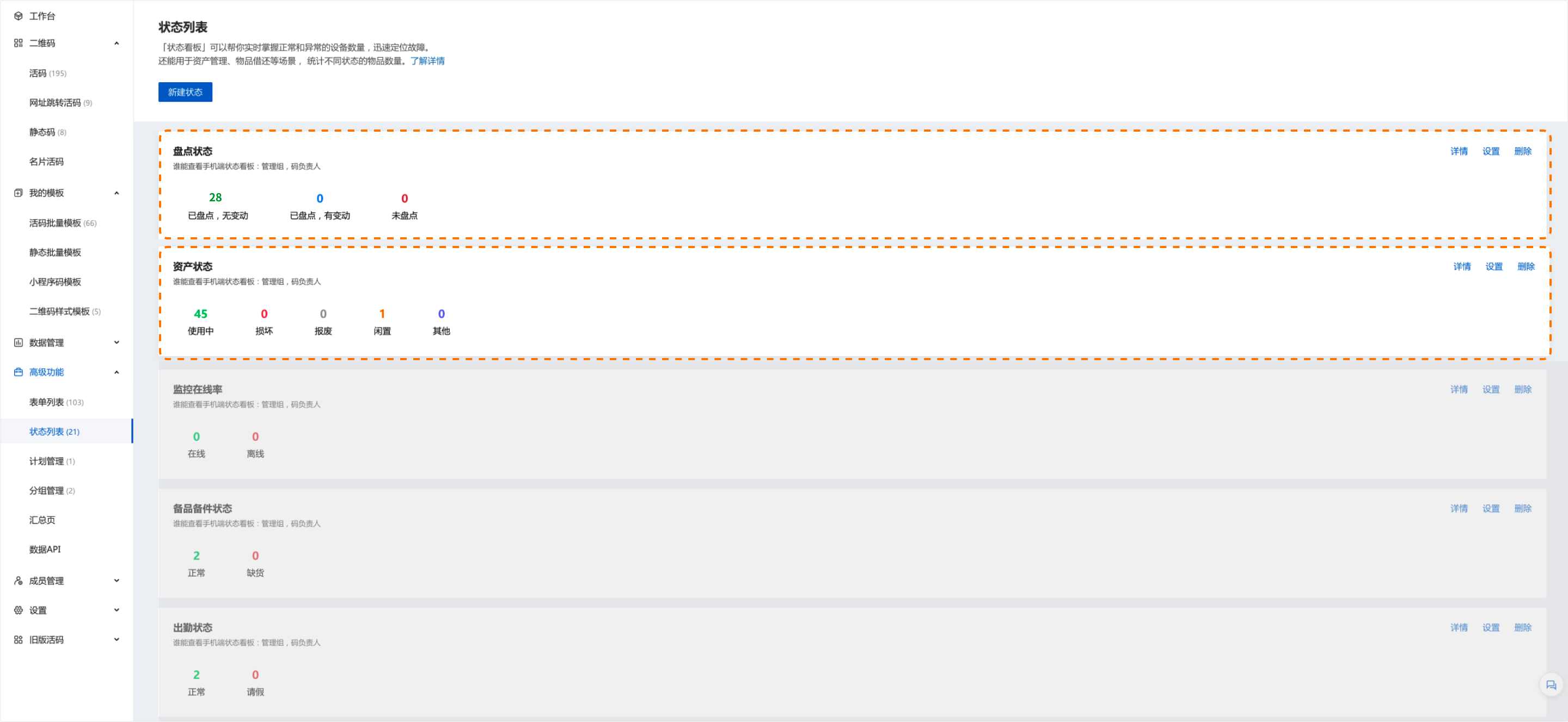
1. 查看状态统计
在状态列表中,可以查看盘点状态和资产状态的统计情况。点击对应状态后,可继续查看明细。
2. 导出盘点清单
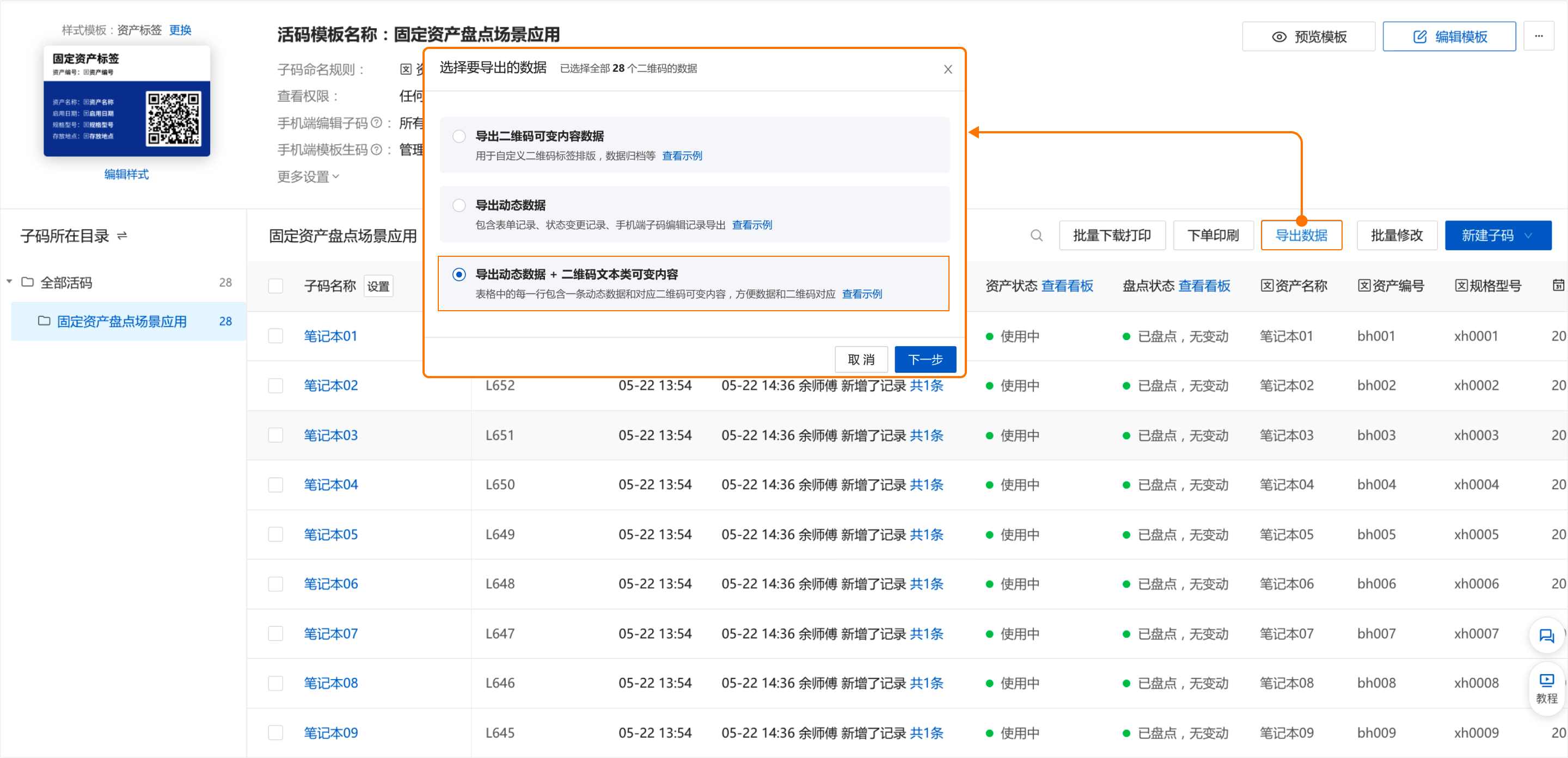
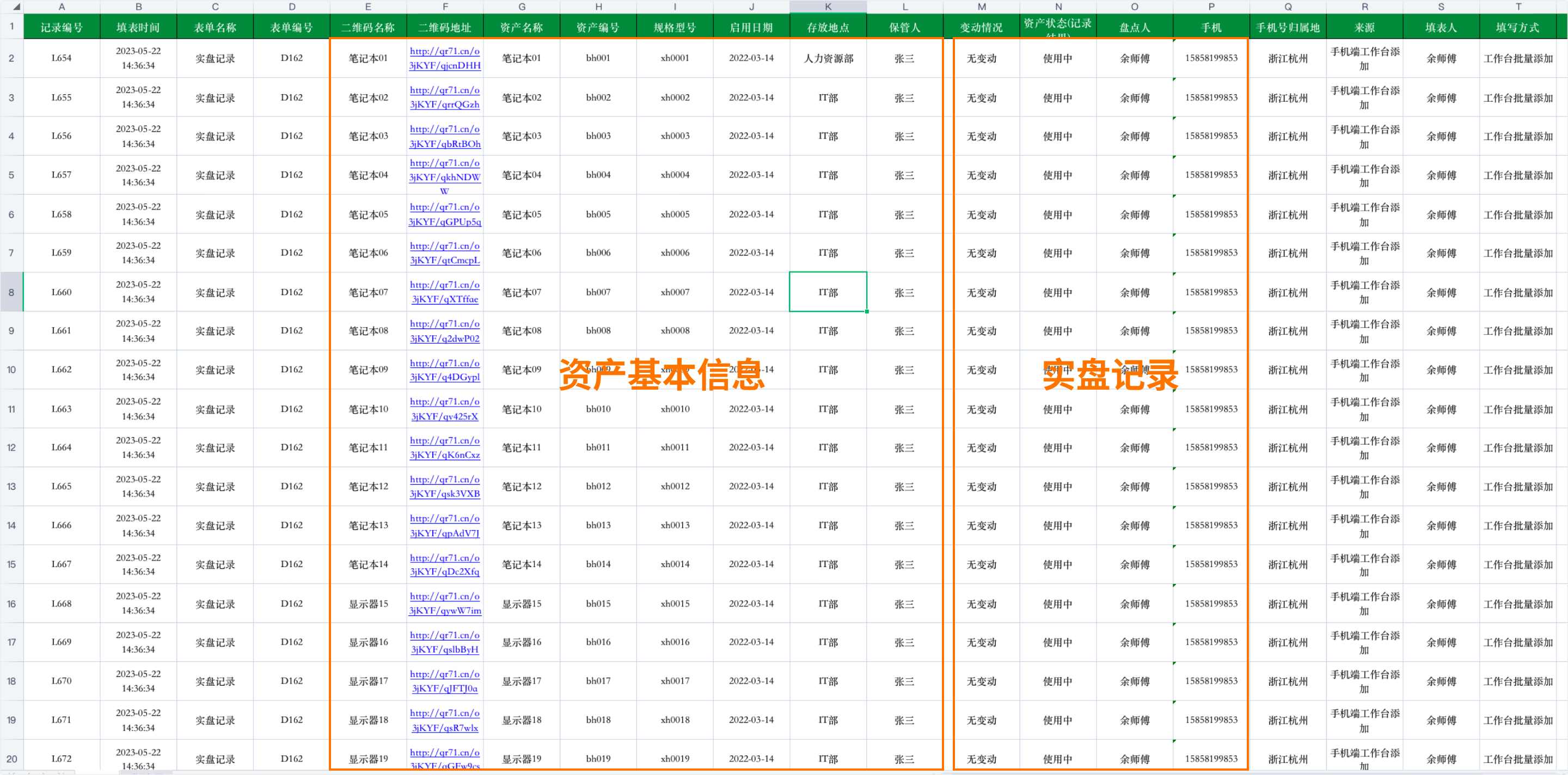
在批量模板详情页,可以将资产信息和盘点表单记录一起导出,形成资产盘点实物清单。
四、如何设置
1. 批量生成资产标签,关联盘点表单
通过模板库建码或创建批量模板,上传资产清单 Excel 表格,批量生成资产标签二维码。
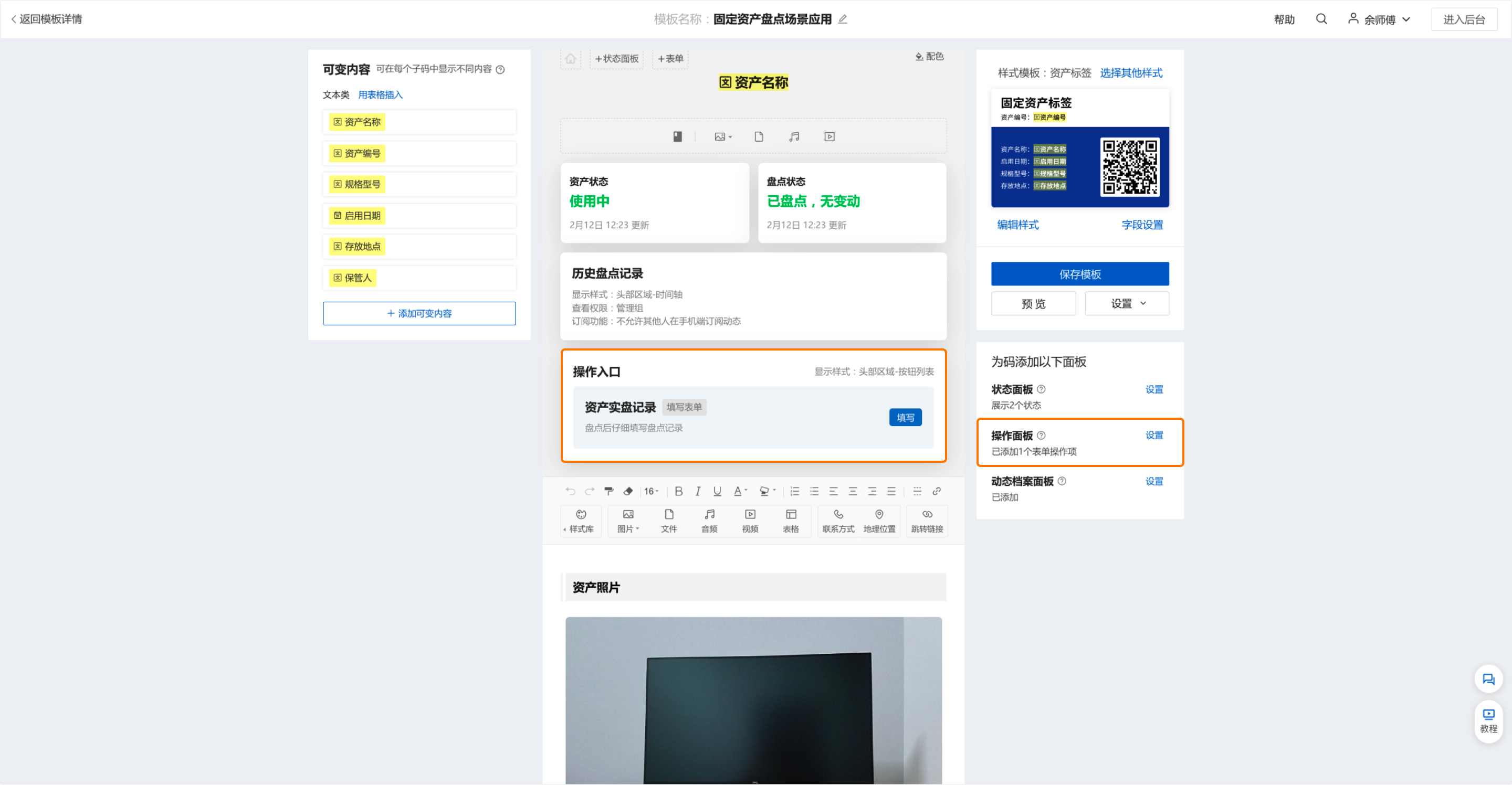
修改批量模板,添加操作面板,并关联实物盘点记录表单。
2. 为二维码添加状态
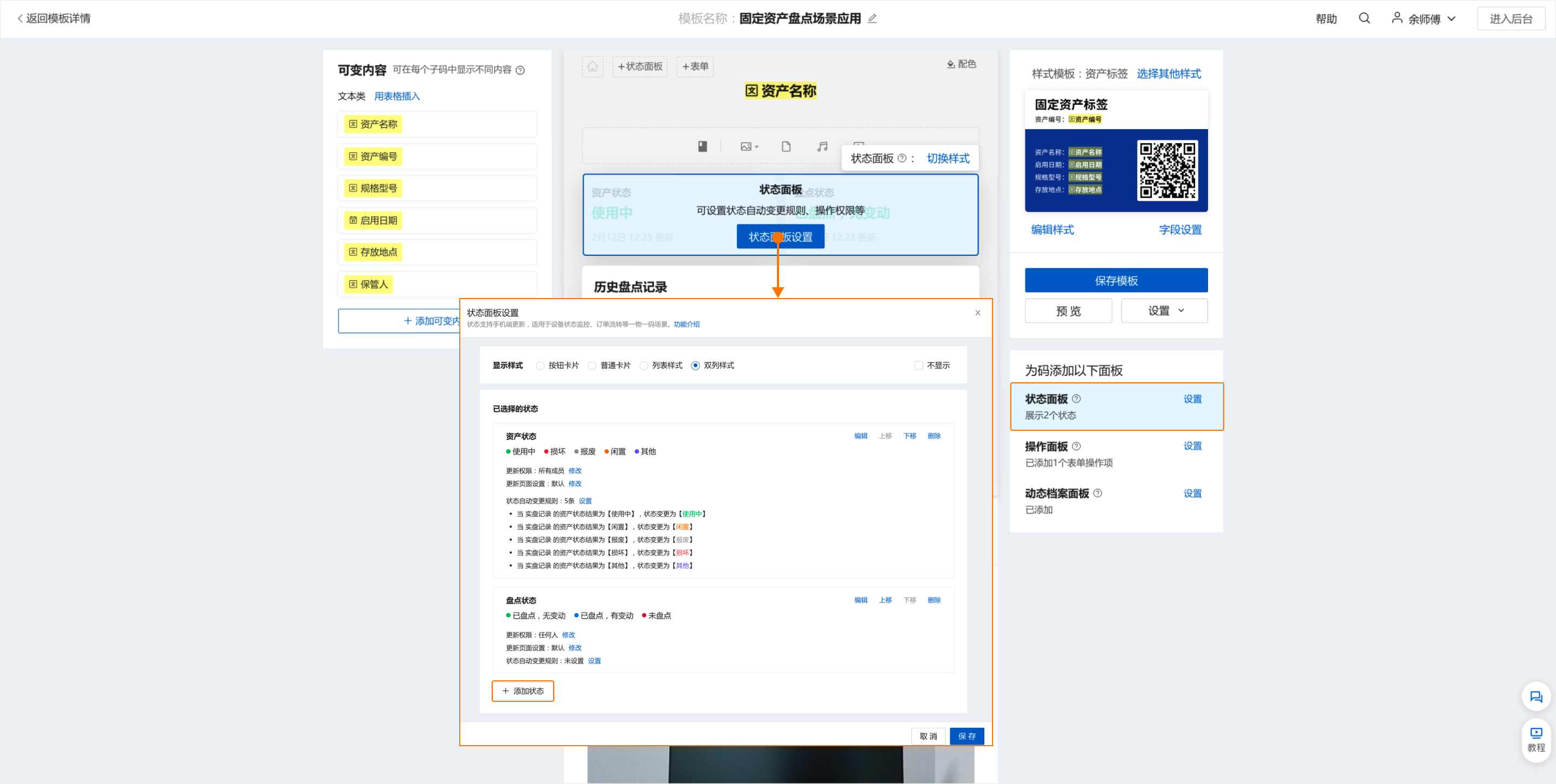
在批量模板编辑页面,添加状态来表明资产的当前情况。例如:
- 盘点状态:已盘点无变更、已盘点有变更、未盘点。可设置“未盘点”为默认状态。
- 资产状态:使用中、损坏、报废、闲置。可设置“使用中”为默认状态。
在状态列表中,可以按状态名称统计不同状态的资产数量。
3. 设置表单状态自动变更规则
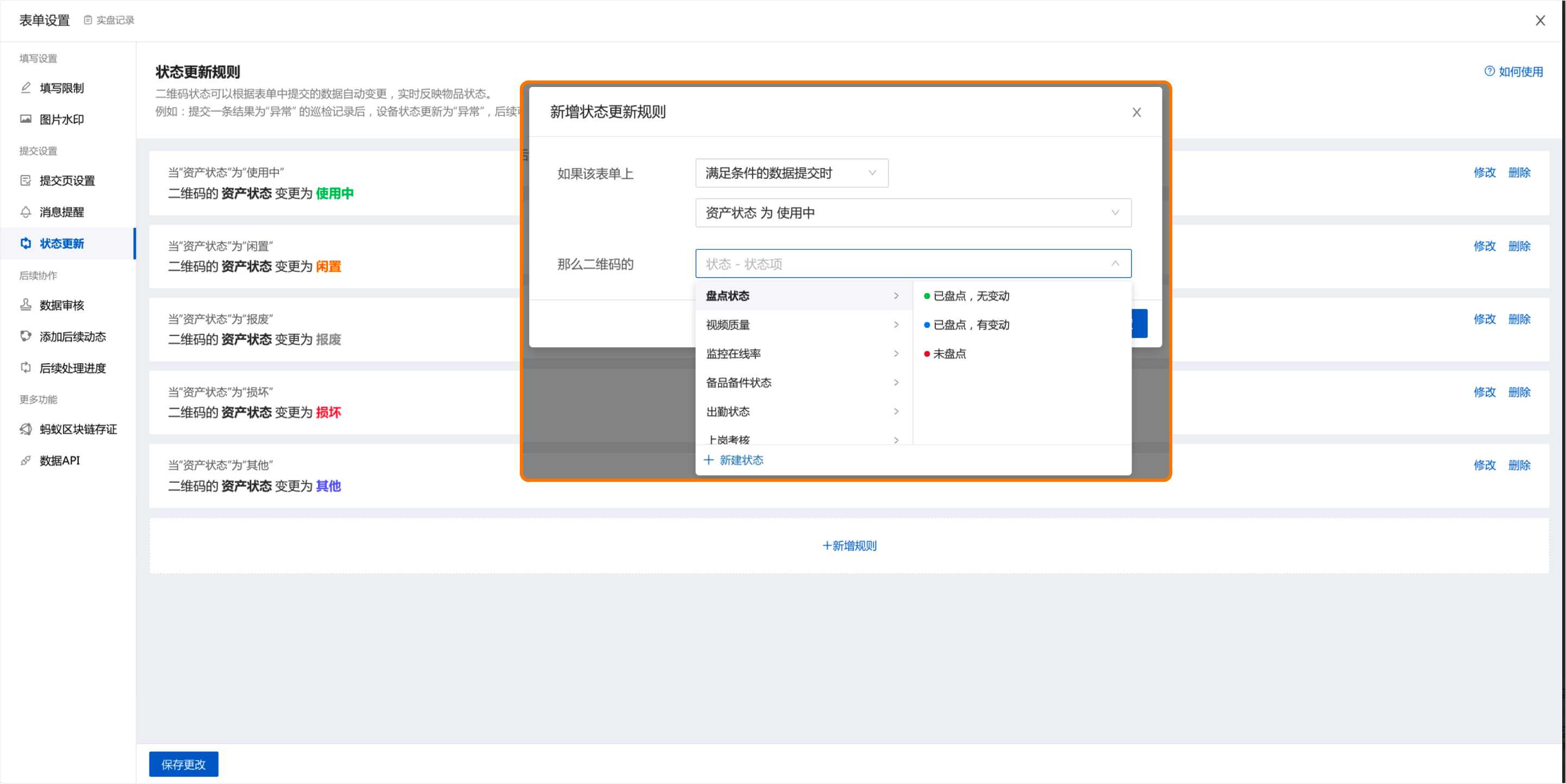
二维码状态可以根据表单中提交的数据自动变更,无需手动调整。
可以设置状态自动更新规则:当有满足条件的表单数据提交时,对应二维码上的状态就会同步变更。
4. 使用批量添加记录功能,扫码即盘点
只有超级管理员和高级成员才能在手机端工作台使用批量添加记录功能。高级版及以上版本有高级成员名额。
基于批量添加记录功能,可以连续扫描二维码。每扫描一个二维码,就为这个二维码添加一条记录,提高现场盘点效率。
5. 设置手机端子码编辑功能
在批量模板详情页,可以设置手机端子码编辑功能。
可指定身份组或部门编辑子码内容,对于没有权限的人隐藏编辑按钮。也可以设置编辑按钮位置和可编辑内容。