
固定资产标签
批量快速制作资产二维码标签,还有多种固定资产标签样式可选择。手机扫码即可随时查看和编辑资产信息,支持后期更新,无需重新制作标签。


使用说明
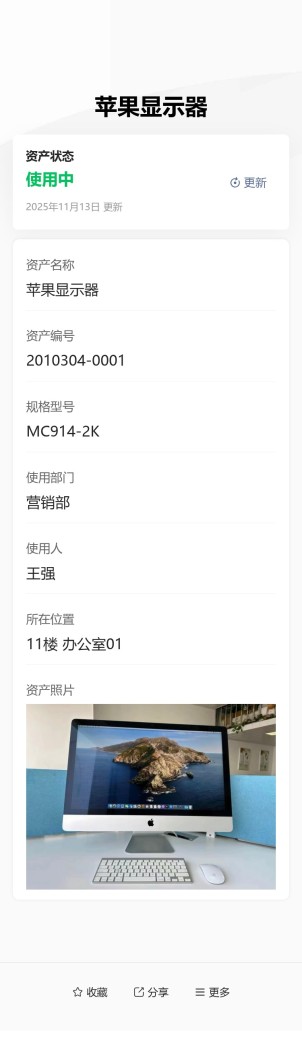
适合企业行政、学校和医院后勤、园区资产管理员,给办公电脑、打印机、桌椅、空调、仪器等固定资产贴标建档。一件资产一个码,现场扫一下就能核对编号、使用人、所在位置和当前状态,资产调拨后在后台改信息,已贴的码继续用。
- 导入台账,一次生成标签把 Excel 里的资产名单导入,批量生成每件资产的二维码,统一排版下载打印。
- 走到资产旁,扫码就能查档基本信息、资产照片放在一个码里,不用回办公室按编号翻表格。
- 使用人、位置变了,码不用换电脑换了使用人、仪器调到另一间房,改完信息再扫码,就是新内容。
- 使用中还是闲置,现场就能确认模板已有“使用中、维修中、闲置、已报废”四种状态,有权限的人扫码更新,管理员在后台查看汇总。
搭建步骤
以批量给办公资产贴标为例,分四步完成。只有几件资产,也可以在使用模板时选“生成单个活码”,一件一件做。带截图的完整操作见资产标签搭建教程。
-
整理资产台账
- Excel 一件资产一行,第一行写表头,整理好资产名称、资产编号、规格型号、使用部门、使用人和所在位置。
- 每件资产用一个不重复的编号。编号列先设为“文本”格式,避免开头的 0 丢失。
- 有照片的,用资产编号命名,如
ZC-001.jpg,放在同一个文件夹里;照片没收齐可以以后再补。
-
按台账修改模板
- 点【使用模板生码】,在弹窗右侧“新建模板,批量生码”里点【修改批量模板】。
- 对照台账调整信息项:名称不同就改名,用不到就删;购置日期、原值等可按需要添加,类型分别选“日期”“数字”。
- 原值、采购价只想在后台留档,点选这一项,点【设置】,勾选“扫码后不显示这一项”。后台仍能查看、导出。
点【保存模板】,模板名称可改成“行政部固定资产”;码名称建议选“资产编号”,同名电脑、桌子也能分清。
-
导入台账,生成资产码
- 生码方式选“在线表格填写”,点【导入Excel数据】上传台账。检查每列是否对应,表头不同的手动选择。
- 有照片的,在“资产照片”列头点【填充设置】,选择“资产编号”,再点【批量上传】→【选择文件夹】,按文件名匹配到每件资产。
- 点【生成二维码】并确认保存。用【预览子码】抽查几件,核对编号、照片、使用人,确认设为隐藏的原值没有出现在扫码页上。
-
选标签样式,打印贴到资产上
- 在子码预览右侧点【编辑样式】,通过【更换样式】到“物品标签”分类里选。办公室电脑、家具可选 PVC 或亚银不干胶。
- 标签上建议印资产名称、编号、规格型号。使用人、所在位置容易变化,放在码里查看,避免一调拨就要重印。
- 在“子码列表”点【下载全部标签】:自己用普通打印机印,选“A4排版”PDF;交给图文店印,下载 PDF 矢量文件,也可以下单由草料代印。
- 按编号把标签贴到对应资产上,选平整、方便扫码、不容易蹭到的位置。贴完抽查几件,确认打开的是这件资产的档案。
标签样式和下载的详细操作见设置资产标签并打印。
日常怎么管理
批量生成的资产码都在编辑页顶部的“子码列表”里,日常新增、修改和导出台账从这里操作。
| 现场情况 | 怎么处理 |
|---|---|
| 调拨资产、换了使用人 | 找到对应编号,预览后点“修改内容”;一批资产要改,用【批量修改】。码不用换 |
| 新购入资产 | 点【生成子码】,几件单独填写,一批就用在线表格导入,再下载新增资产的标签 |
| 维修、闲置或报废 | 现场扫码,在“资产状态”点【更新】,改成对应状态。后台在状态列头点“查看看板”,查看各状态的数量和资产明细 |
| 标签破损、需要补打 | 勾选对应资产,下载标签重新打印,保留原来的二维码 |
| 需要交一份资产台账 | 点【导出数据】,导出 Excel;导出的是后台资料,包含设为扫码不显示的信息项,转交前检查需要保留哪些列 |
免费版与付费版权益
批量生码、扫码查档、修改资产信息、更新状态和导出资产台账,免费版就能做。付费主要看是否需要去掉草料标识,以及是否有多人登录后台分工管理。
| 功能 | 免费版 | 基础版 | 高级版 | 旗舰版 |
|---|---|---|---|---|
| 批量生成资产标签、扫码查看和修改资料 | ✓ | ✓ | ✓ | ✓ |
| 更新资产状态、查看状态汇总 | ✓ | ✓ | ✓ | ✓ |
| 去掉扫码页草料标识,照片高清无水印展示 | — | ✓ | ✓ | ✓ |
| 多人用各自账号登录后台管理资产 | — | — | ✓ | ✓ |
| 只让指定成员更新资产状态 | — | — | ✓ | ✓ |
照片的高清无水印展示受所购版本的空间额度限制,具体额度和成员名额见版本选购建议。只在手机端扫码查看、按权限更新状态的普通成员,不占高级成员名额。
常见问题
-
台账还没整理好,能先贴标签再录入吗?
可以。先分配好不重复的资产编号,填上部门等已知信息,批量生成标签贴到资产上,再到现场扫码补资料、拍照片。先在“设置”→“管理设置”→“手机端编辑子码”里开启功能并设置编辑权限。详见手机端编辑子码。
-
怎么只让本单位的人看,资料只给管理员改?
先把同事加入组织。在编辑页顶部“设置”→“权限设置”→“查看权限”中选“所有成员”;在“管理设置”→“手机端编辑子码”中把编辑权限设为“仅管理员”。更新资产状态的权限单独在状态面板设置。详见二维码查看权限设置。
-
已经报废的资产,要把码删掉吗?
需要留档的,把状态改成“已报废”,资产资料仍保留。不希望再让人扫码查看的,在子码列表里点“更多”→“停用”,以后需要还可以重新启用。详见停用与启用说明。
-
扫码能直接填写盘点或报修记录吗?
这个模板已有资产资料和状态,默认没有添加填写表单。要记录每次盘点、报修的时间、人员和结果,可以在编辑页添加“操作面板”,再添加对应的表单,已贴的码继续用。详见操作面板功能。
讨论区
 浙公网安备 33020302000027号草料官网草料社区社区规范