在 DeepSeek Harness 中使用草料 MCP
安装草料二维码插件后,即可在 DeepSeek Harness 中通过对话建码、整理表单记录和分析巡检数据。插件包含 MCP 账号连接和配套 caoliao-admin Skill,不需要分别配置 MCP、安装 Skill 或填写 API Key。
开始前
- 已安装并能正常使用的 DeepSeek Harness 桌面客户端。
- 一个可以正常登录的草料账号。
- 授权时使用的浏览器与 Harness 在同一台电脑上。
插件源码与安装说明:草料二维码 Harness 插件。
第一步:安装并启用插件
- 打开左侧「插件」,点击右上角「添加插件」。
- 将下面的 GitHub 仓库地址粘贴到输入框,点击「安装」。
text
https://github.com/caoliao/dsh-caoliao-qrcode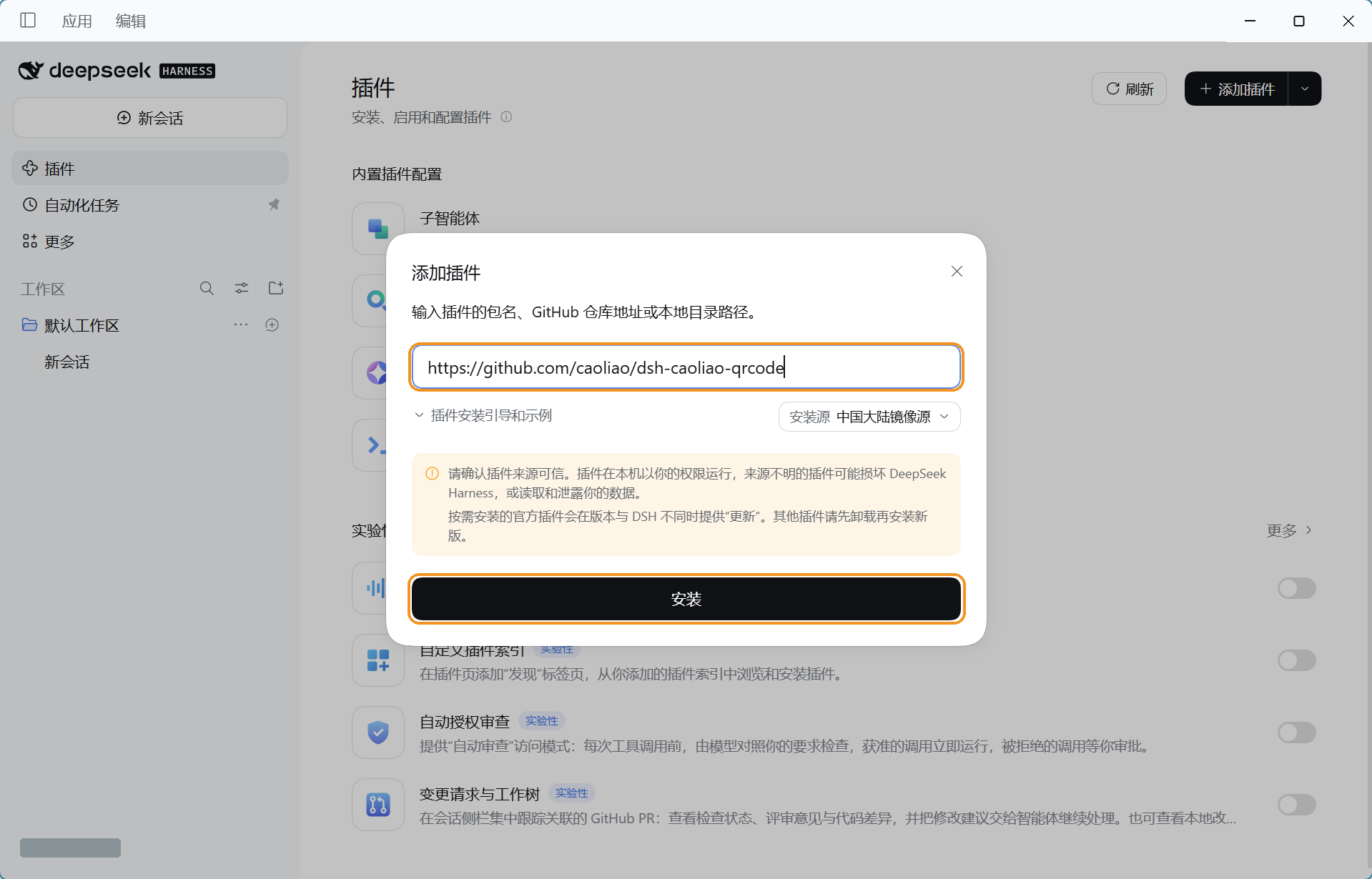
也可以直接复制下面的最新安装包链接到同一个输入框,无需先下载文件或填写本地路径:
text
https://github.com/caoliao/dsh-caoliao-qrcode/releases/latest/download/dsh-caoliao-qrcode.tgz两种方式任选一种即可。仓库地址安装当前仓库版本,安装包链接安装最新正式发布版本。
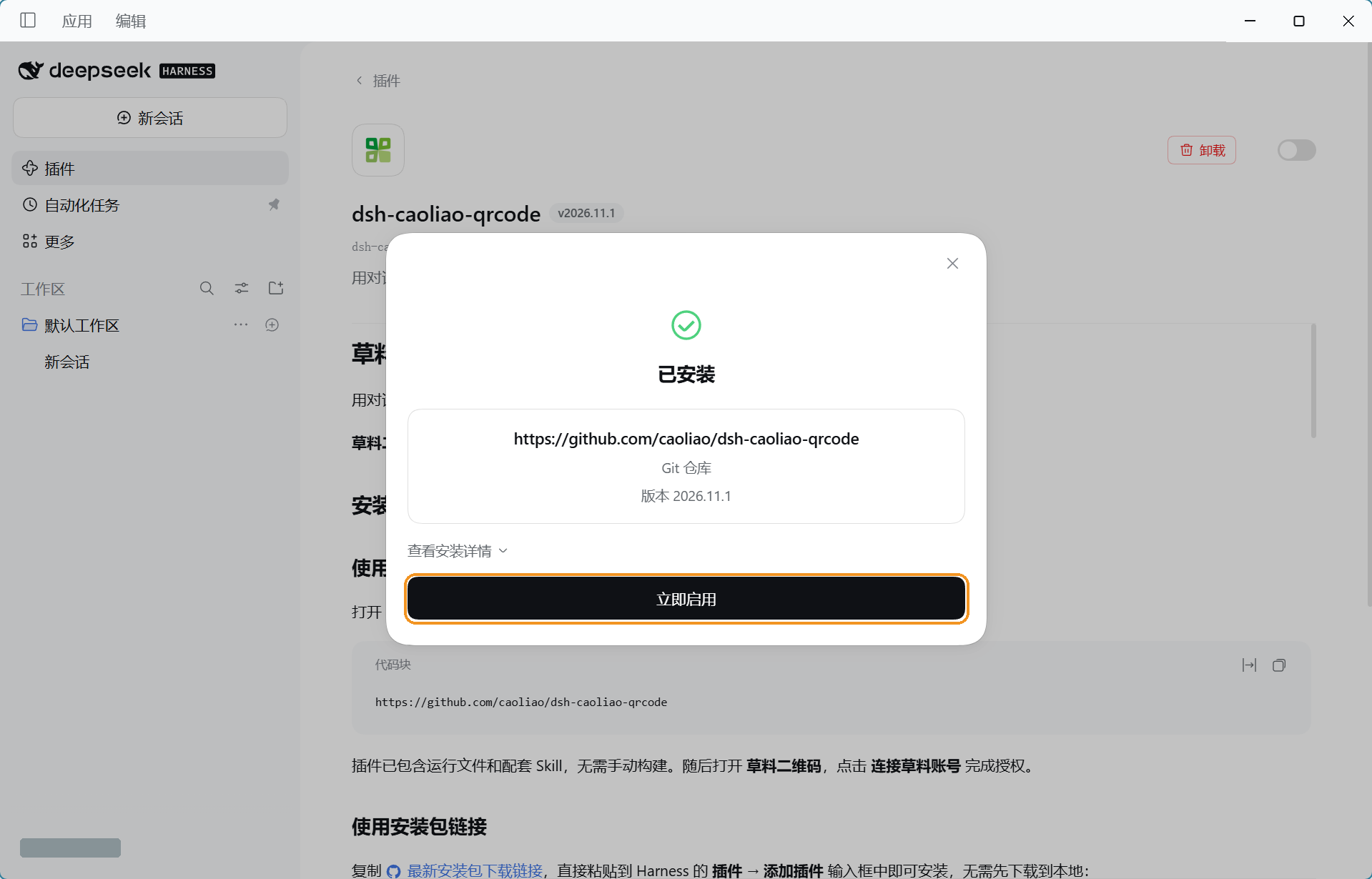
- 出现「已安装」后,点击「立即启用」。若左侧暂未出现「草料二维码」,重启 Harness 后再查看。
第二步:连接草料账号
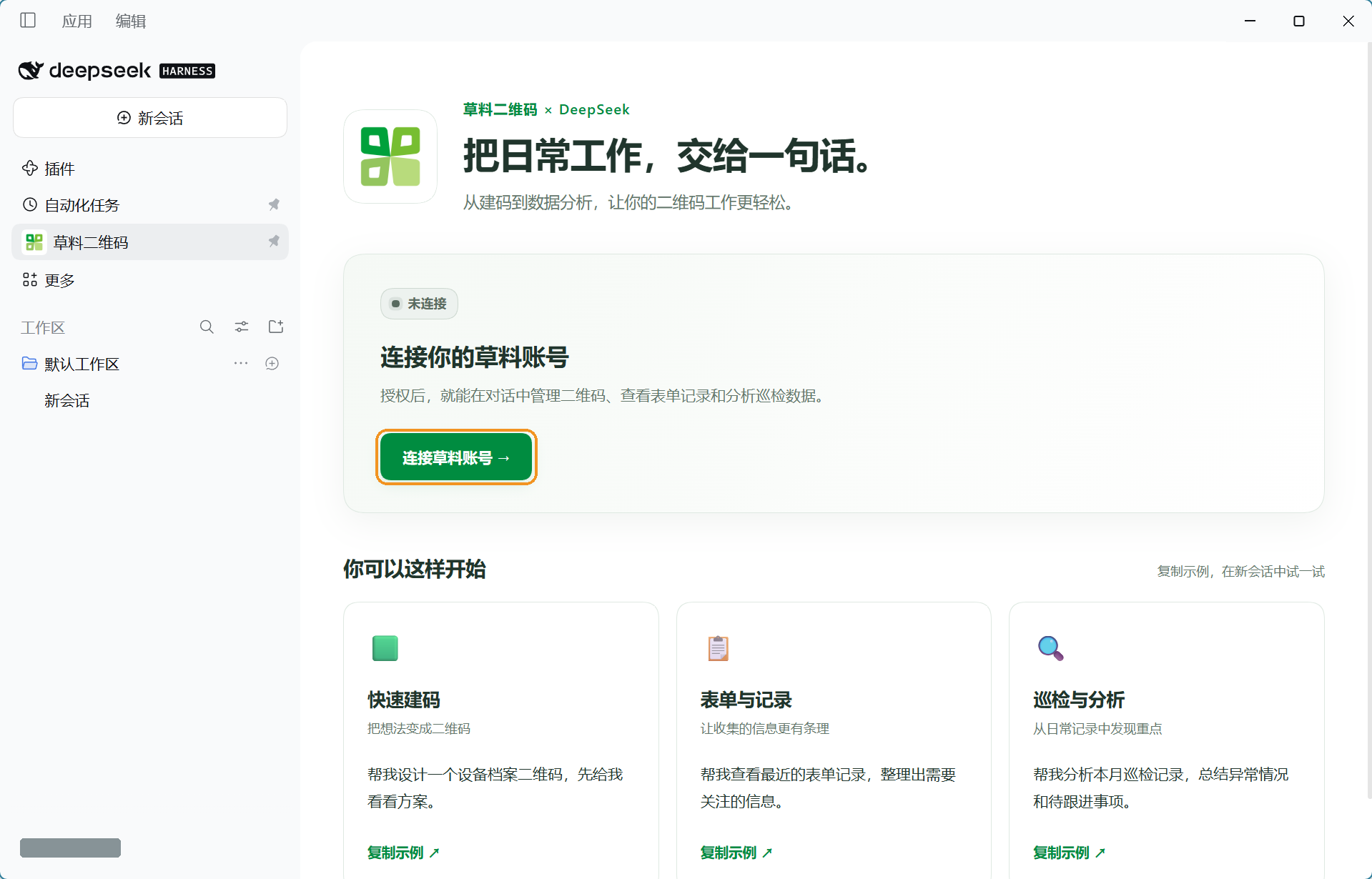
- 点击左侧「草料二维码」,再点击「连接草料账号」。
- 在自动打开的浏览器页面登录草料,按提示选择组织并确认授权。
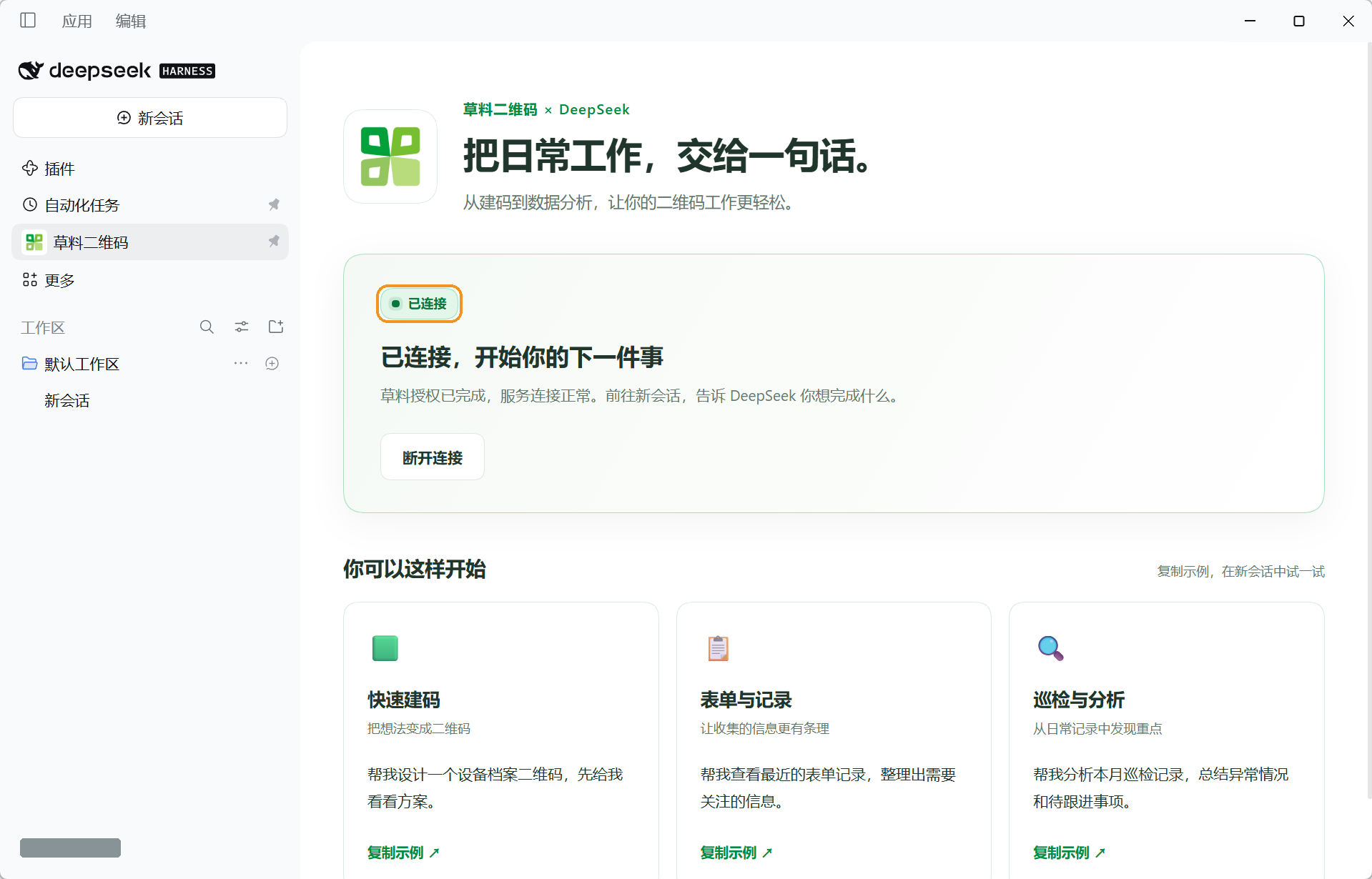
- 授权完成后关闭浏览器授权页,回到 Harness。看到绿色「已连接」,即可开始使用。
访问范围由你的账号、所选组织和资源权限决定,功能及额度以版本与收费说明为准。
第三步:新建会话,开始使用
点击「新会话」,先确认 Skill 与账号连接:
text
请使用草料二维码插件,确认 caoliao-admin Skill 已加载,查询当前连接的草料组织和可用能力。本次只验证,不创建或修改业务数据。确认组织正确后,可以继续提出需求:
- 建码:根据这份设备清单设计设备档案二维码,先列出缺失信息和建码方案,等我确认后再创建。
- 表单记录:查询最近七天的设备巡检记录,整理异常项;如果需要指定表单,先让我选择。
- 巡检分析:统计本月设备点检完成情况,列出未完成项,并说明统计范围和口径。
也可以从插件页面复制示例,在新会话中发送。建码、编辑和上传会产生真实业务数据,执行前请核对方案和范围。具体支持的操作见能力与工具。
更新与断开连接
- 更新插件:在「插件」页面卸载旧插件,再用上述 GitHub 地址或最新安装包链接安装并启用。
- 断开连接:打开「草料二维码」,点击「断开连接」。重新授权时可按页面提示选择组织。
- 管理授权:在草料管理中心「全局设置 → 安全与溯源 → 授权管理」查看或撤销授权。
常见问题
还需要手动添加 MCP 或另装 Skill 吗?
不需要。插件会管理名为 caoliao-qrcode 的 MCP 连接,并加载 caoliao-admin Skill。不要同时添加第二个草料 MCP 连接。
浏览器授权后在哪里确认成功?
回到插件页面,以绿色「已连接」状态为准。浏览器授权完成与 MCP 建立连接之间可能需要短暂等待。
AI 能直接读取我的本地照片或文件吗?
需由你允许客户端读取所选文件。草料远程 MCP 不能直接读取电脑上的文件夹。
界面与截图不同怎么办?
客户端更新可能调整入口名称。确认插件已启用后重试;仍有问题请。