通讯录与成员姓名
修改通讯录成员列表
如果你已经是企业微信版,可通过在企业微信中调整草料二维码应用的【可见范围】来实现通讯录成员的自动同步。
增加、删除通讯录同步的成员
以下为具体教程,区分2种情况有不同的操作方式,请根据你是否是企业微信管理员来对应查看。
如果你不是企业微信管理员,是作为成员添加的草料应用,请参照 情况一
如果你是企业微信管理员,请参照 情况二
情况一:应用由成员添加
- 使用手机打开企业微信的
工作台,打开草料二维码 - 点击应用右上角的三个点,选择
添加同事使用应用,选择要同步的通讯录人员即可
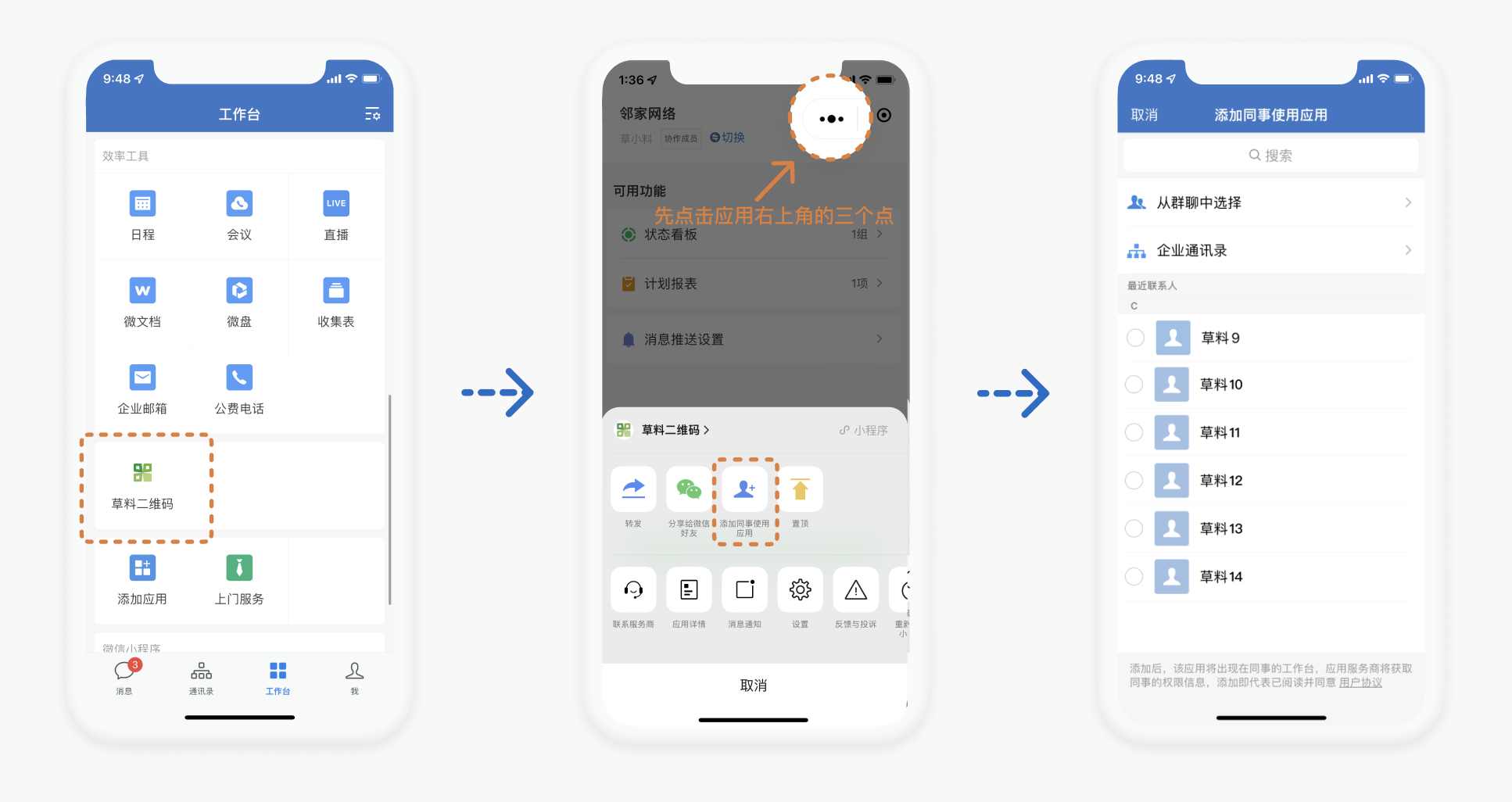
如果按上述方式,并没有添加同事使用应用的按钮,说明此应用是由管理员安装的,请通知企业微信管理员参考 情况二 操作。
情况二:应用由管理员添加
使用手机快速操作
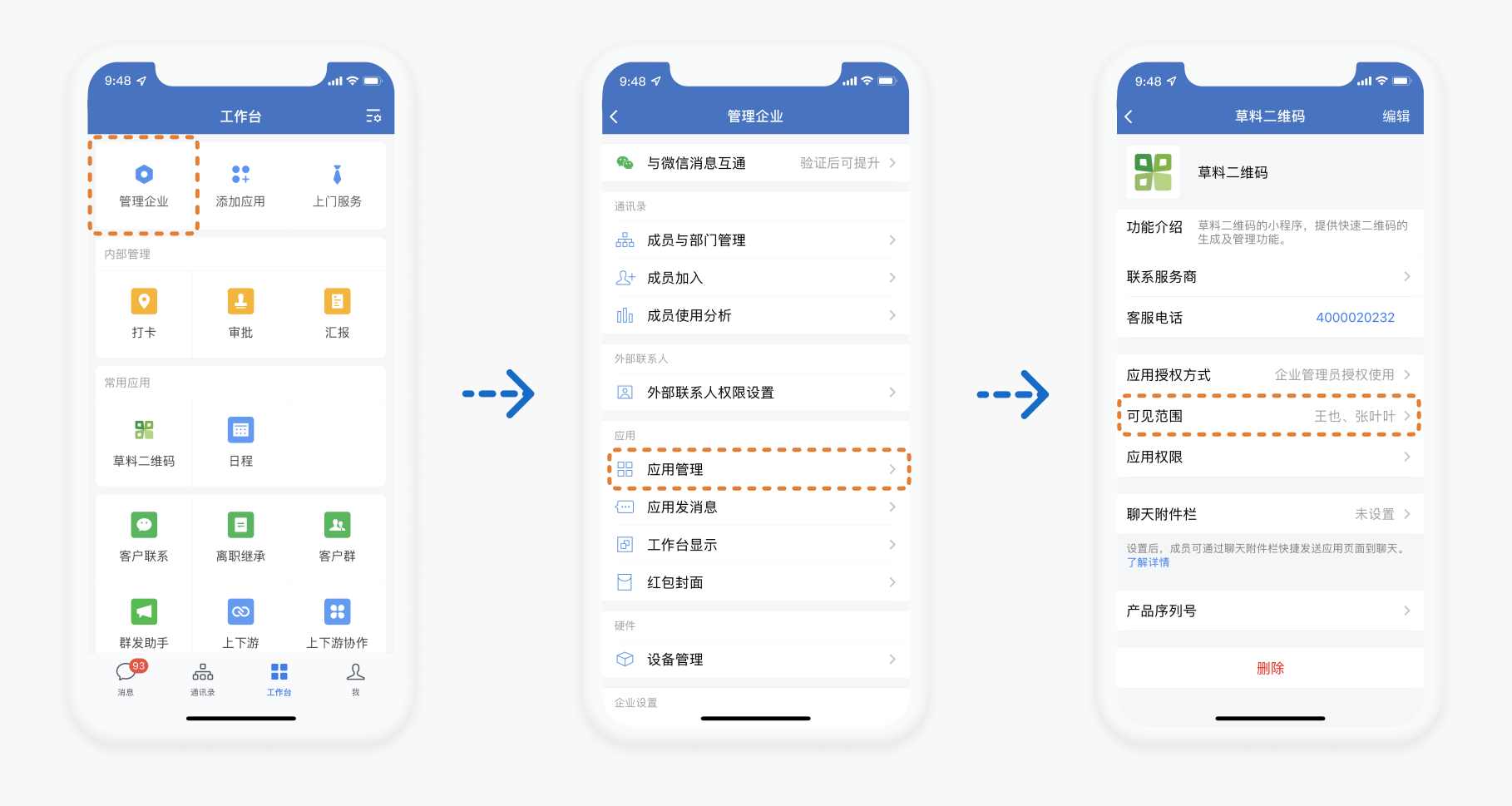
- 使用手机打开企业微信的
工作台,打开管理企业。 - 点击
应用与小程序管理,选择草料二维码,然后在应用管理页修改可见范围。
使用电脑登录企业微信管理后台操作
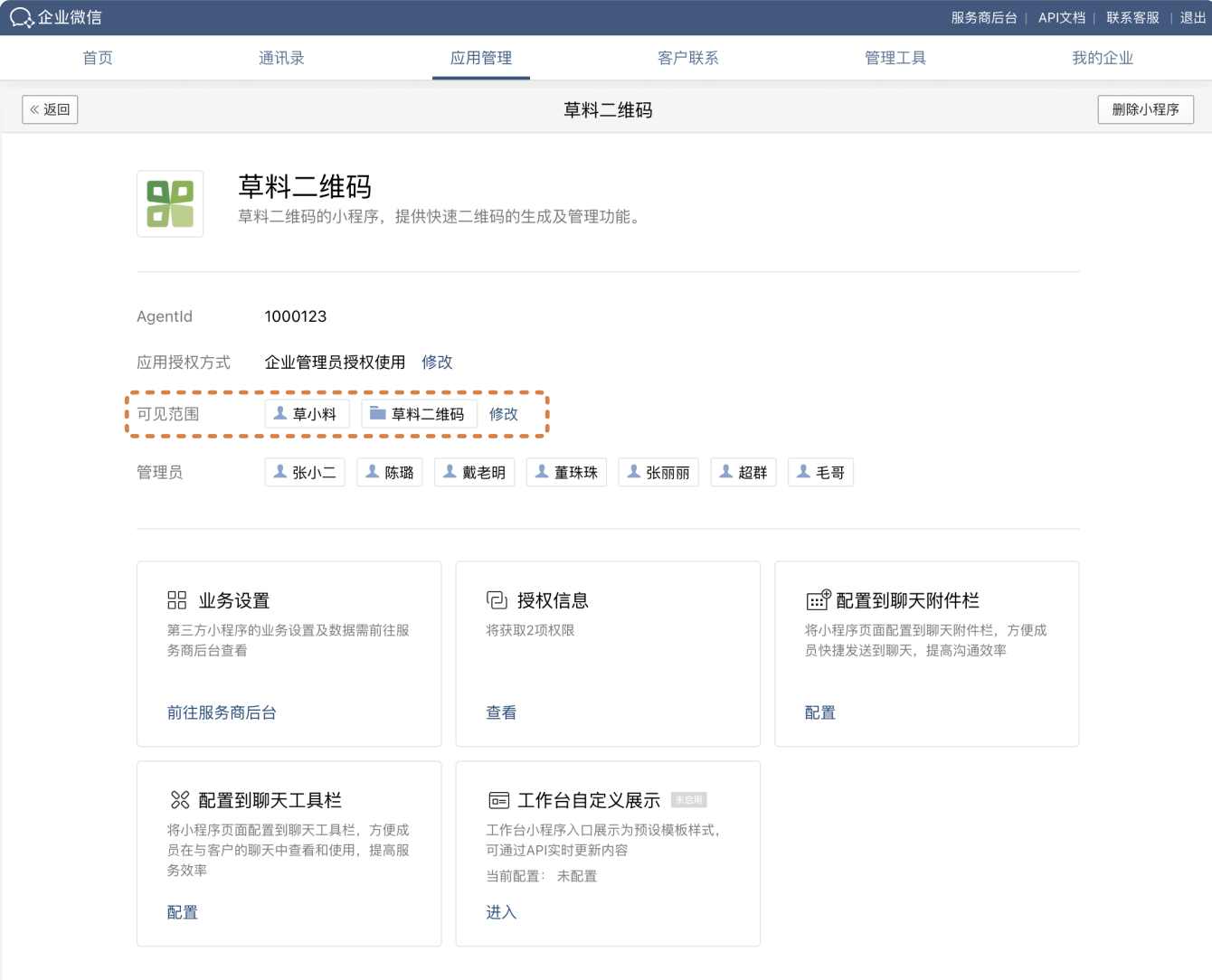
- 企业微信管理员扫码登录企业微信管理后台。
- 在
应用管理中找到草料二维码,点击选择可见范围。
企业微信收费模式调整
企业微信已于2022年5月16日调整收费模式,按最新的收费规则,在企业微信中使用草料二维码应用,需按照可见范围中使用成员数量支付一笔企微接口许可账号费用。详细见公告:企业微信版收费模式调整公告
如果你是免费版用户,可免费使用企微接口90天。90天到期后,需购买企微接口。
如需使用高级成员等付费功能,需支付对应草料版本费用(同官网)外,还需额外购买企微接口
如何购买
请联系草料客服来购买企业微信接口许可账号,避免影响草料二维码的正常使用。
常见问题
成员的哪些操作需要支付企微接口许可费用后才可进行?
简单来说,成员在企业微信中进行任何操作,都需要先付费后使用。如:企业微信扫码登录电脑端后台、在工作台中打开小程序、在企业微信中查看二维码内容、填写表单、变更状态、查看动态数据、转发自己填写的表单数据给同事,查看同事分享的表单数据或二维码、接收和查看消息提醒、对某条记录添加后续处理情况等等。
企微接口调用许可账号是否可以更换绑定使用人?
可以的。当企业使用草料应用的成员发生变更时,可根据需要将已激活的接口许可进行成员间的更换,支持在职更换和离职更换两种方式,其中在职更换30天后才可再次进行转接更换,离职更换不限制下次转接更换的时间间隔。具体更换操作,请联系草料客服。
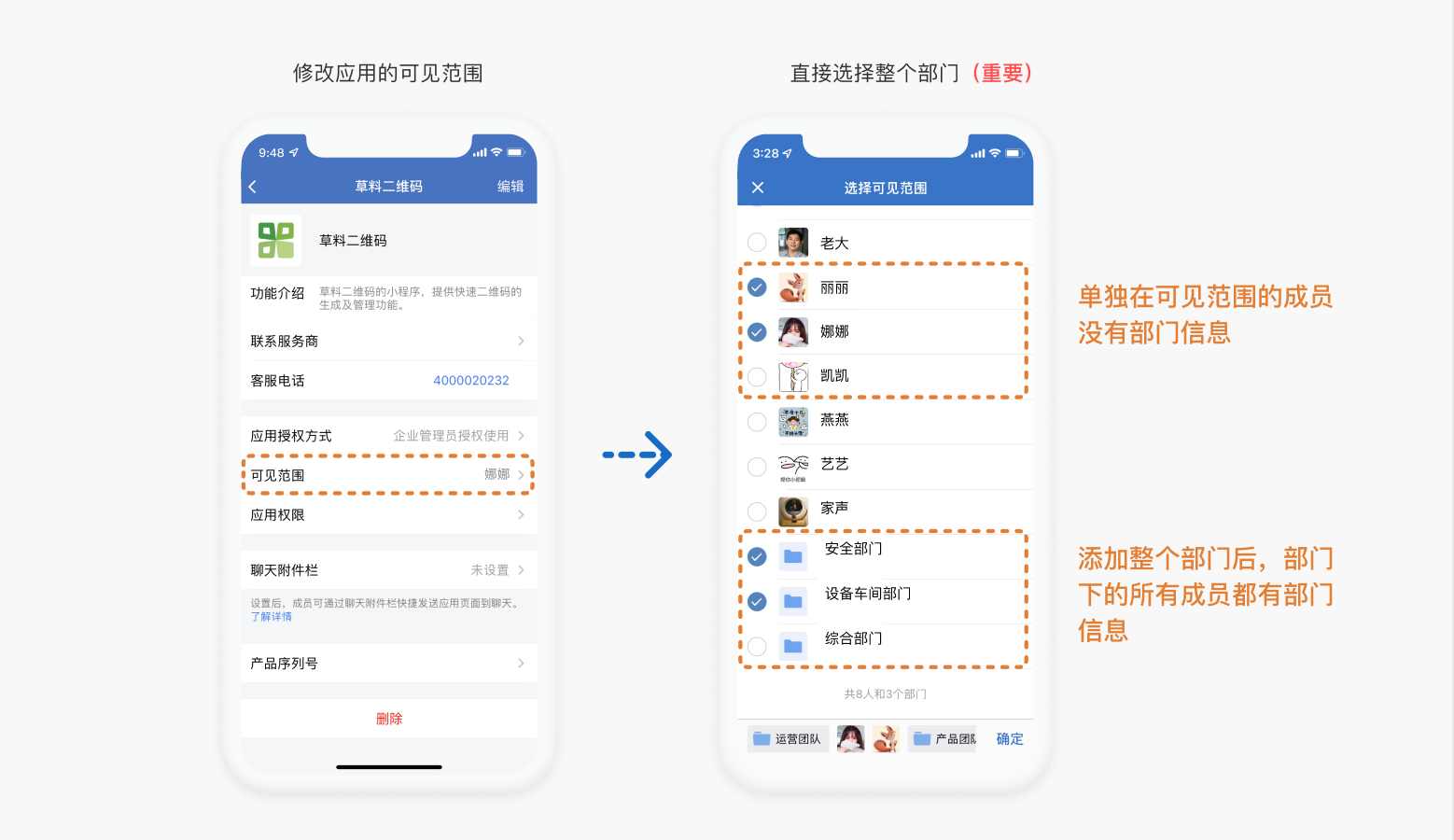
为什么同步过来的成员没有部门信息,如何处理?
因为企业微信的限制,当你设置通讯录同步为单个成员时,是没有部门信息的。你可以通过修改通讯录同步的范围,把整个部门的通讯录都同步,来增加成员的部门信息。
完善成员的补充姓名
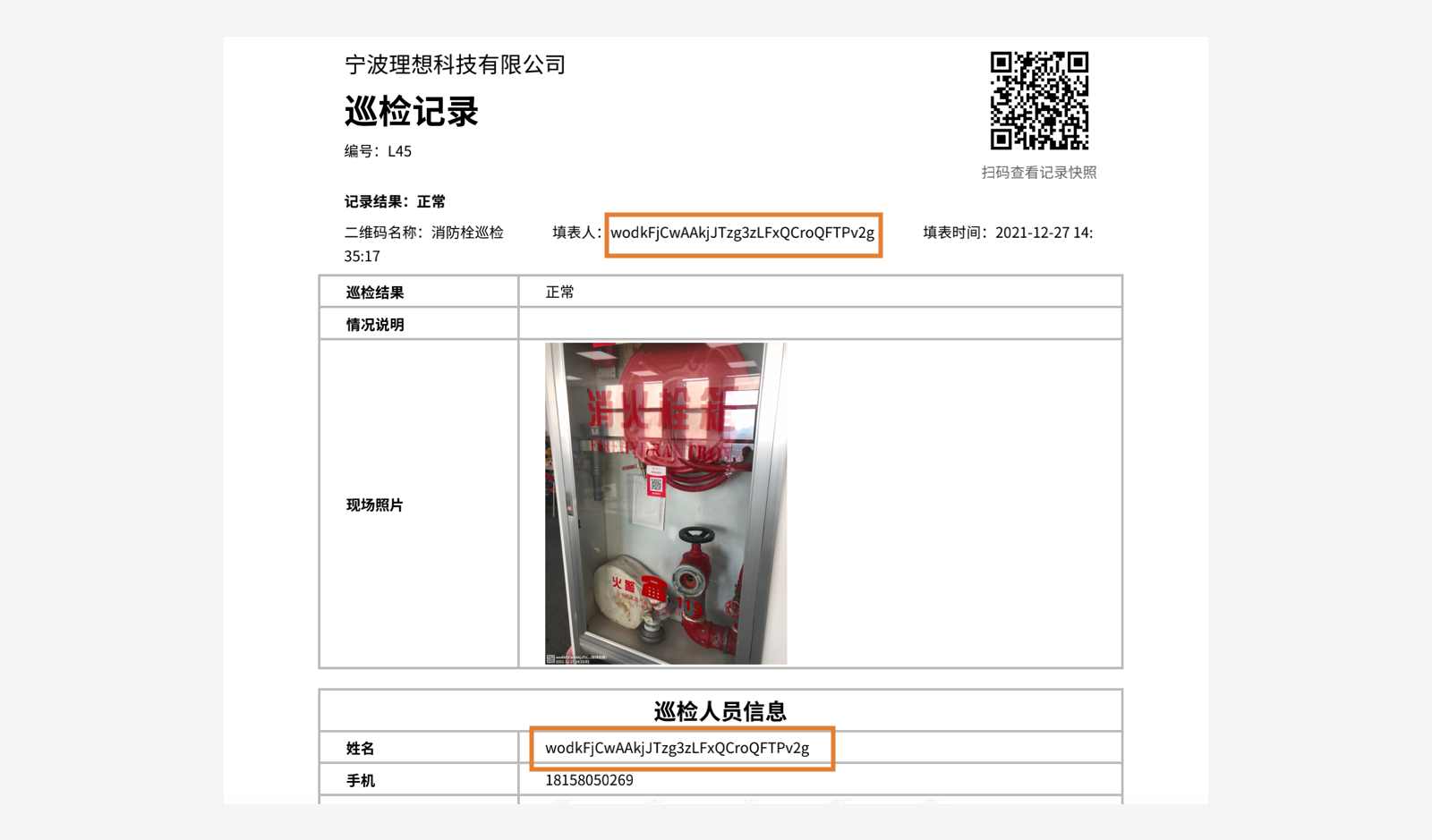
集成企业微信后,会同步可见范围内的通讯录成员信息。但受企业微信限制,草料平台无法获取姓名信息后储存下来使用,就会造成企业微信成员填写的表单数据,在导出时,填表人、姓名信息不能正确显示,会显示成一串如"wodkFjCwAAkjJTzgDHDcbf"的字符。
需要管理员在草料平台完善成员的【补充姓名】,或由成员自己在手机端进行完善,才会正确显示表单记录中的填表人和姓名信息。(该设置不涉及非企业微信成员)
管理员在电脑端完善
1. 打开- 设置- 成员管理
在【组织架构】,找到没有补充姓名的成员,进行编辑完善。
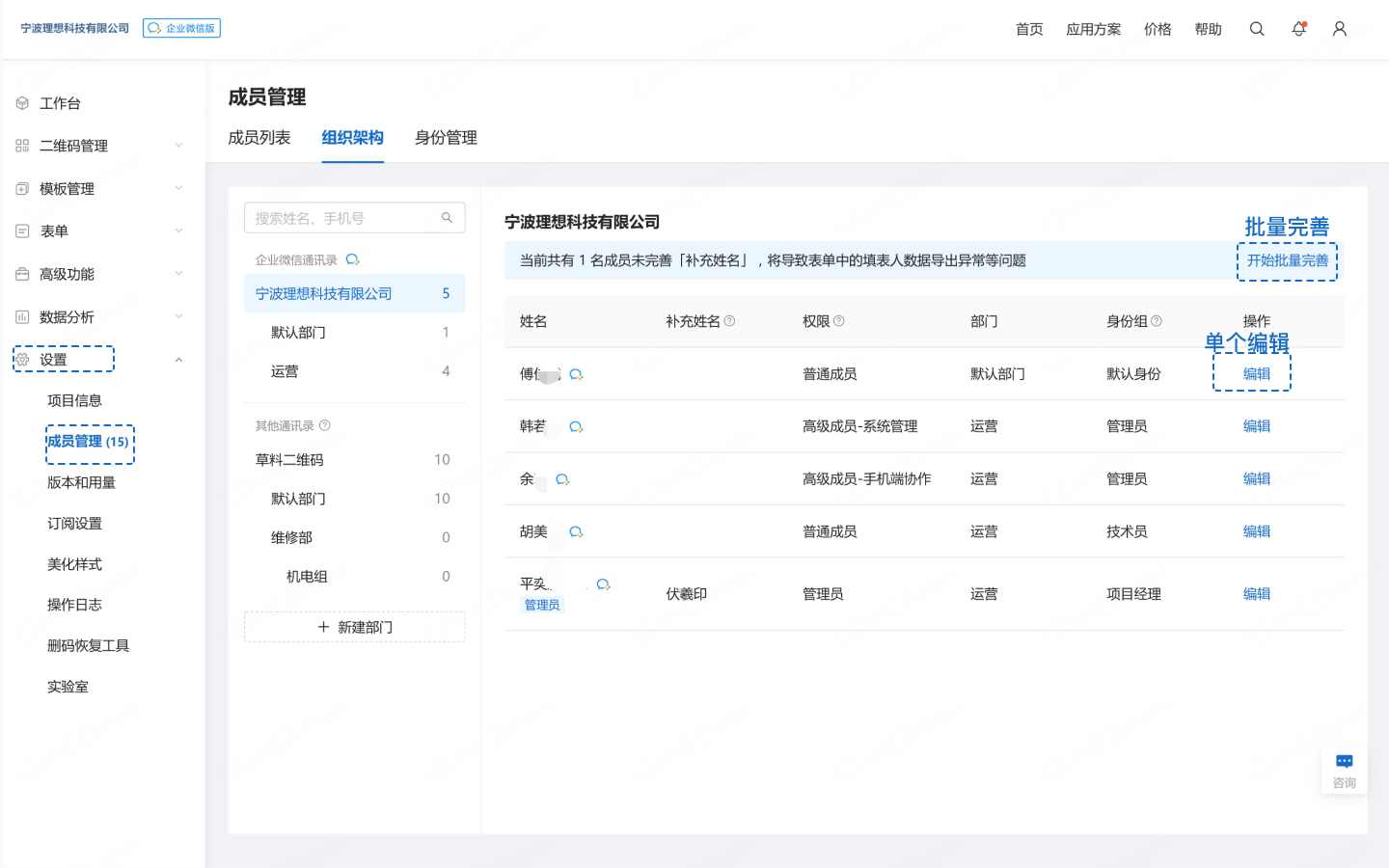
2. 单个修改(点击编辑)
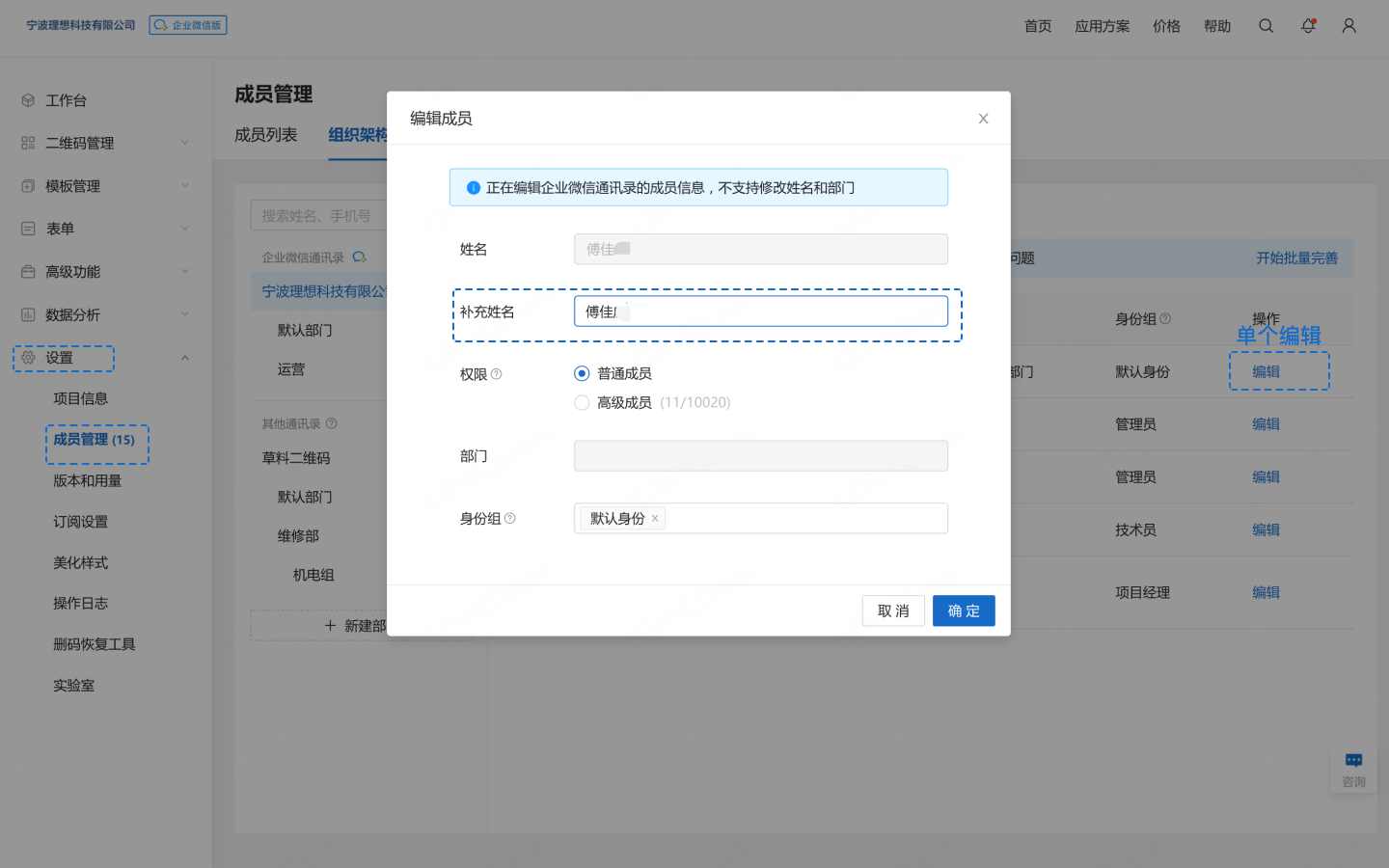
注意
补充姓名最好是成员的真实姓名,与通讯录显示的姓名一致,不然在后台看到的姓名跟导出数据中的姓名会不一样。
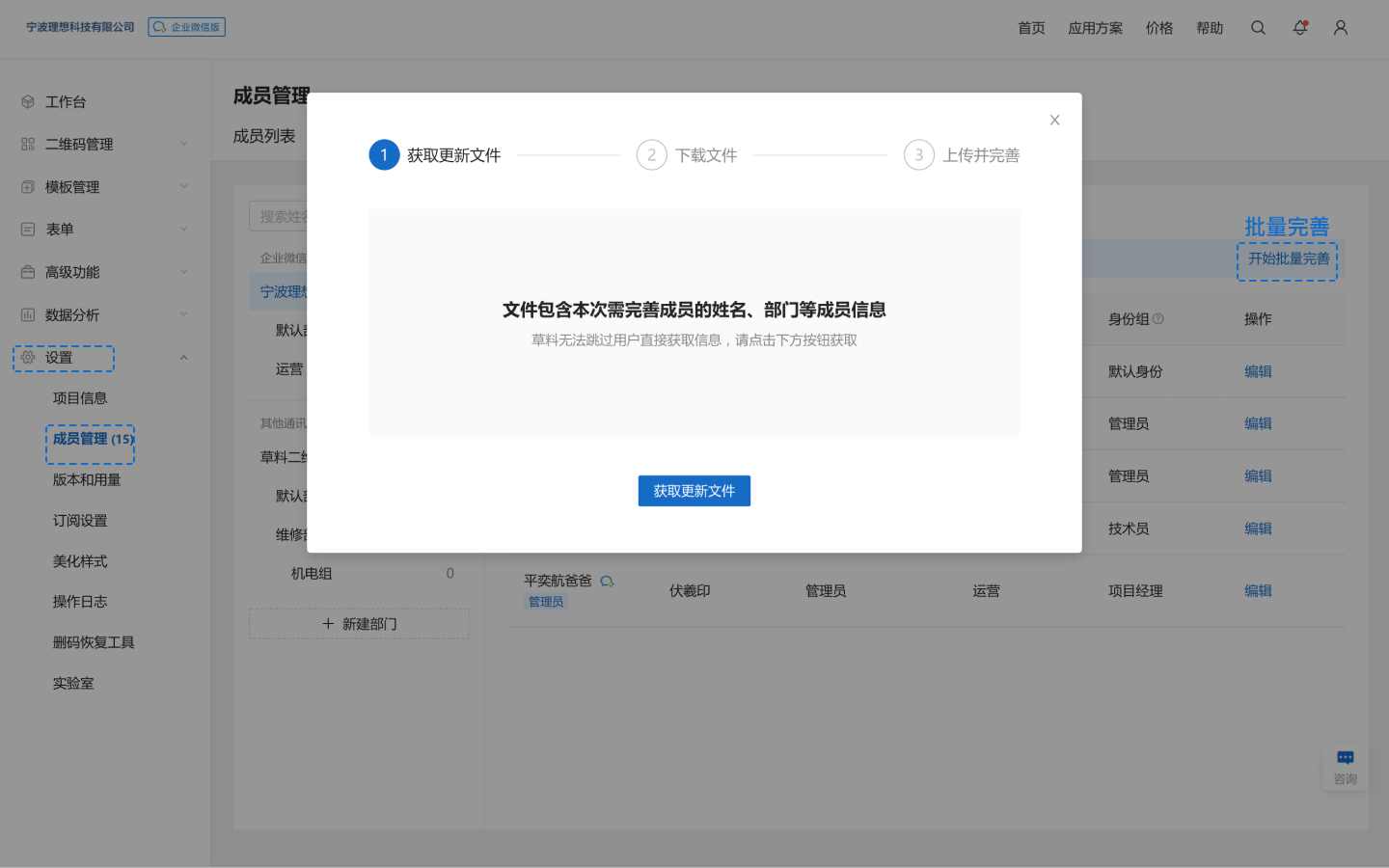
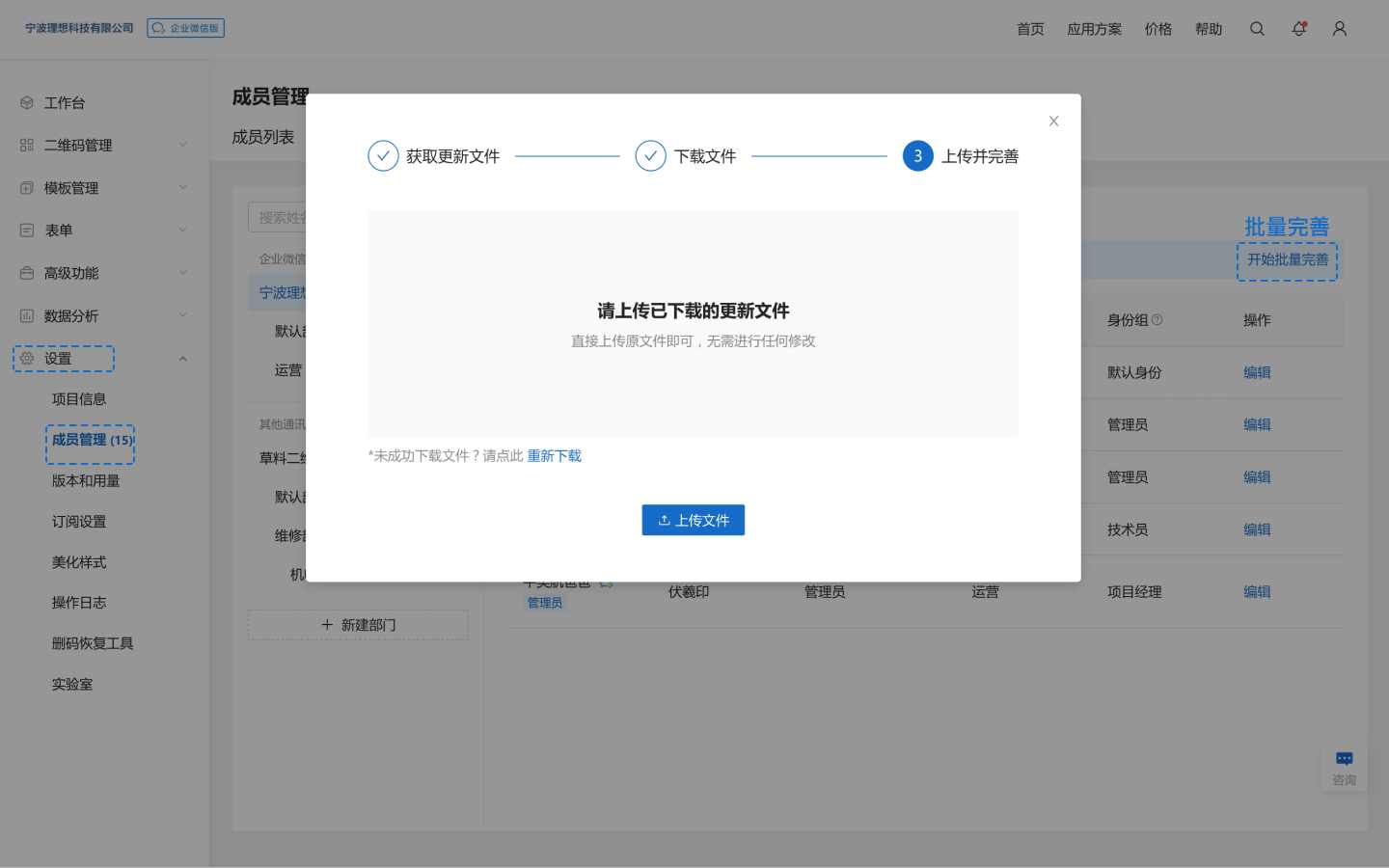
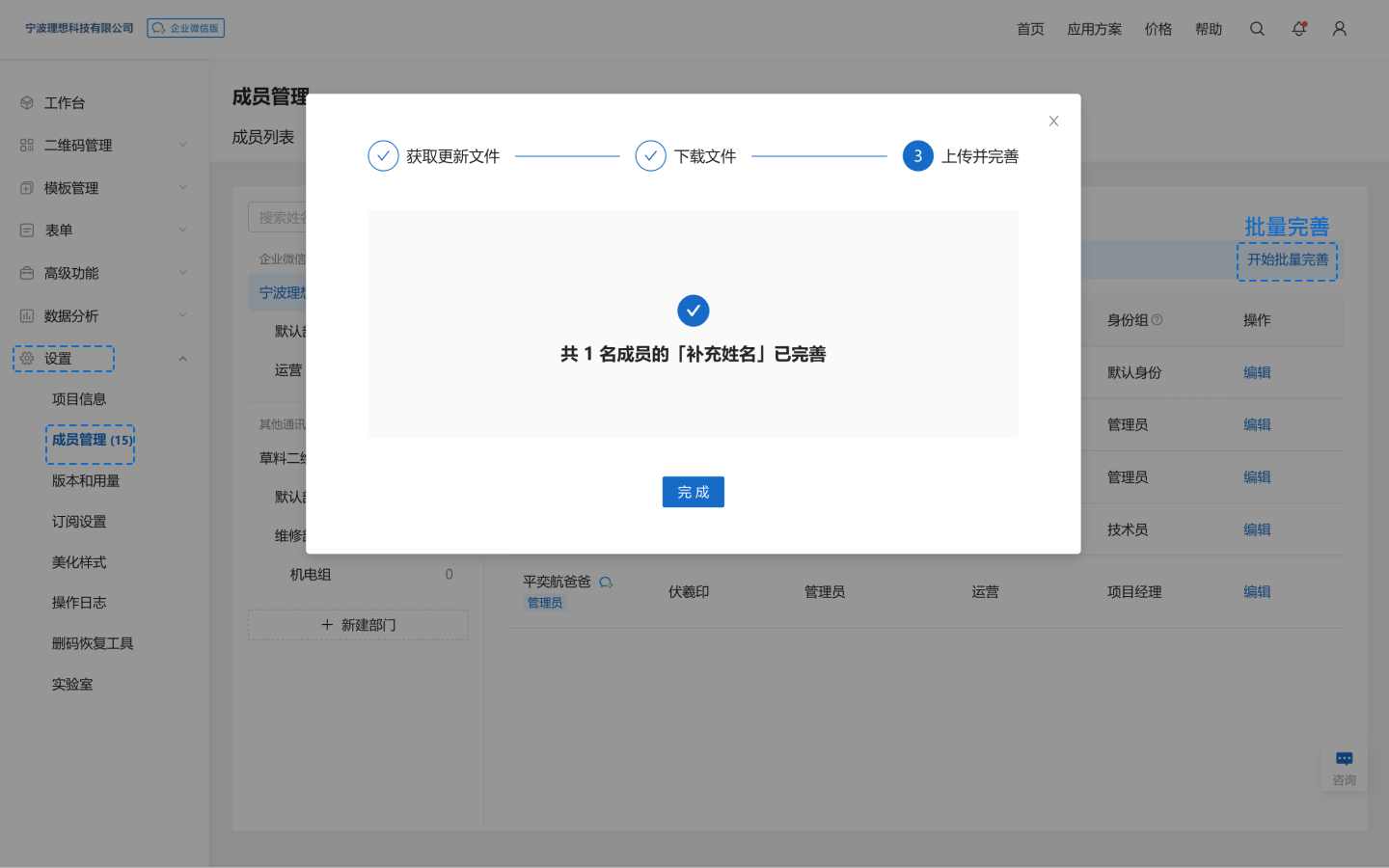
3. 批量完善
点击【批量完善】,下载更新文档,在文档中填写补充姓名,再将文档上传,就能完成批量完善姓名。
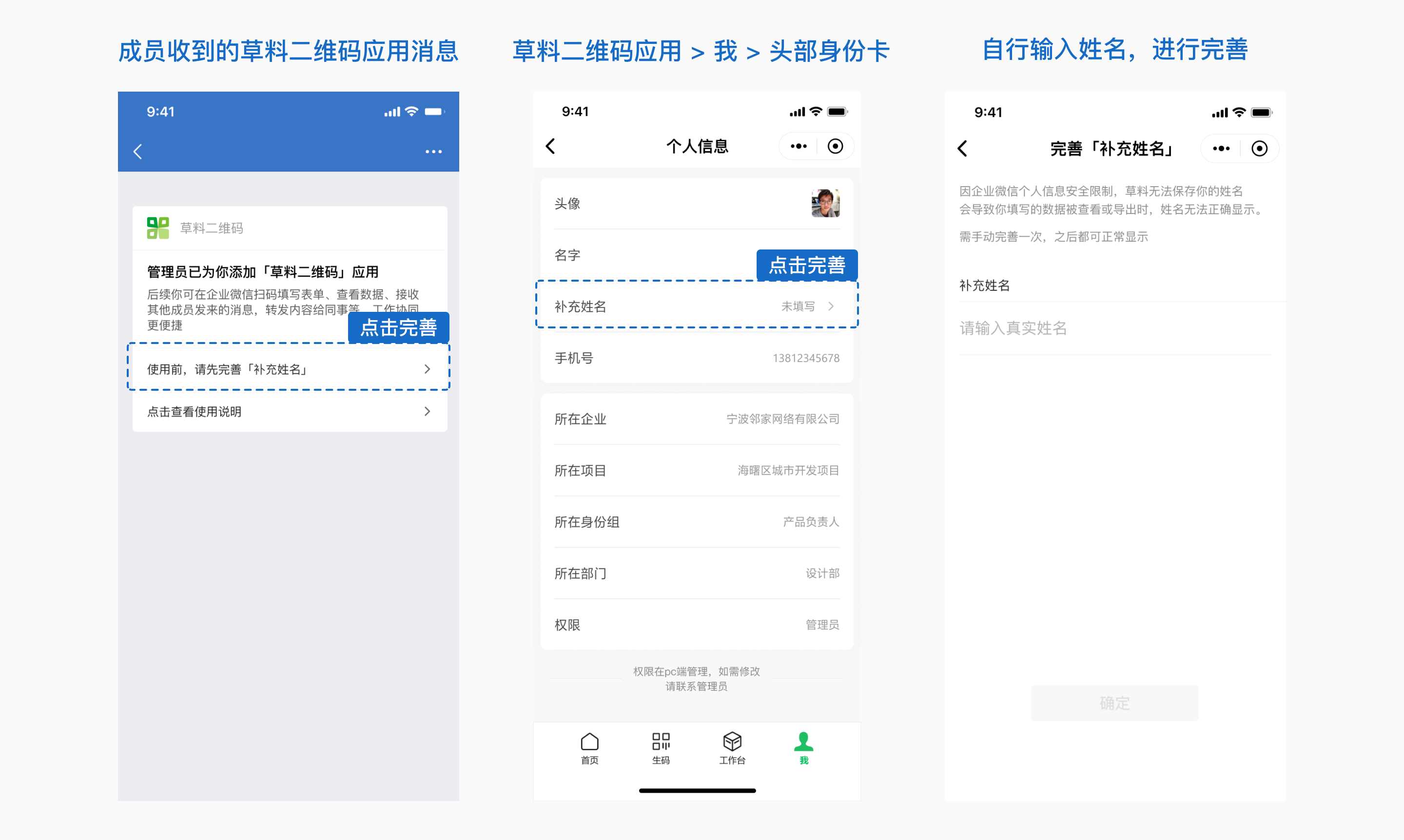
成员在手机端自行完善
如果需要完善的成员数量过多,可让成员自己在手机端企业微信进行完善,减轻管理员的工作量。
未完善的影响
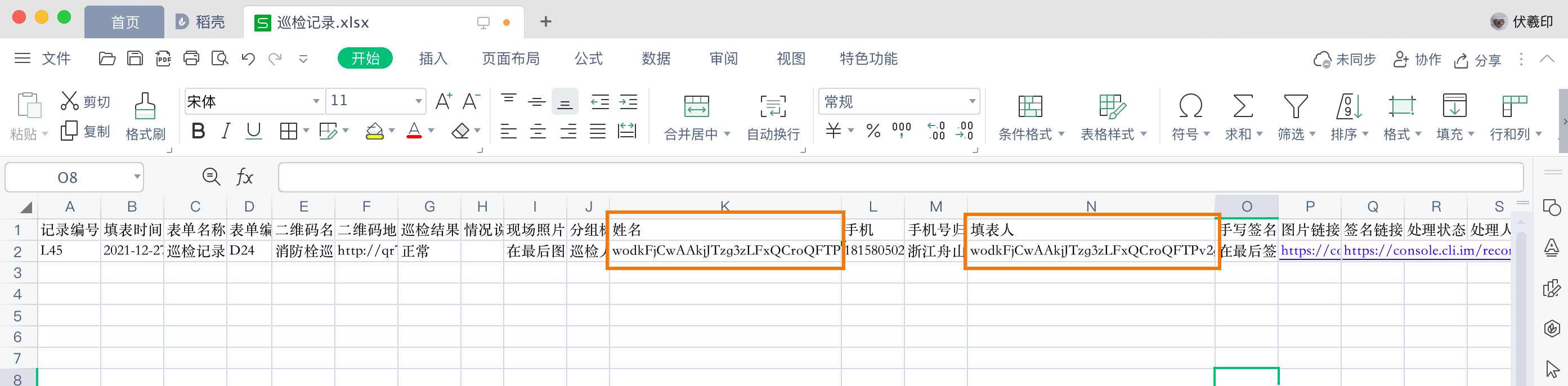
1. 导出表单记录
表格中的填写人和姓名信息是一串代码。
2. 导出记录PDF
PDF中的填写人和姓名信息也是一串代码
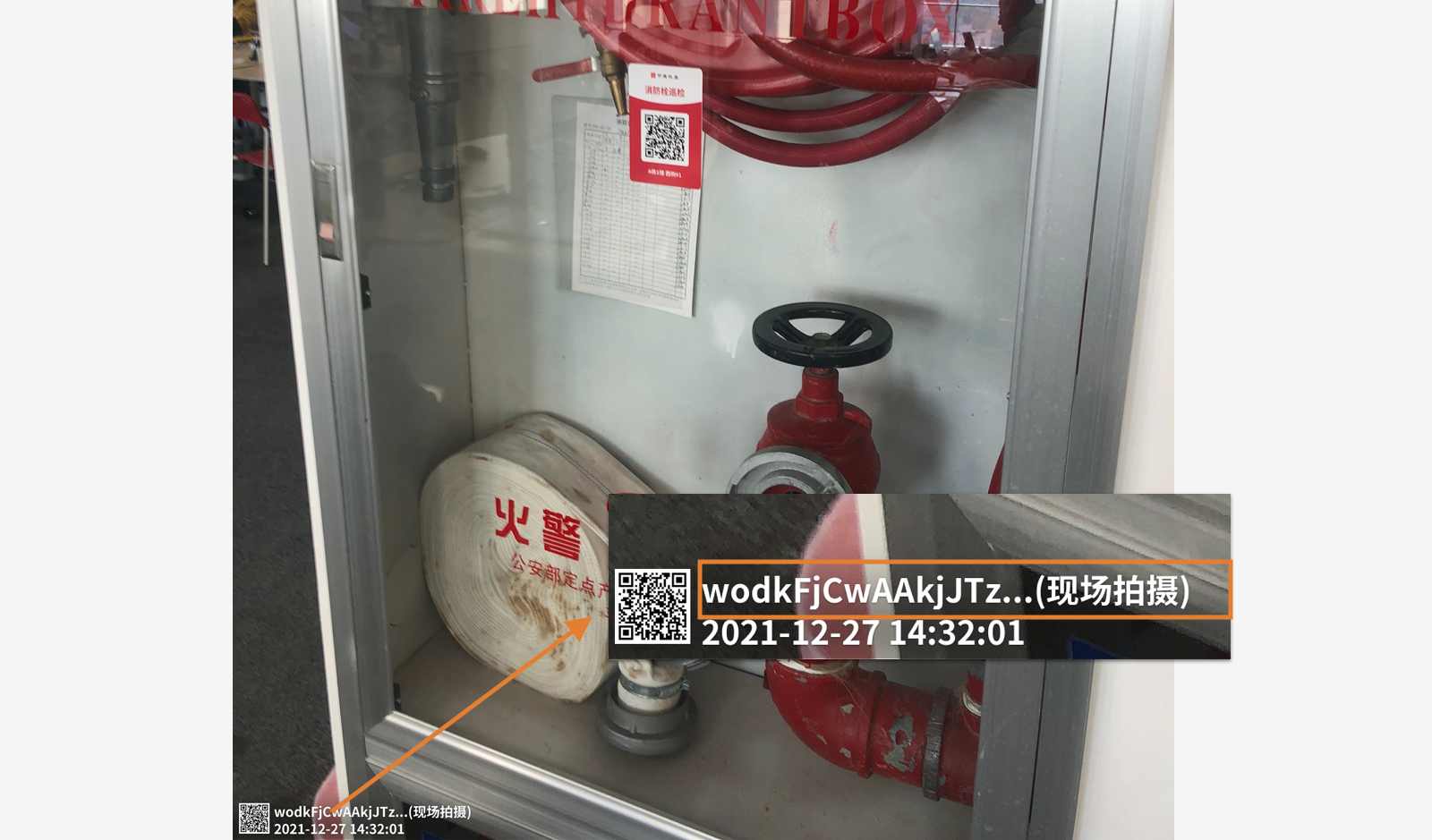
3. 图片水印
图片水印上填写人和姓名信息也是一串代码
4. API接口
通过API接口获取的表单数据,填写人和姓名信息也是一串代码

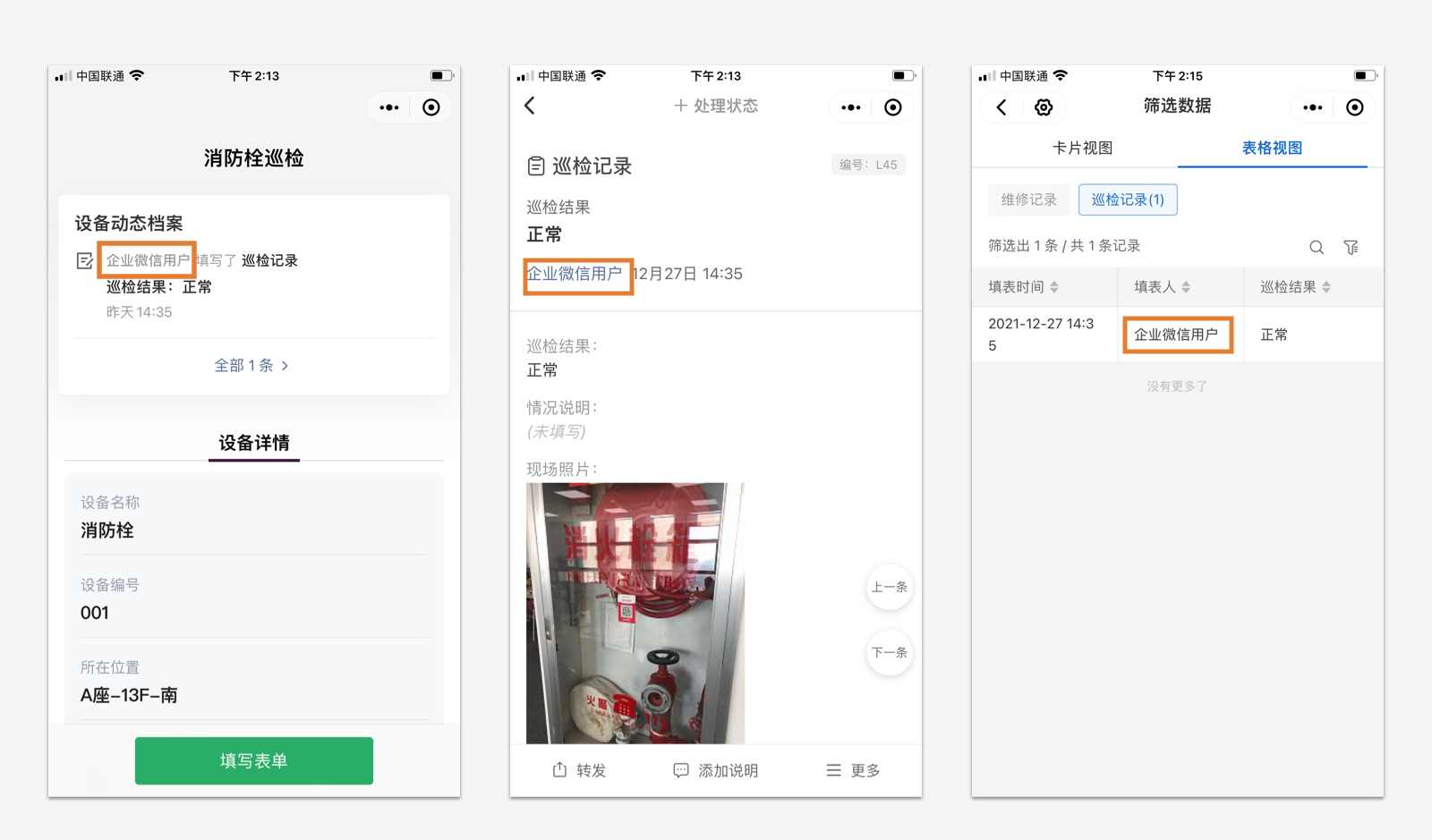
5. 查看二维码小程序时,填表人都显示为企业微信用户
付费用户使用微信扫码默认的打开方式是 查看二维码。(企业微信扫码不受影响,免费版用户打打开的是草料小程序也不受影响。)