
通知公告
把通知内容做成二维码,发到群里或贴在公告栏。读完的人点「我已知晓」,后台就有了姓名、手机号和确认时间。通知内容改了直接在后台更新,扫同一个码就是新内容,不用重发。

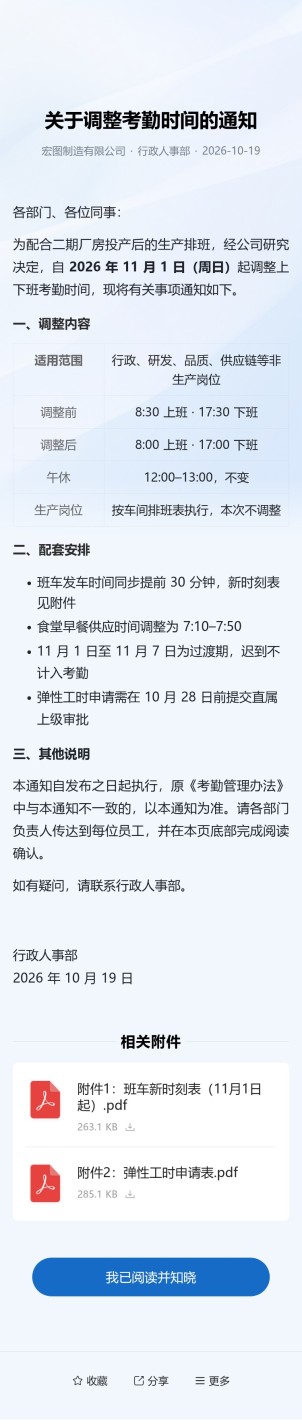

使用说明
一、适用场景
适用于企业、物业、学校、村社区发布需要确认已读的通知,比如考勤调整、放假安排、停水停电、家长告知。收到的人扫码阅读,读完点击底部按钮登记,发布人在后台能看到谁在什么时间确认了。
要确认的是一份文件,比如安全告知书,可以用文件签阅模板。
二、核心用途
读完点一下,留下已读记录:扫码的人达到阅读条件后,点击页面底部的按钮完成登记,后台记录姓名、手机号和登记时间,在手机端或电脑端的数据汇总页都能查看。首次登记填写姓名和手机号,同一企业下后续登记自动获取。
表格和附件放在同一页:正文可以用表格列出调整前后的对比,用列表写配套安排。时刻表、申请表这类文件作为附件放在页面里,扫码就能打开。
通知改了,码不用换:后台修改内容后保存,二维码图案不变,扫码看到的就是新内容。群里发过的码、公告栏贴着的码都不用替换。
登记规则按需要设置:阅读条件可以设停留时长、滑动到页面底部,或两项都要满足。登记频率可以选仅登记一次,每天、每周、每月登记一次,或每次打开都登记。还可以关联一张表单,多收集部门、班级、房号等信息。
三、搭建教程
一条通知做一个码,分 5 步。
- 用模板生码:打开模板,点击【使用模板生码】,在弹窗左侧「生成单个活码」中点击【前往生码】,进入编辑器。
- 换成你的通知内容:直接点击示例内容,修改标题、发布单位、日期和正文,用不到的表格、列表删掉。附件点击后替换成自己的文件。不想让人下载或转发附件的,点击这个文件,在上方「文件操作」里取消勾选「下载」「分享」。
- 设置阅后登记:模板已添加阅后登记,在编辑器左侧点击「组件 → 业务功能 → 阅后登记」,调整阅读条件、登记频率、登记信息和按钮名称。示例按钮名称是「点此完成阅后登记」,可以改成「我已知晓」「确认已阅读」。各项设置见阅后登记。
- 生成二维码,测试后发出:点击【生成二维码】进入预览页,用微信扫码读到页面底部,完成一次登记,再到数据汇总页确认记录已经生成。发微信群点击【下载图片】;贴公告栏、印在纸质通知上,用「下载其他格式」下载 PDF 打印。尺寸和材质见二维码标签印刷落地指南。
- 查看登记记录,发布下一条通知:在手机端或电脑端的数据汇总页查看谁已登记。通知内容有改动,在后台编辑后保存。下一条通知从模板新建一个码,每条通知的登记记录分开统计。
提示:一个码换成新通知后,设置了「仅登记一次」的人已经登记过,不会再登记。需要所有人重新确认的,新建一个码发出。
四、免费版与付费版权益
| 对比项 | 免费版 | 付费版 |
|---|---|---|
| 生码、扫码 | 支持,不限生码数量、扫码次数 | 支持 |
| 阅后登记、查看登记记录 | 支持 | 支持 |
| 扫码页草料标识 | 显示 | 基础版起可去除 |
| 图片和附件 | 标清、带水印,单个文件最大 50MB | 基础版起按原清晰度显示,无水印,单个文件最大 500MB |
| 视频 | 单个限 1 分钟以内,不限播放人次,可长期低清播放 | 基础版起不限时长,含高清播放流量 |
| 多人登录后台管理 | 不支持,只有自己能登录后台 | 高级版起 |
常见问题
1. 扫码的人需要下载 App 或关注公众号吗?
不需要。微信扫码直接打开阅读,达到阅读条件后点击按钮登记。首次登记填写姓名和手机号。
2. 怎么知道还有谁没确认?
登记记录里只有已确认的人。把登记记录和人员名单对照,就能找出没确认的人。关联表单收集部门或班级后,按部门、班级核对更方便。
3. 需要对方签字确认,怎么设置?
登记记录表示对方本人点击了确认,不代表已理解内容。需要签字的,在阅后登记里关联一张表单,表单中添加「手写签名」组件,对方读完后签名提交。做法见文件发出去,如何让接收者阅读后再签字确认。
4. 安全制度需要每月确认一次,怎么设置?
在阅后登记的登记频率里选择「每月登记一次」,同一个码可以长期使用,每个月都会产生新的登记记录。
5. 通知只想让本单位的人看到,怎么设置?
在编辑器中点击【设置】→【查看权限】,把查看人员限定为组织成员。员工加入你的组织后,扫码才能查看。详见二维码查看权限设置。
讨论区
 浙公网安备 33020302000027号草料官网草料社区社区规范