用巡检任务,按时查设备,问题跟到处理完
消防设施每月要查一遍,疏散通道每天要巡两次,节前还要专项自查。在业务系统里建一个巡检任务,定好查哪些设备、多久查一次、谁来查:到点前自动提醒巡检人,巡检人扫设备上的码、填检查表就算查过;查出的问题自动交给处理人,处理完才算结束。管理员打开电脑就能看到,这一轮查到了哪、哪里还没查、问题处理到哪一步。
开始之前
巡检任务建在业务系统里,按设备扫码检查。所以先要有一套消防检查、设备巡检或巡逻巡更系统,设备上贴好码:
- 还没有业务系统:先按用 3D 全景,按位置看清每台设施搭一套,把设备加进来、贴好标签;
- 设备上已经贴了草料的码:按已有二维码加入业务工作台把码加进系统,不用重建重贴。
- 原来用表单周期任务或老计划在做定期检查:不用从头建任务,按升级原来的周期任务和计划一键升级。
先选任务类型
巡检任务有三种,区别在多久查一次、到现场要不要填表:
消防检查、设备巡检系统三种都能建;巡逻巡更系统只建巡逻打卡,按钮直接叫「新建巡逻任务」。下面先用最常用的巡检填表把整个流程走一遍,巡逻打卡和专项检查的不同之处见后面。
建一个巡检任务
以「消防通道日检」为例:疏散通道与安全出口、防火门一共 124 台,每天上午、下午各查一轮,交给王示例查。
打开新建任务
在系统顶部点「巡检任务」,再点右上角「巡检任务设置」。这里列着已经建好的任务,点右上角「新建任务」,选「巡检填表」。
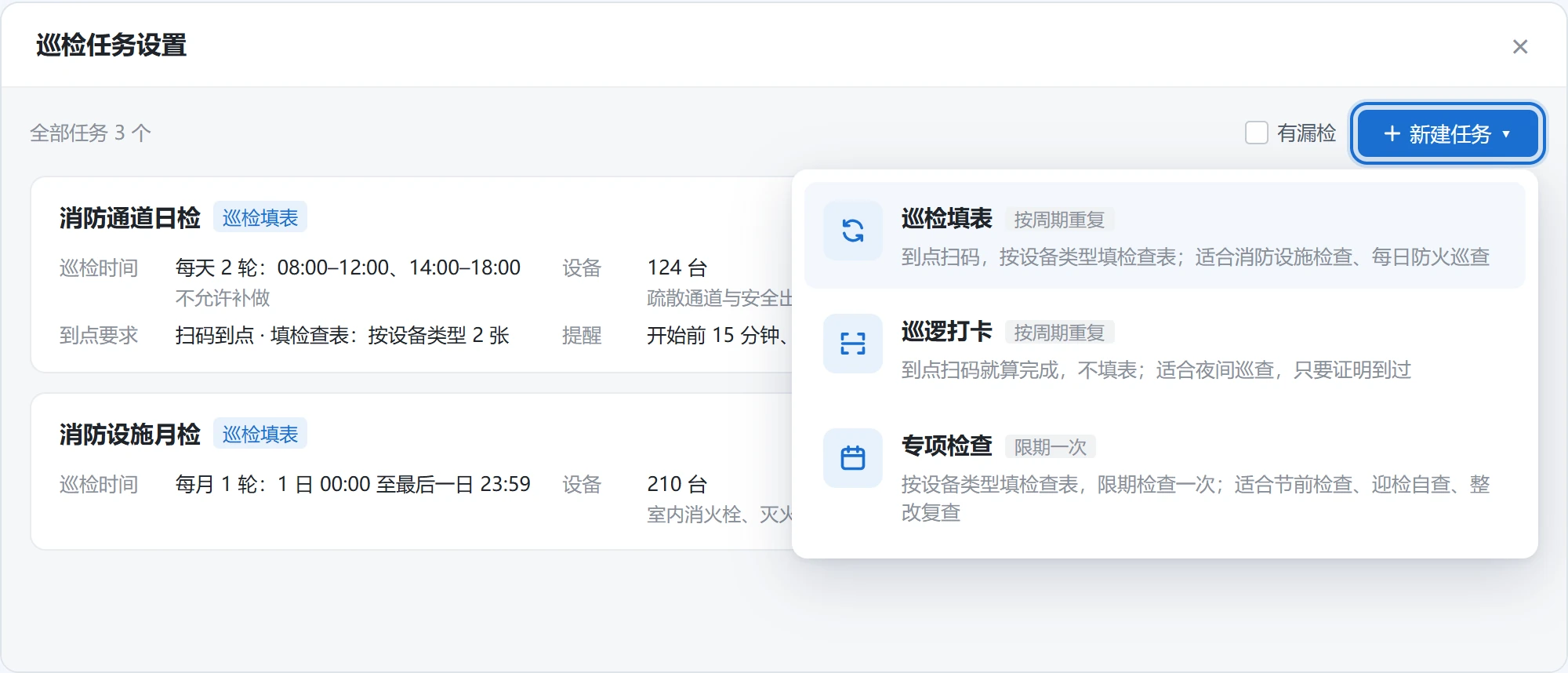
新建窗口左边按顺序填四项,右边「发布后」随时显示这个任务建好后的样子。还没填的项写在左下角「还差:…」里,都填好才能发布。
查哪类设备
勾要查的设备类型,可以勾一类,也可以勾几类,每类到现场填自己的检查表。类型后面写着已经有几个任务在查它,避免重复建。
位置默认是全部位置。不同楼栋的巡检频次或巡检人不一样时,点「指定位置」只选某几栋、某几层,分开建任务。
多久查一次
点一个常用频次,比如「每天 2 轮」「三班倒」「每月 1 轮」,下面会列出每一轮的起止时间。时间可以改,不要的轮次点「删除」,要加就点「+ 加一轮」。常用频次都不合适时,点「自定义」自己排。
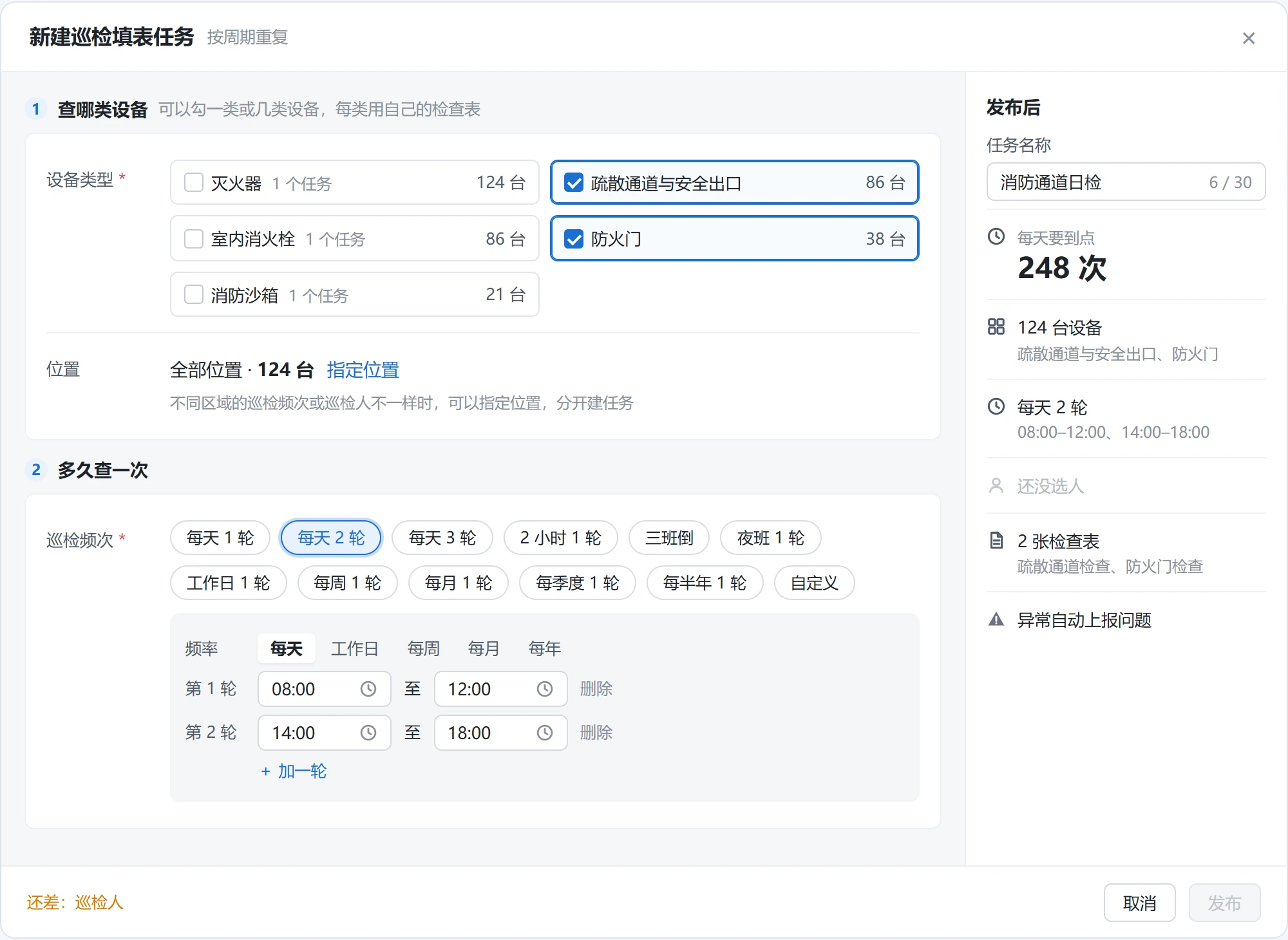
右边「每天要到点」是这个任务每天一共要扫多少次码:124 台设备、每天 2 轮,就是 248 次。建之前看一眼,人手够不够心里就有数。
谁来查,怎么提醒
- 巡检人:可以选具体的人,也可以选身份组。选身份组时,组里谁到点都算;
- 提醒:默认每轮开始前 15 分钟提醒巡检人;每轮结束前 30 分钟、结束后 30 分钟还没查完,再各提醒一次。时间都能改,不要的取消勾选;
- 补做:「允许逾期补做」默认不勾,过了这一轮没查的记为漏检。勾上后,可以在下一轮开始前补上。
到点时填什么,然后发布
每类设备选一张检查表。巡检人到现场扫码后,系统按这台设备的类型自动打开对应的表。点「预览」看表里要查哪些项;点「问题处理流程」看查出异常后交给谁。没有合适的表,点下面的「管理检查表」去建或改。
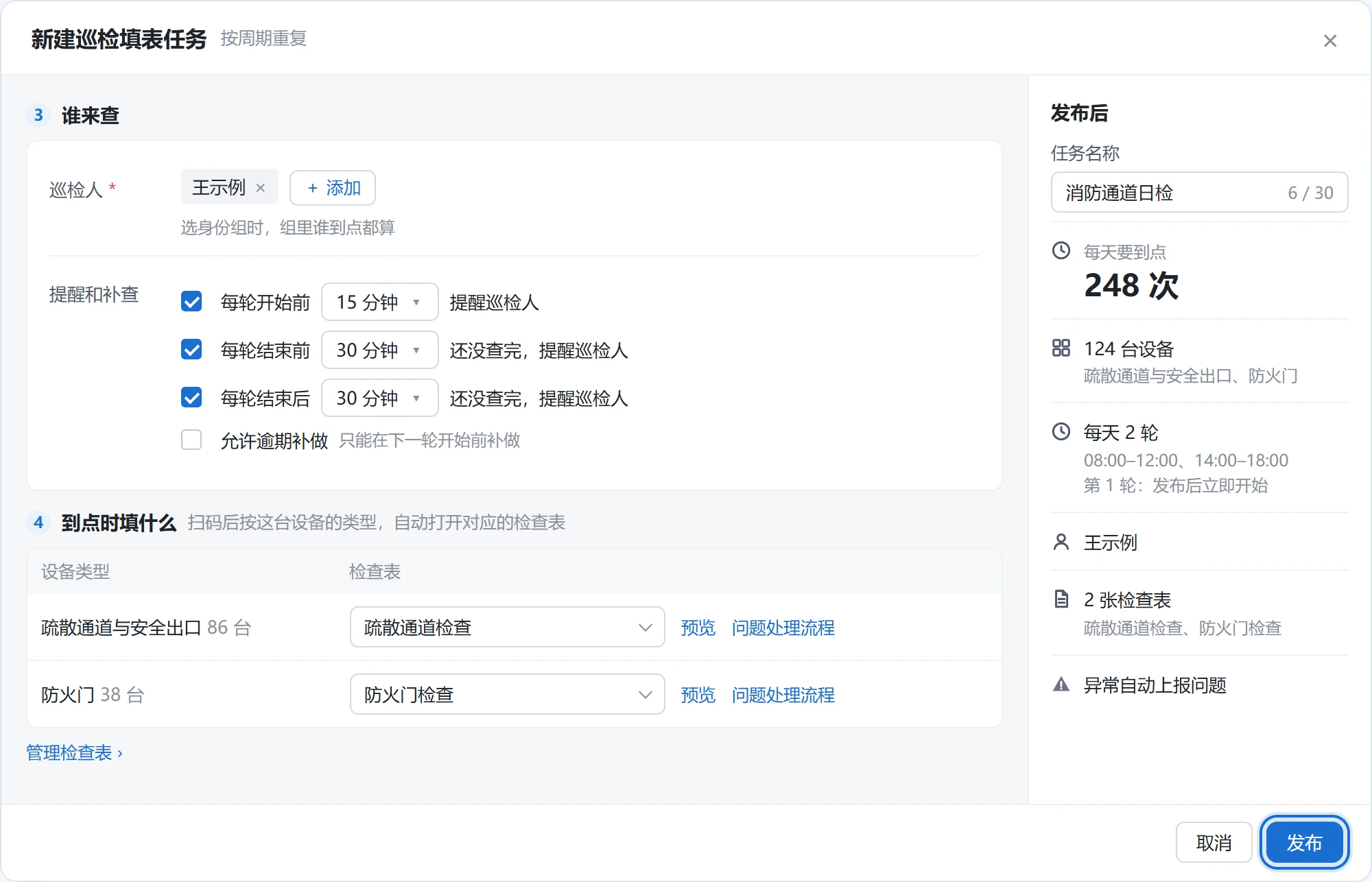
在右边改好任务名称,核对一遍汇总,点「发布」。第一轮从发布后立即开始,巡检人会按设置收到提醒。
巡检人到现场(手机)
扫码检查
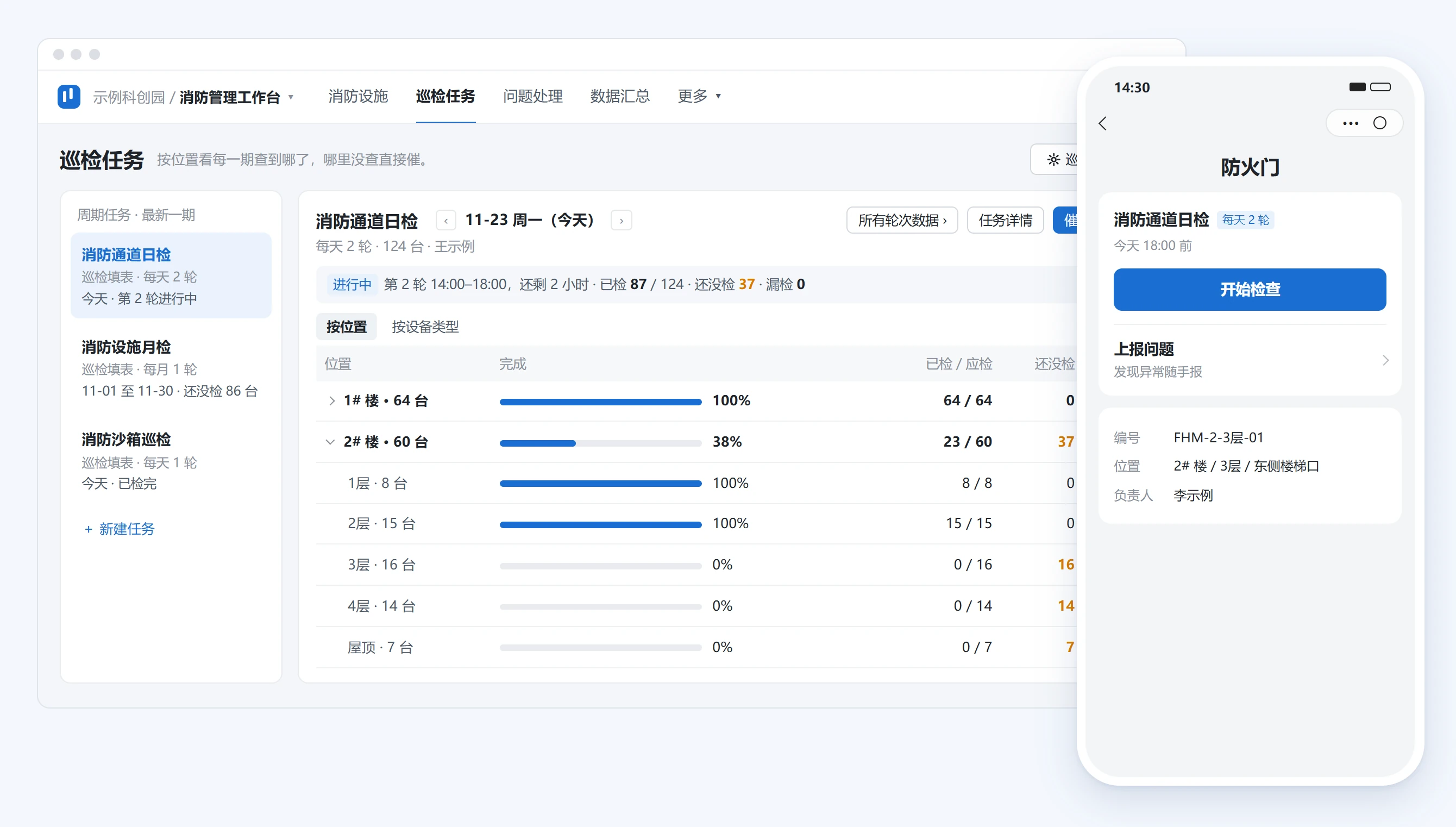
巡检人不用记任务和路线,到了设备跟前用微信扫设备上的码,页面最上面就是这台设备当前要做的任务和截止时间:
- 点「开始检查」,打开这台设备的检查表;
- 逐项检查:正常打钩,异常打叉。打叉的项要写一句描述、拍照,文字和照片都必填;
- 点「提交」。这台设备这一轮就算查过了,打叉的项自动报成问题,交给处理人。
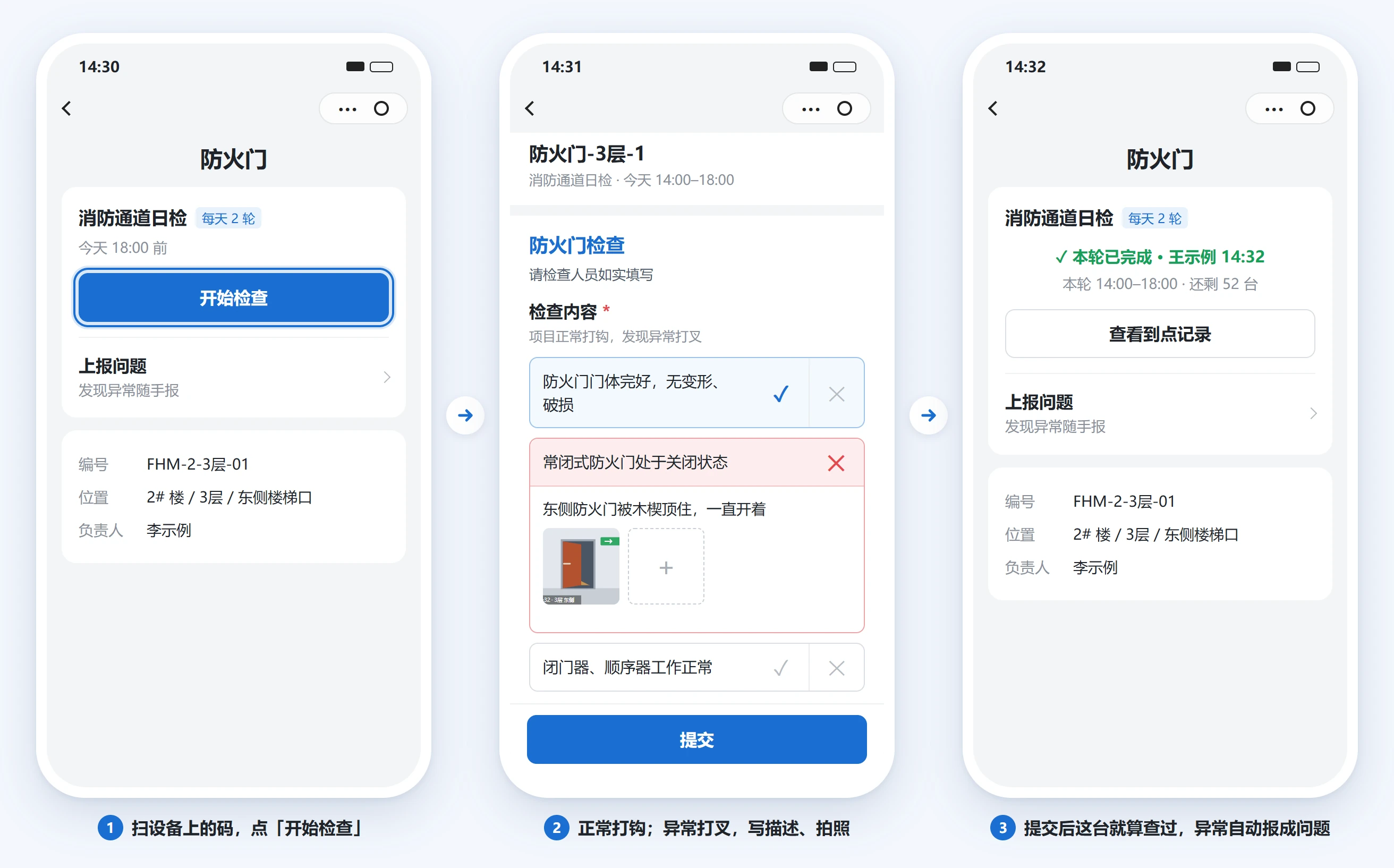
只有任务里的巡检人能做检查,其他人点「开始检查」会提示只有巡检人能到点。从设备台账点进设备再点「开始检查」,会先让你扫一次设备上的码,证明人在现场。
随手上报问题
不在检查时间,或者看到的问题检查表里没有,也能随时报:扫设备上的码,点「上报问题」,选是什么问题,按提示拍照、写说明后提交。问题按类型自动交给对应的处理人。
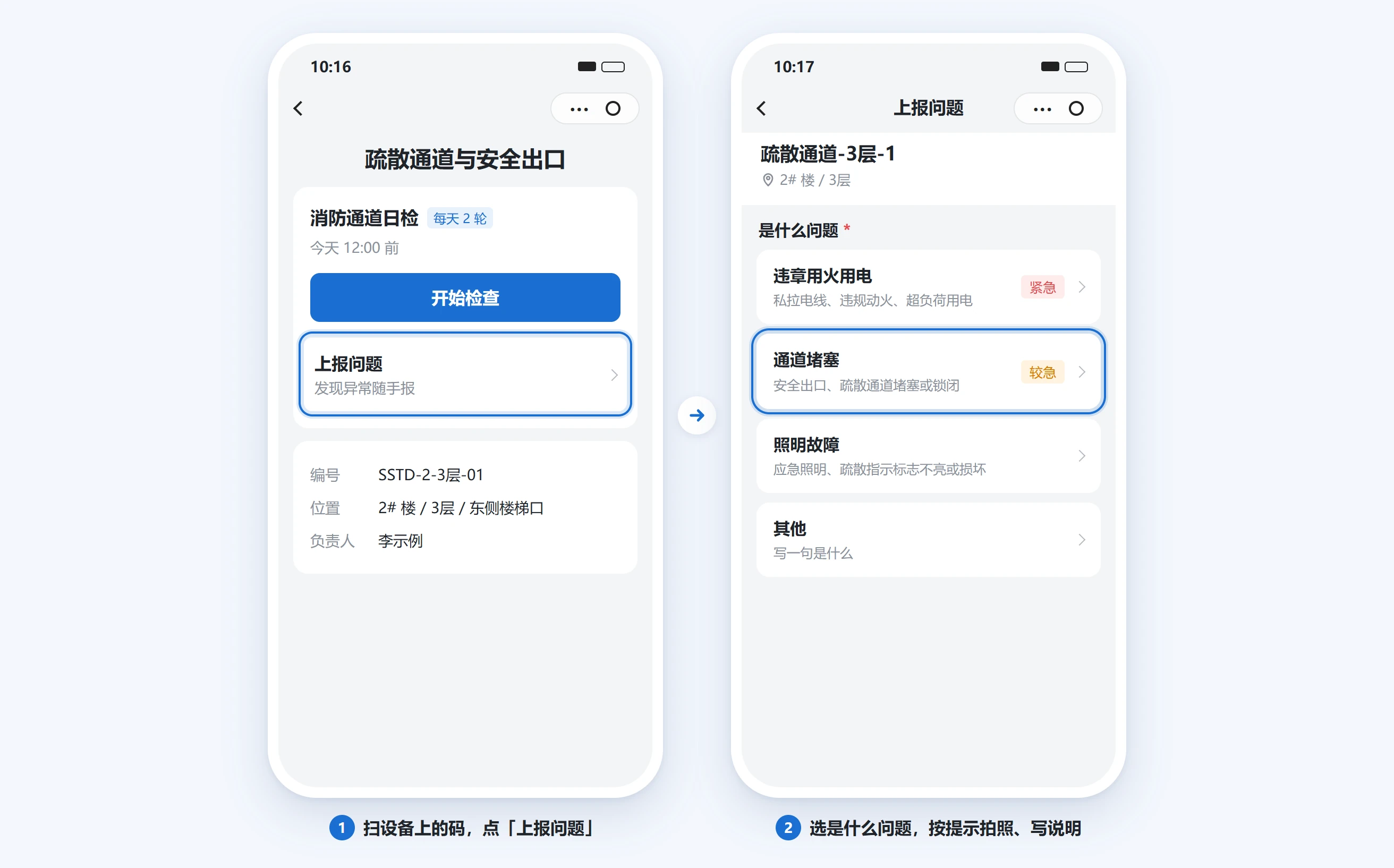
默认扫设备码的人都能上报。入口叫什么、在哪些设备上显示、谁能报,在问题处理流程设置里改。
发现问题:交给谁,怎么处理完
问题有两个来源:检查表里打了叉,自动上报;现场扫码,手动上报。两种都按同一套规则交给处理人。
先定好每类问题交给谁
在顶部「问题处理」页点右上角「问题处理流程设置」。每类问题一条规则,比如违章用火用电、通道堵塞、照明故障,每条定好:
- 紧急度和适用设备:这类问题有多急,哪些设备上能报;
- 交给谁:可以选几个人、选身份组,也可以混着选;
- 多久处理完:超过时限会提醒处理人;
- 怎么算处理完:「简单完成」拍张处理后的照片就行;「填写表单」要填一张整改单。打开「现场核验」后,处理人要先扫设备码,才能点处理完成;
- 上报人接手:允许的话,上报的人可以自己当场处理掉。
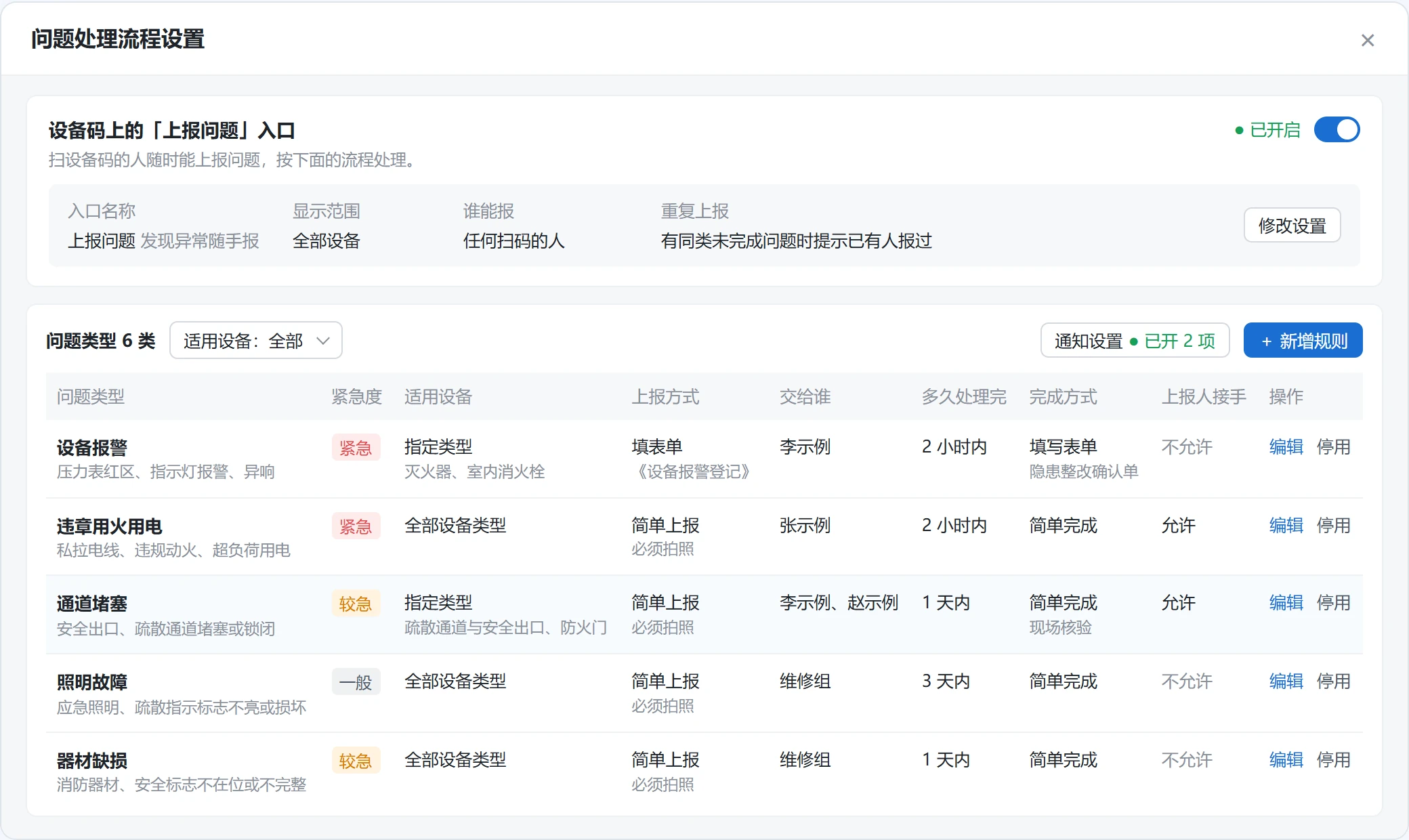
改了规则,之后新报的问题按新规则走,已经在处理的问题不变。最上面一栏是设备码上的「上报问题」入口,可以关掉,也可以点「修改设置」改名称、显示范围和谁能报。右上角「通知设置」管问题还要通知谁。
处理人在手机上处理
有新问题时,处理人会收到通知。在小程序里打开这套系统,进「巡检问题」页签,交给你的问题底下写着「待你处理」和截止时间。只负责处理问题的人,打开后只有这一个页签。
- 点开一条问题,详情里能看到在哪、谁报的、现场照片。问题交给了几个人时,处理人一栏会列出所有人,写「(含你)」;
- 处理好以后点「处理完成」,按规则拍照或填表提交。要找别人帮忙,点「转发」;有情况要说明,点「补充说明」。
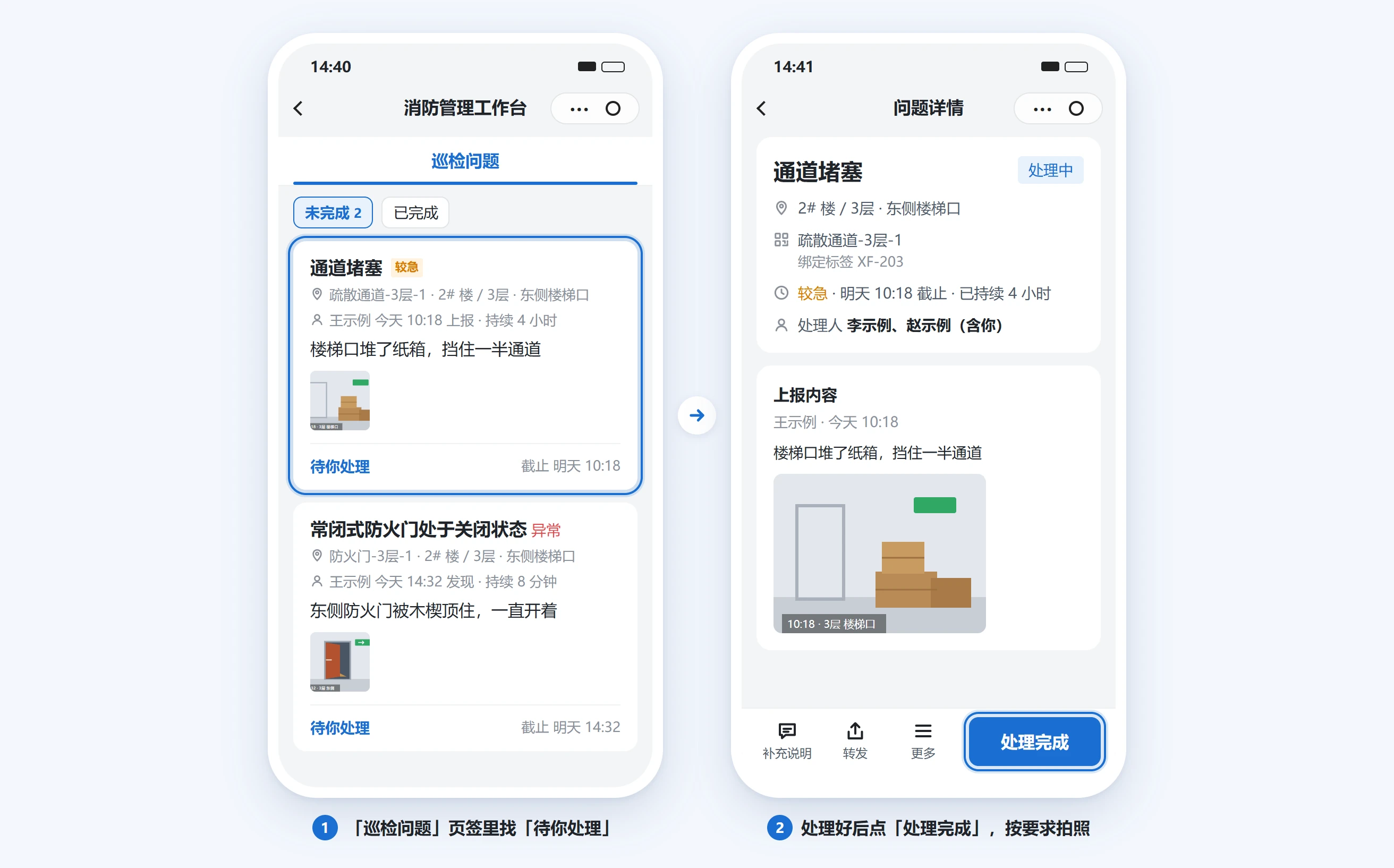
巡检时检查表里打了叉的项也会变成问题,标题后面标着红字「异常」。人在现场时,也可以直接扫设备上的码,设备页最上面就是这台设备等你处理的问题,点「去处理」。
管理员在电脑上跟进
顶部「问题处理」页左边是问题列表,上面按状态筛:全部、待处理、已完成,还能直接看已超期、今天已完成的。点一条,右边是这条问题的全部情况:
- 哪台设备、在哪,来自哪个任务,现场的描述和照片;点「查看到点记录」看巡检人当时填的整张表;
- 处理人和截止时间。处理人一直没动,点「催办」;该换人处理,点「转交给别人」;
- 「处理经过」记着这条问题的每一步,可以在下面补充说明、@ 相关的人。
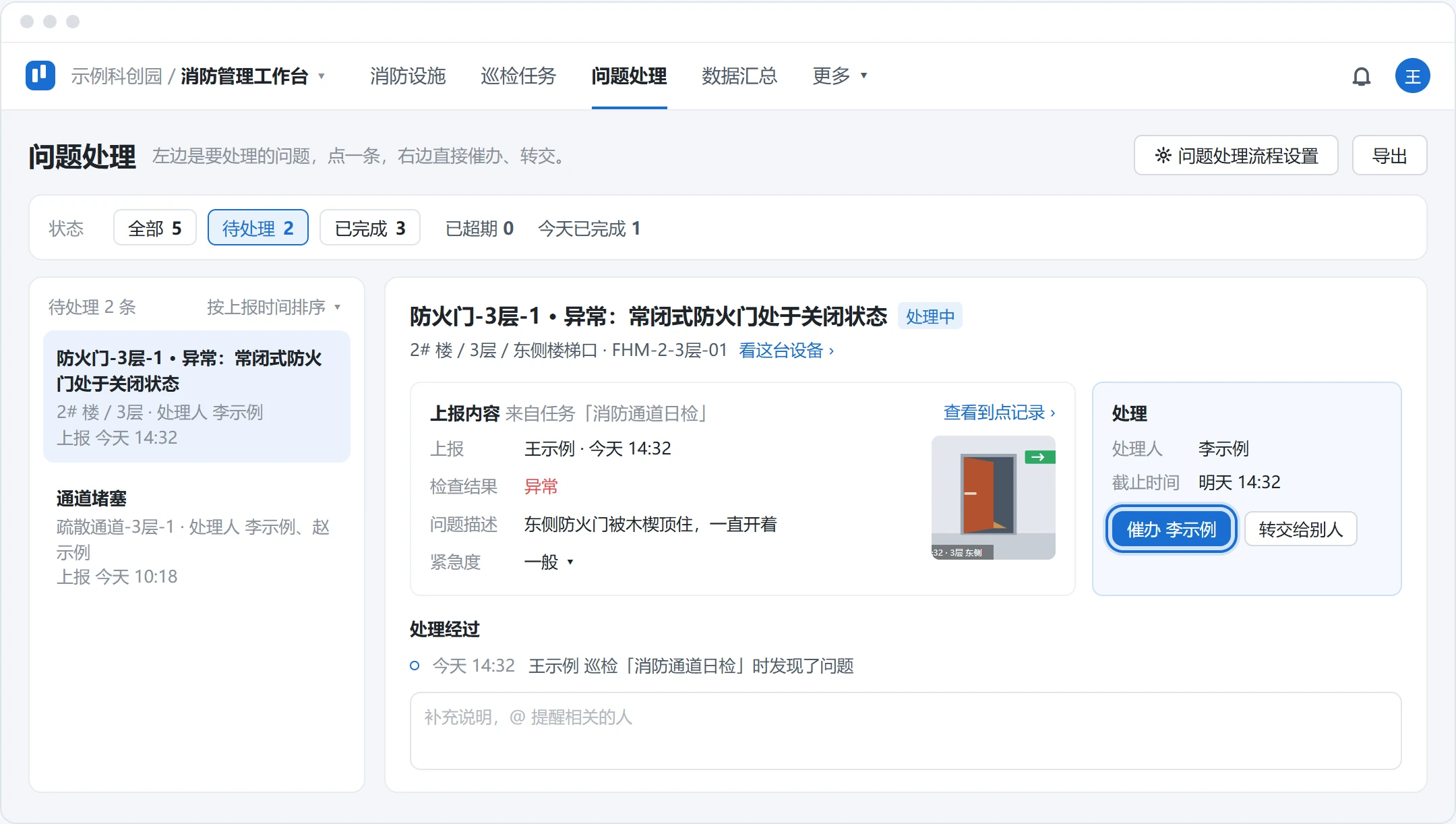
要汇报或存档,点右上角「导出」导出问题清单。
看进度和数据
电脑上:这一轮查到哪了
顶部「巡检任务」页左边是各个任务的最新一期,点一个任务,右边按位置列出这一轮每栋、每层查了几台、还没查几台、漏了几台,点楼栋展开楼层。也可以切到「按设备类型」看。
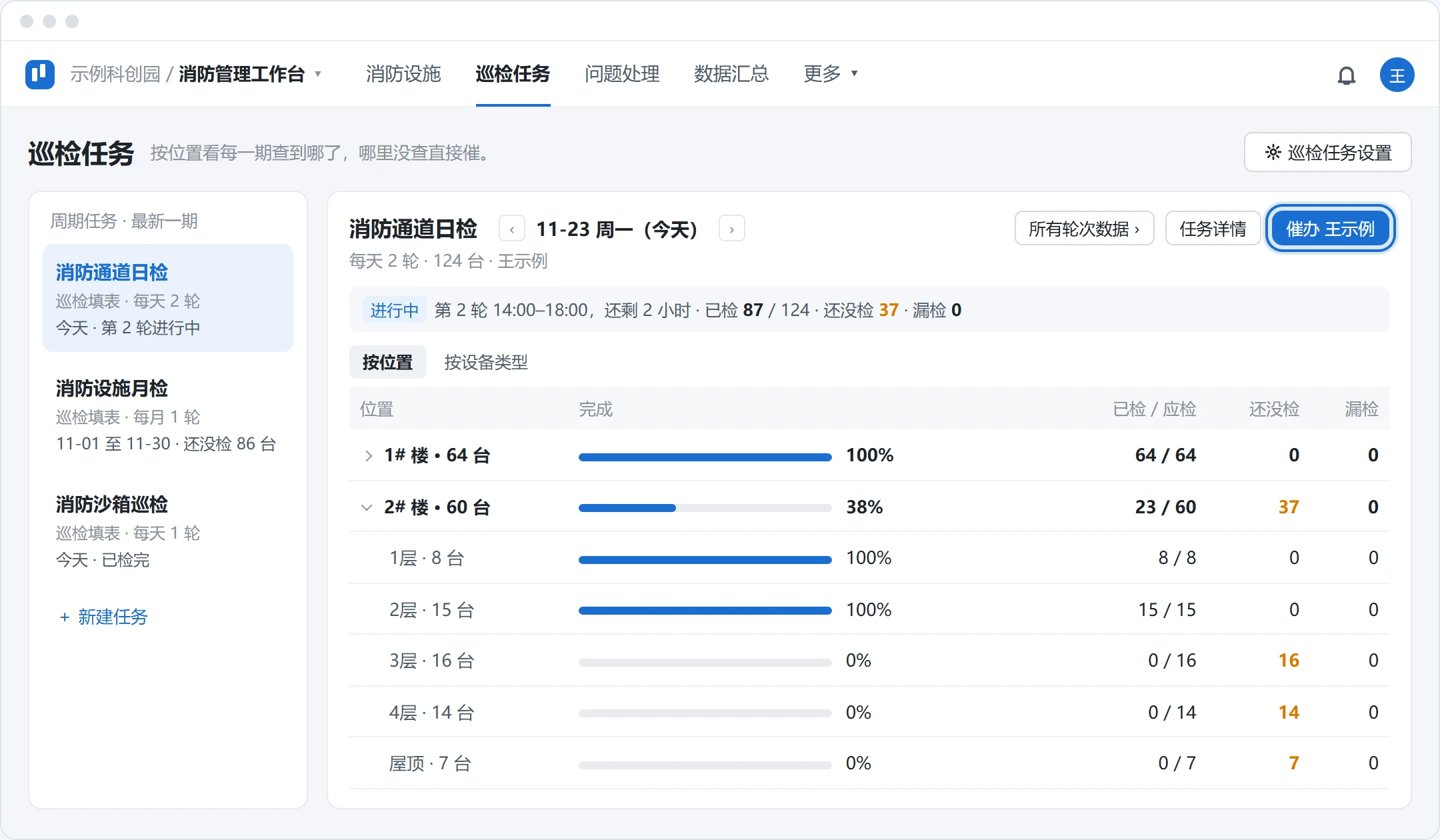
- 还没查完的,点右上角「催办」提醒巡检人;
- 日期左右的箭头切换到前几天;点「所有轮次数据」看往期每一轮;
- 要修改或停用任务,到「巡检任务设置」里点这个任务的「修改」「停用」。
消防检查、设备巡检系统的首页还能在 3D 全景和平面图上按「有问题、未巡检、上期漏检」看设备落在哪,用法见用 3D 全景,按位置看清每台设施。
手机上:随时看
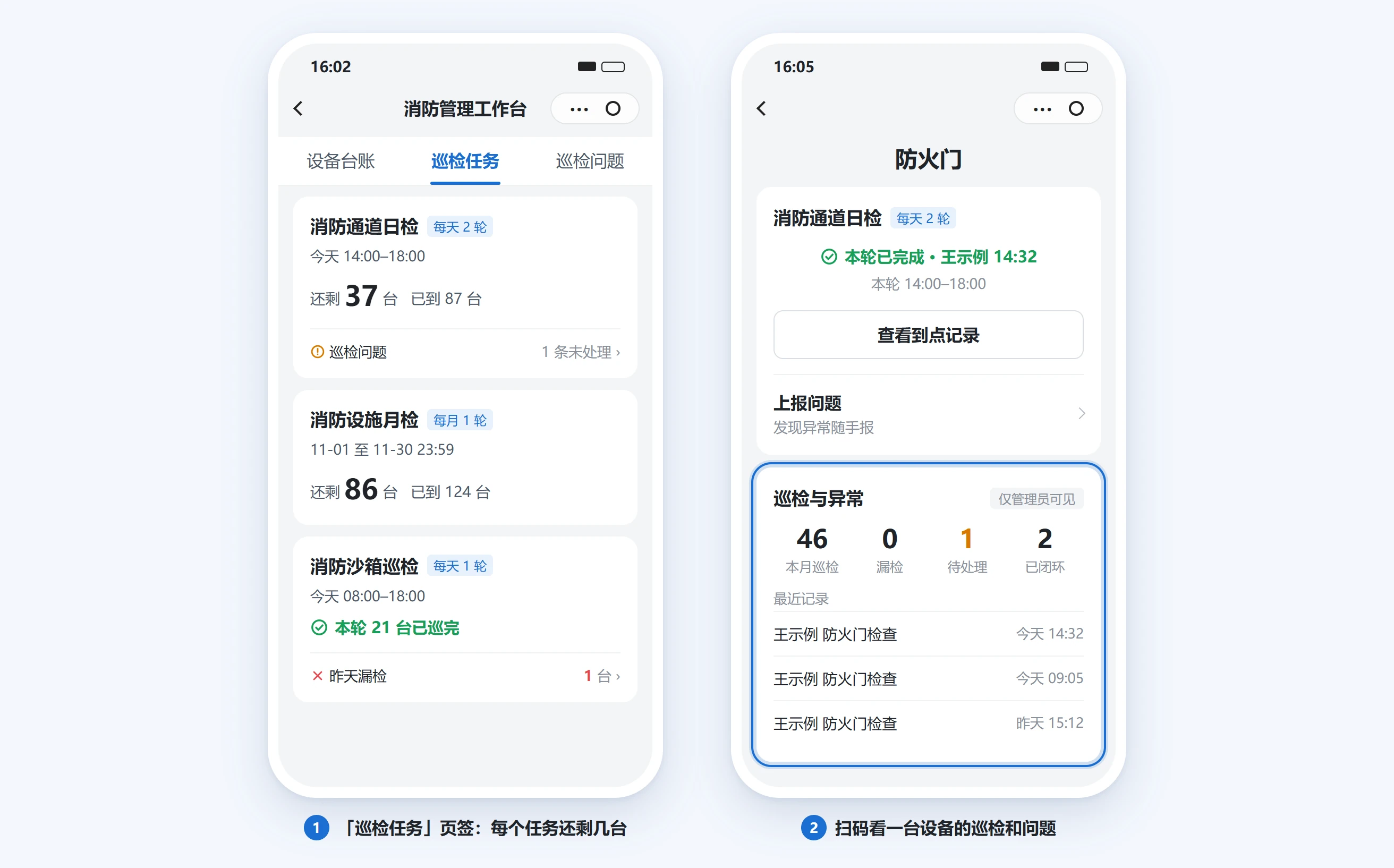
管理员在小程序里打开这套系统,顶部有「设备台账」「巡检任务」「巡检问题」三个页签。切到「巡检任务」:每个任务这一轮还剩几台、已到几台,有几条问题没处理,昨天漏了几台;点任务下面的「巡检问题」,会跳到「巡检问题」页签,只列这个任务的问题。扫一台设备的码,页面下方的「巡检与异常」写着这台设备本月查了几次、漏了几次,有几条问题待处理、已闭环,这一栏只有管理员能看到。
数据汇总:查记录、导出
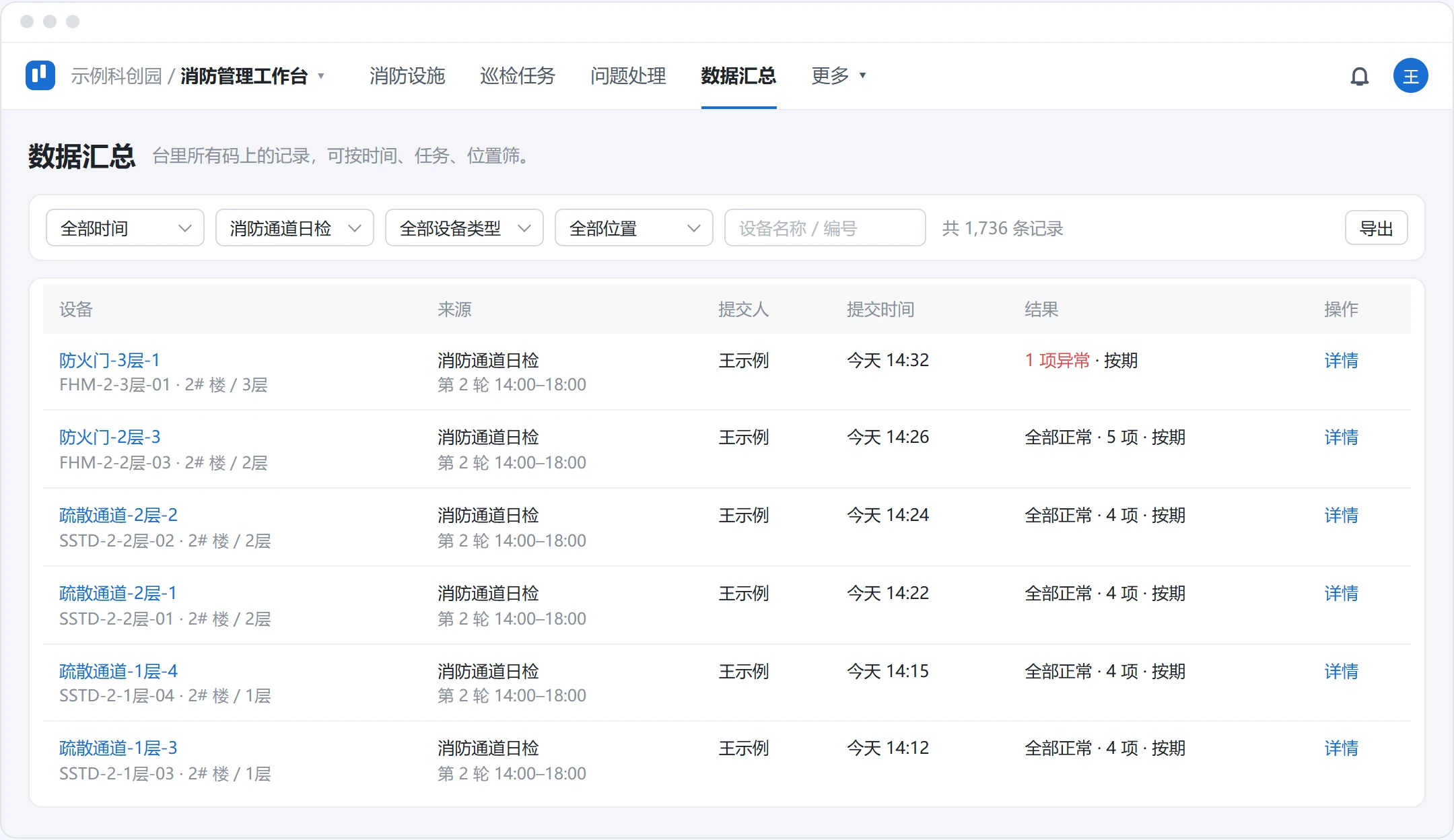
顶部「数据汇总」里是系统里所有码上的记录,可以按时间、任务、设备类型、位置筛,也能按设备名称或编号搜。每条记录写着来自哪个任务第几轮、谁提交的、有没有异常、按期还是逾期,点「详情」看填了什么。点「导出」导出记录,迎检、月报都用得上。
巡逻打卡和专项检查
这两种的建法和巡检填表基本一样,下面只讲不同的地方。
巡逻打卡:只要证明到过
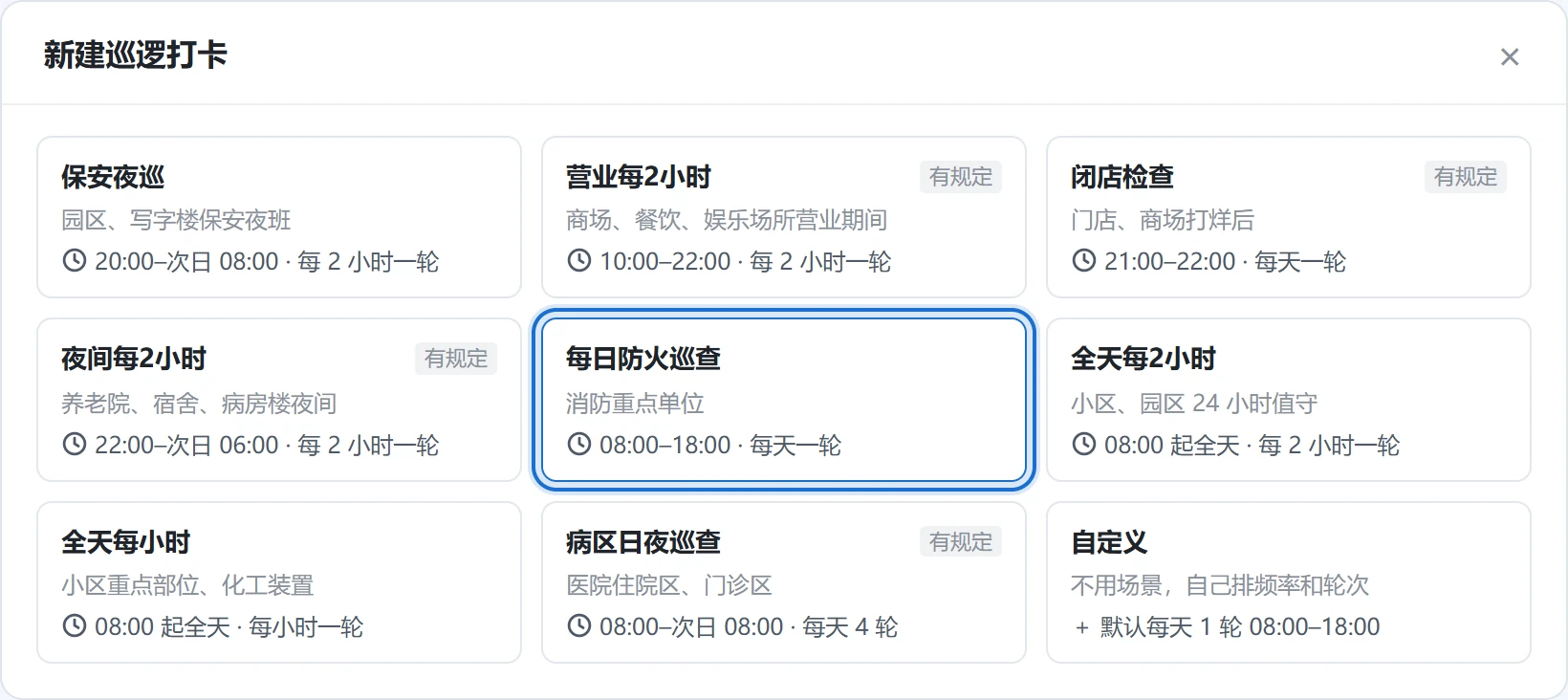
新建巡逻打卡时先选一个场景,巡逻时间和轮次自动排好。比如「保安夜巡」是 20:00 到次日 08:00、每 2 小时一轮;「每日防火巡查」是 08:00 到 18:00、每天一轮。都不合适就选「自定义」。
- 查哪些设备:全部设备、按位置、按设备类型、指定设备,四种选一种;
- 谁来巡、提醒和补巡:和巡检填表一样,「允许逾期补巡」默认不勾;
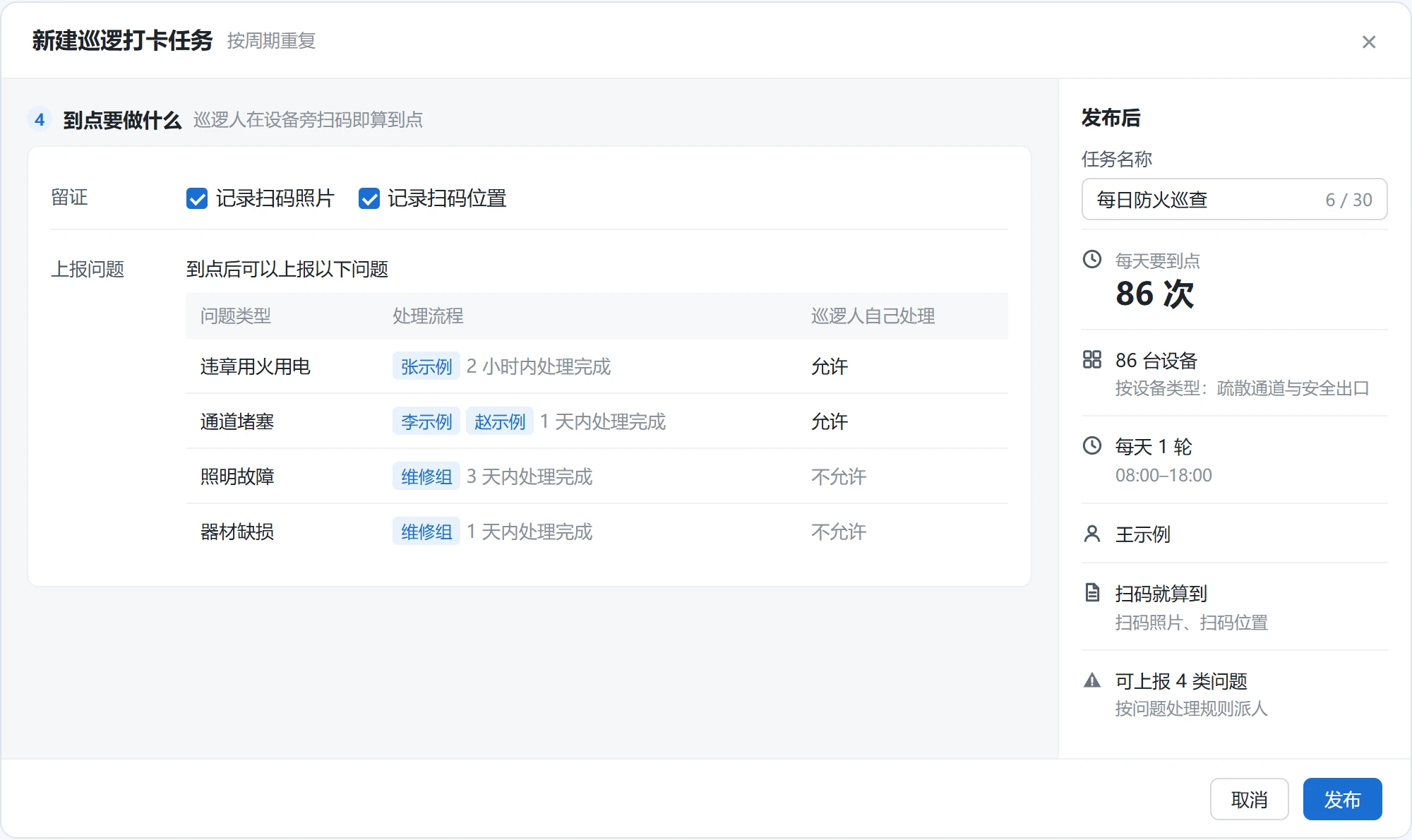
- 到点要做什么:巡逻人扫码就算到点,不填检查表。「留证」可以要求记下扫码照片和扫码位置,默认都勾上;
- 上报问题:列出巡逻人到点后能报哪些问题、各交给谁、多久处理完,「巡逻人自己处理」一列写着哪些问题巡逻人可以当场处理掉。这些按问题处理流程走。
消防检查、设备巡检系统里也能建巡逻打卡,适合每天的防火巡查。巡逻巡更系统的完整用法,见巡逻巡查工作台案例。
专项检查:限期查一次
专项检查只查一次,查完就结束,适合节前检查、迎检自查、整改后复查。设备、巡检人和检查表的选法和巡检填表一样,不同的是时间和提醒:
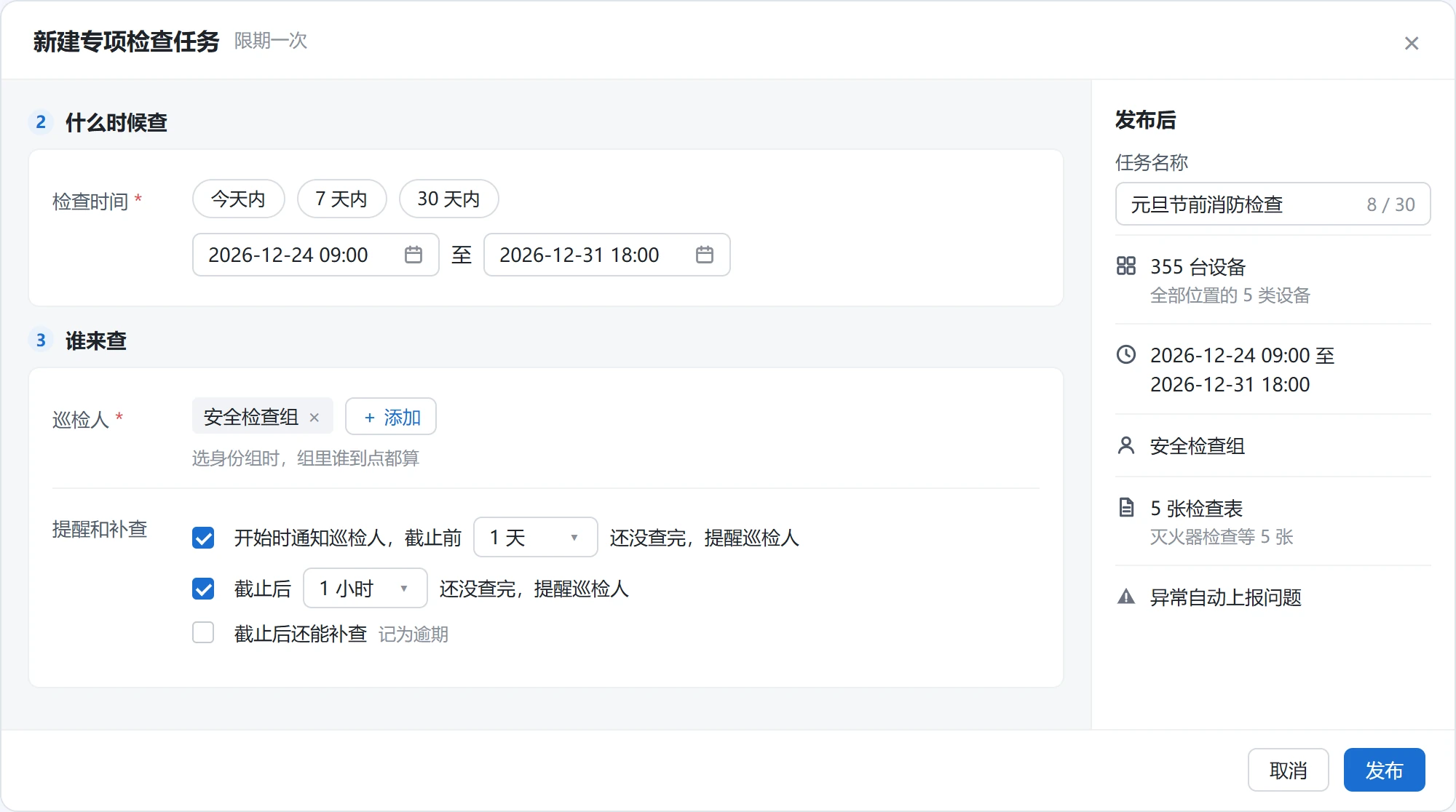
- 检查时间:点「今天内」「7 天内」「30 天内」,或者直接填开始和截止时间;
- 提醒:开始时通知巡检人;截止前 1 天还没查完,提醒一次;截止后 1 小时还没查完,再提醒一次;
- 补查:「截止后还能补查」默认不勾。勾上后,截止以后还能查,记为逾期。
升级原来的周期任务和计划
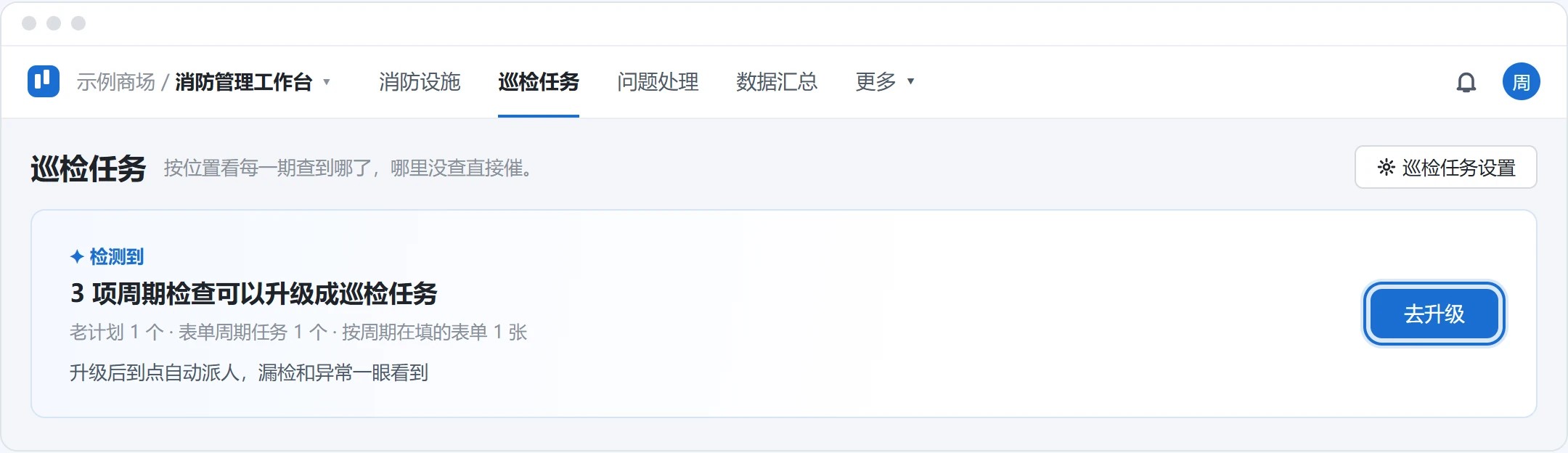
原来用表单周期任务、老的巡检计划,或者按固定周期在填一张表单的,不用从头建任务,可以直接升级成巡检任务。填的还是原来那张表,多了到点自动派人、漏检一眼看到、异常自动变成问题。下面以「示例商场」为例:它原来有 1 个老计划、1 个表单周期任务,还有 1 张按周期在填的表单。
在哪里升级
系统发现有可以升级的周期检查时,会在下面几处提示,点「去升级」打开升级向导:
- 还没有巡检任务时:巡检任务页和系统首页上的卡片,写着「N 项周期检查可以升级成巡检任务」,下面分别列出老计划、表单周期任务、按周期在填的表单各有几个;
- 已经有巡检任务时:巡检任务页右上角,以及「巡检任务设置」里任务列表的上方,写着「N 项周期检查还没升级成巡检任务,涉及 M 台设备」。点「暂不」可以先收起,只在当前浏览器里收起,有了新的可升级项会再出现;
- 往系统里加了一批码以后:设备列表上方提示「刚加的码里有 N 项周期检查可以升级」;
- 用已有的码新建一套业务系统时:最后一步「升级成巡检任务」会列出这批码原来的周期检查,选「升级,进台」或「先不升级,进台」。先不升级的,进系统后在巡检任务页还能升级。
三步升级
- 了解好处:看一眼升级后能多做什么,点「下一步」;
- 确认任务:表里每一行是原来的一项周期检查,系统已经照原来的做法定好了任务名、用哪张表、查哪些设备、多久查一次。任务名下面的灰字写着它来自老计划、表单周期任务,还是按填写记录推荐的。勾上要升级的,给每一行选好巡检人,点「确认升级」;
- 完成:显示「已升级 N 项周期检查」,点「去巡检任务查看」。
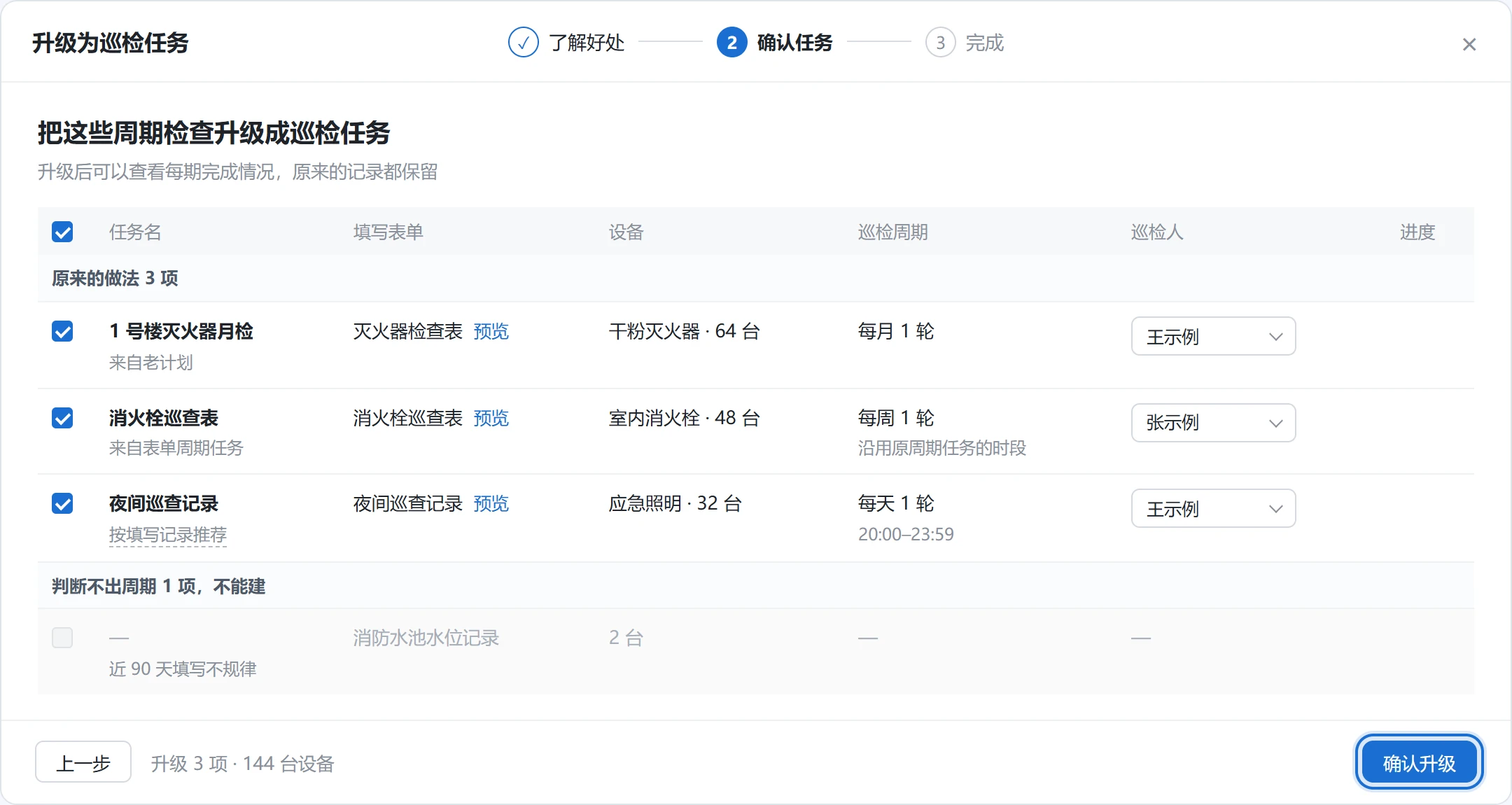
- 巡检周期:老计划、表单周期任务升级过来的,沿用原来的周期,这里不能改;按填写记录推荐的,是照近 90 天的填写间隔推荐的,可以改;
- 巡检人:没选的行要补上,老计划原来的执行人不会自动带过来;
- 判断不出周期:近 90 天填得不规律的表单不能升级,要查的话按上面「建一个巡检任务」自己建;
- 其他设备按类型推荐:系统里还有没做过周期检查的设备时,表里会多这一段,勾上会按设备类型新建任务;
- 有的行写着「由「某某任务」接管」或「加进「某某任务」」:这些码已经有巡检任务在查,升级后并进那个任务,不另建。
升级后会怎样
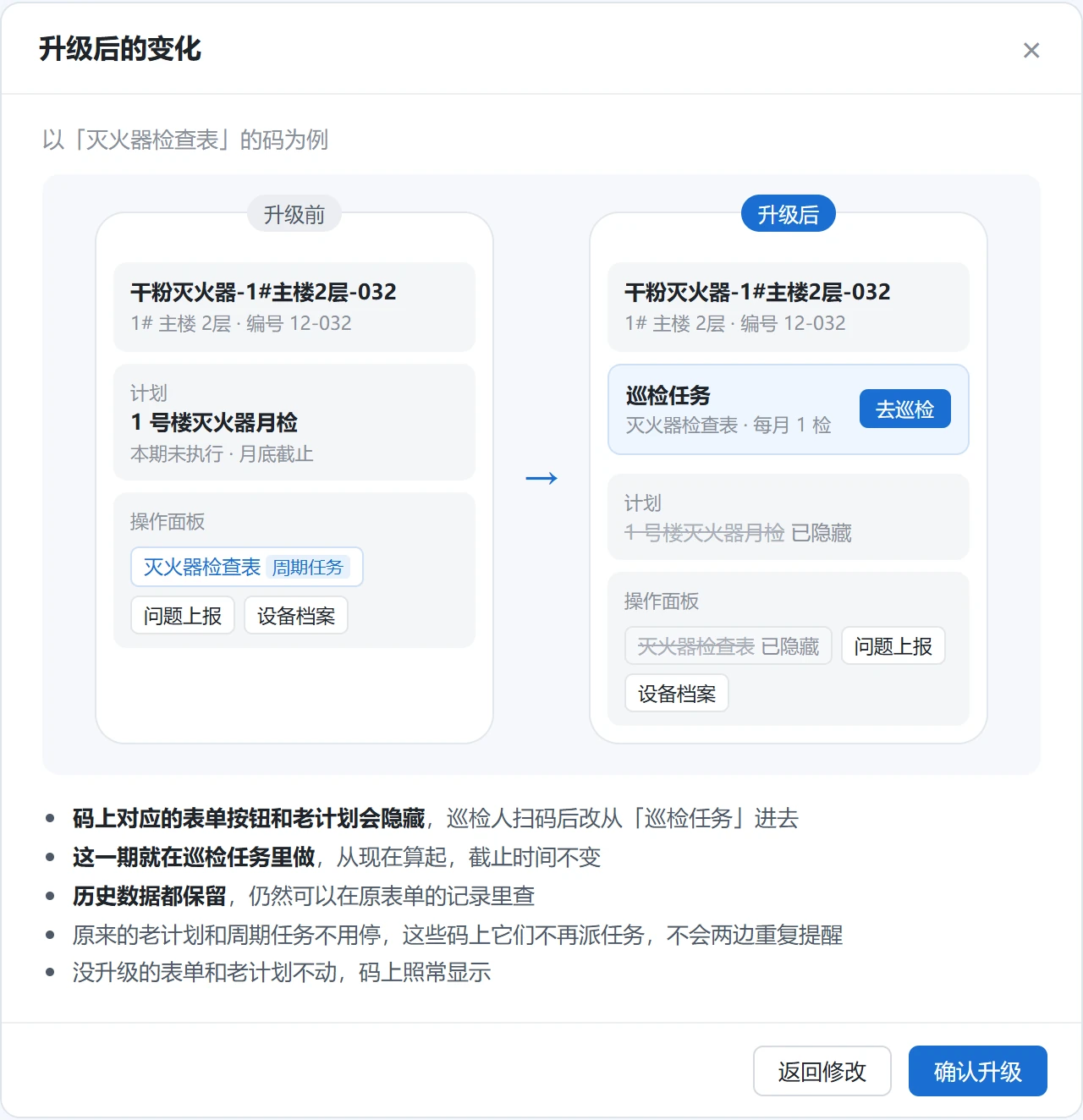
点「确认升级」后会先弹出「升级后的变化」,用一台设备说明升级前后扫码看到的有什么不同:码上原来的表单按钮和老计划会隐藏,巡检人扫码后从「巡检任务」进去,填的还是同一张表;这一期就在巡检任务里做,截止时间不变;原来的记录都保留;老计划和周期任务不用手动停,不会两边重复提醒。看清楚再点「确认升级」,想改就点「返回修改」。
常见问题
建任务时勾上「允许逾期补做」,就能在下一轮开始前补上;没勾的,过了这一轮记为漏检。专项检查对应的是「截止后还能补查」,补查的记为逾期。
不能。只有任务里的巡检人能做这个任务的检查,其他人扫码可以「上报问题」。巡检人选的是身份组时,组里的人都能查。
按位置分开建任务:每个任务在「查哪类设备」里点「指定位置」,只选自己负责的楼栋或楼层,再分别选巡检人。
新建或修改任务时,点「到点时填什么」下面的「管理检查表」。
名单里的人都能看到这条问题,都能处理。手机上问题详情的处理人一栏会列出所有人,自己在名单里的写着「(含你)」。
可能被隐藏了。管理员到「设置 › 导航展示」里把「巡检任务」勾回来就行。
联系我们
建任务、升级原来的周期检查时遇到问题,或者想开通消防检查、设备巡检、巡逻巡更系统,可以扫码联系专属顾问,我们会协助完成搭建和落地。