二维码查看权限设置
功能介绍
活码支持设置查看权限,限制指定扫码人员,在指定区域范围内、指定时间,才可查看二维码内容,适用于巡检巡查、签到、文档查阅等应用场景。
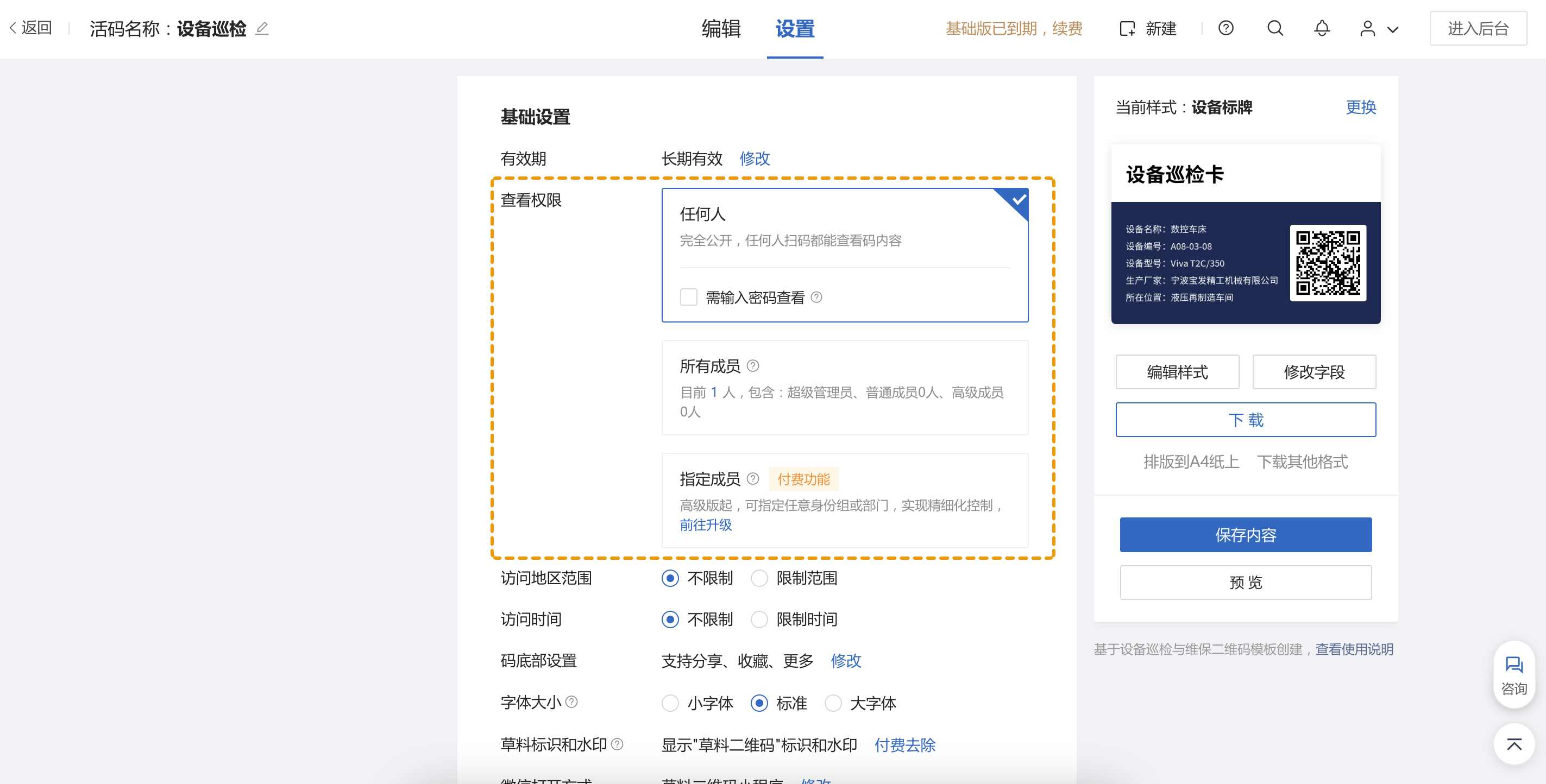
限制查看人员
可限制谁能查看码,用来区分内外人员及指定成员;还支持输入密码查看:
- 任何人:任何人都可查看码内容(可设置加密)
- 所有成员:账号下的成员才可查看,无关外部人员扫码无权查看
- 指定成员:特定成员才可查看, 保护内部隐私信息

限制扫码区域
可设置指定地域才能扫码查看二维码内容,不在设置地域内扫码无法查看内容。适用于签到、现场报名、巡逻检查等场景。
限制访问时间
可设置每天指定时段才可查看二维码内容,不在设置时段内无法查看内容。适用于巡检、活动推广等应用场景。

设置教程
1. 设置入口
登录账号,在二维码编辑器中,选择【设置】>【查看权限】
或在工作台找到需要设置的二维码,选择【更多】>【二维码设置】>【查看权限设置】

2. 设置权限
根据自己的需求,进行查看人员,查看地域、查看时段等设置
你的账号代表一个组织,所有组织成员、指定成员组 都属于你的组织。你可以在后台【设置】>【成员管理】处添加成员,添加后,对应成员扫码,就能继续操作。
你也可以让相关人员扫码操作时,主动加入组织或指定身份组再操作,比管理员手动添加更高效。查看如何设置