AI功能扩展
场景简介
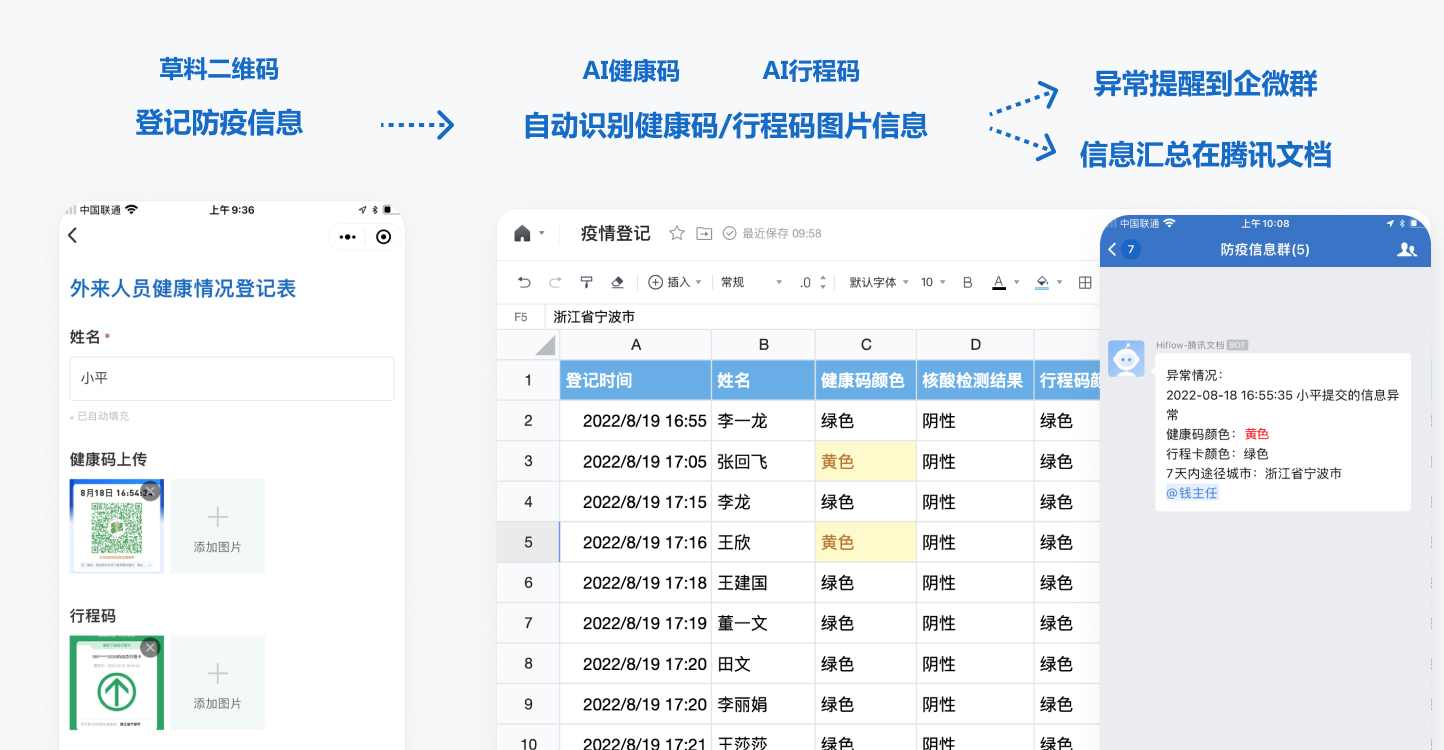
腾讯轻联应用中心内置丰富的智能AI应用,可自动识别图片、语音等数据,进一步提高工作效率。
可对接的应用: 身份证OCR,防疫健康码识别,银行卡,发票,表格图片解析,语音转文字等。
适用场景: 防疫记录自动识别、劳务人员上报银行卡等。
实操体验
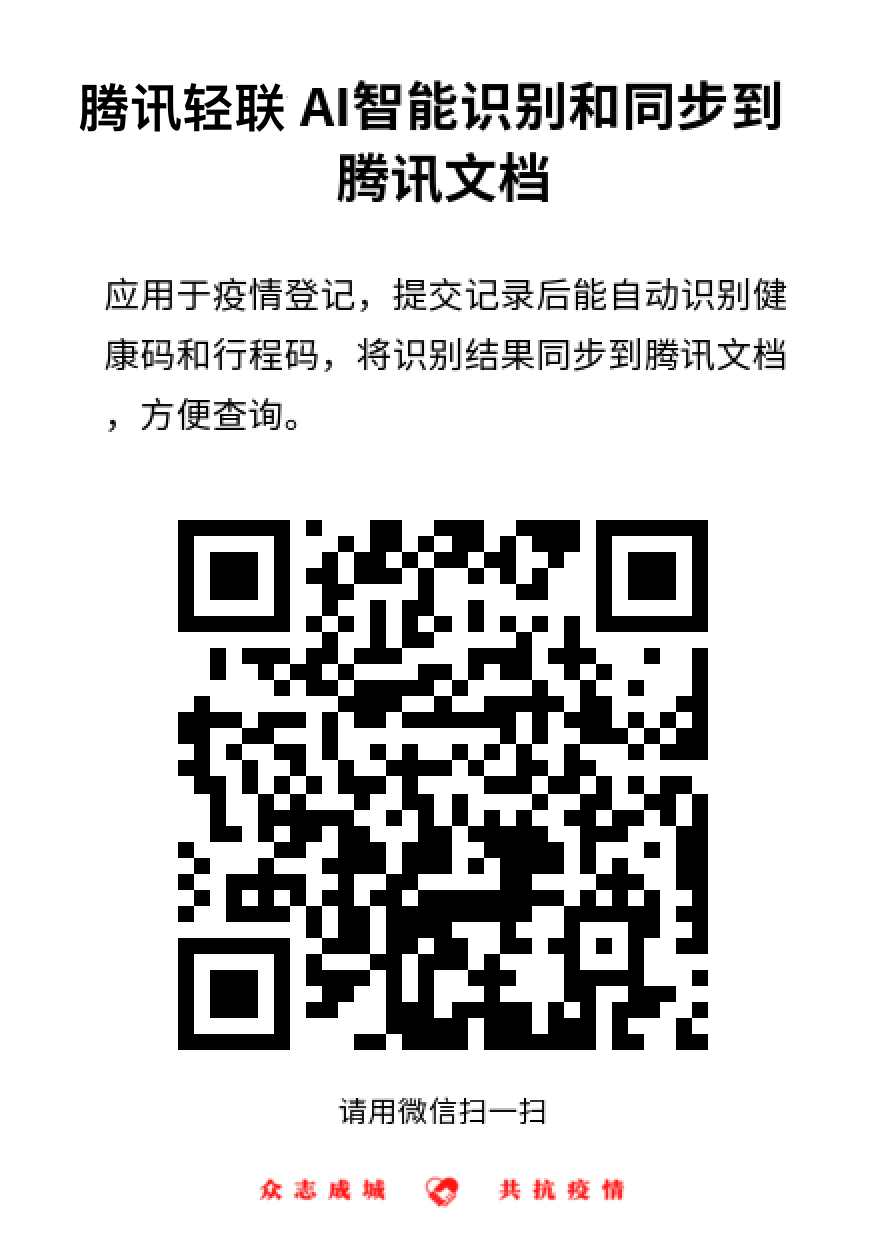
扫码以下二维码,填写防疫信息后,查看防疫登记表。 *注意,别忘记删除自己提交的那行数据,其它数据不要动。
操作教程
以防疫登录为例,自动识别健康码,并且识别结果同步到腾讯文档,并且将异常情况提醒到企业微信群。
注意:当前轻联的AI组件升级中,相同的AI应用有两个,选择带V2的版本,另一个无法使用
准备工作
1. 创建流程
登录腾讯轻联后台,【新建流程】
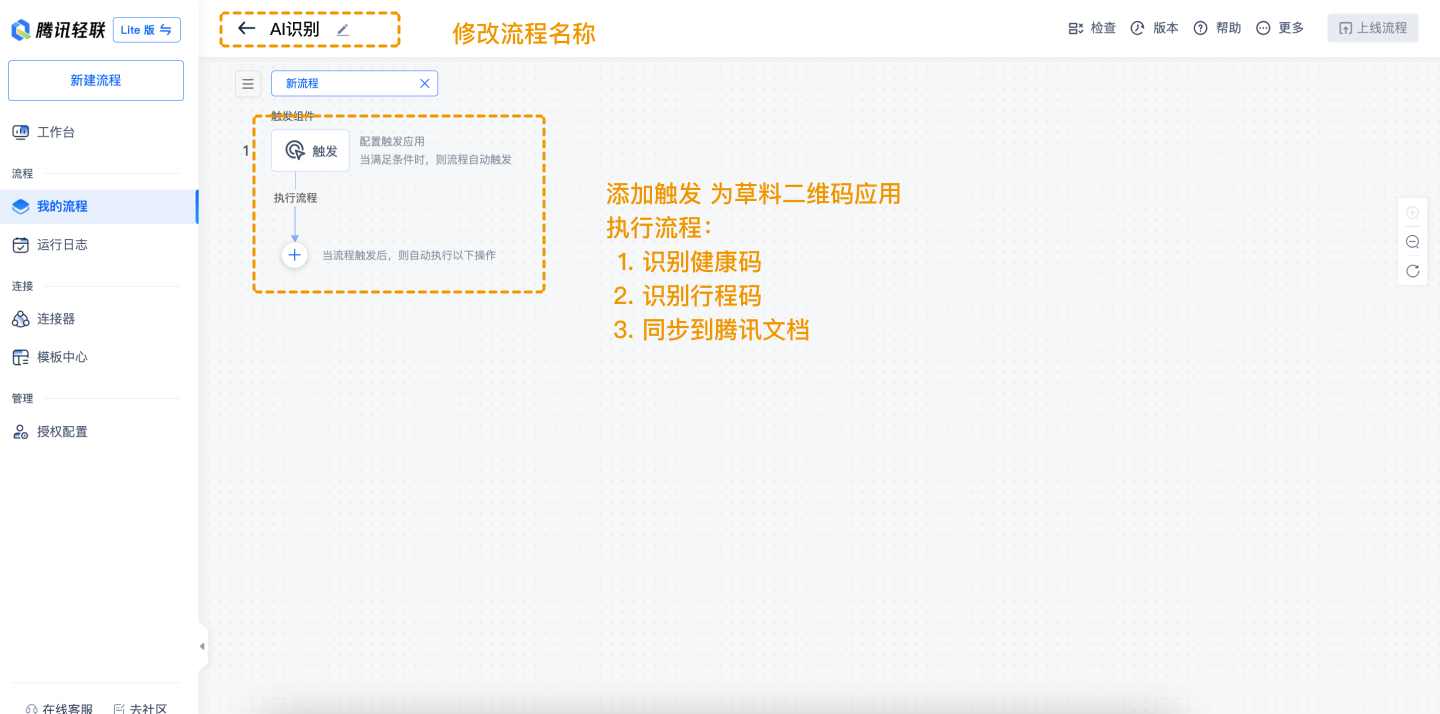
2. 配置草料应用
- 添加草料二维码应用,选择触发方式为:新表单提交;
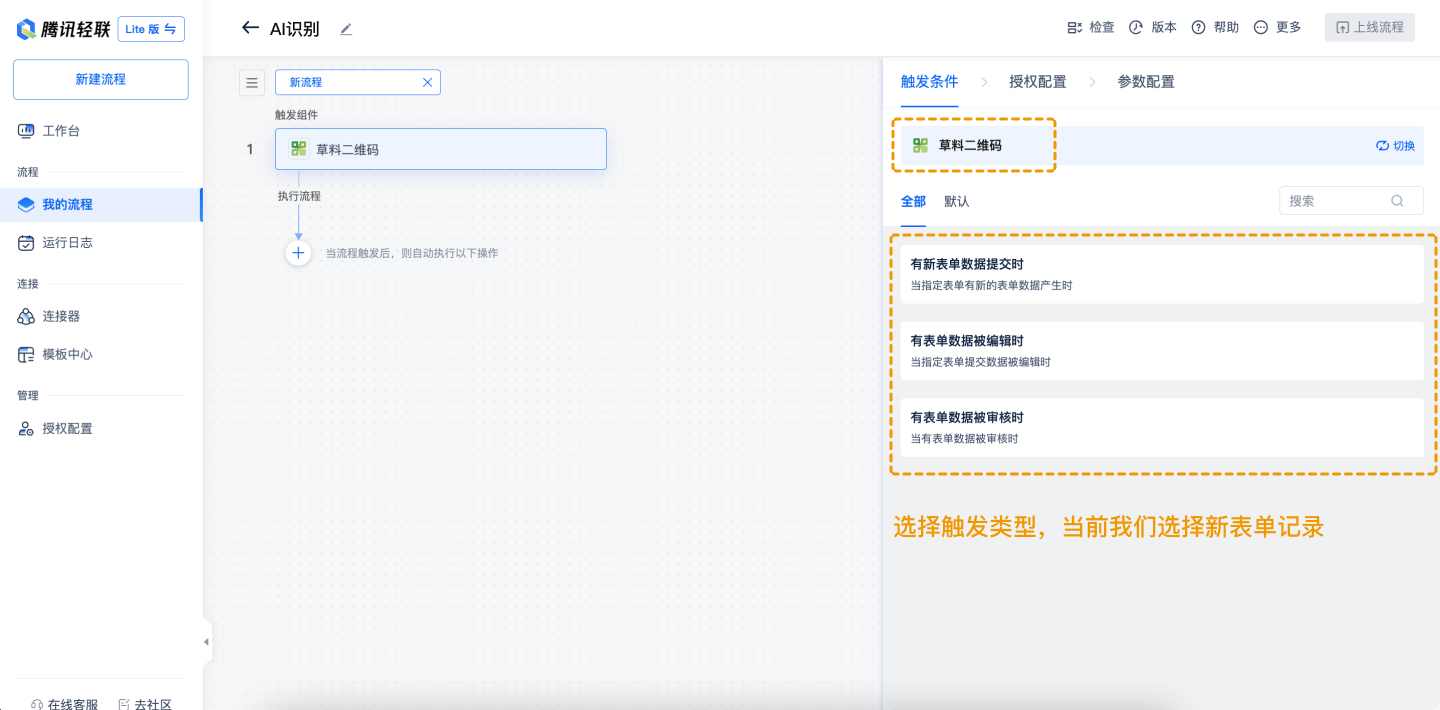
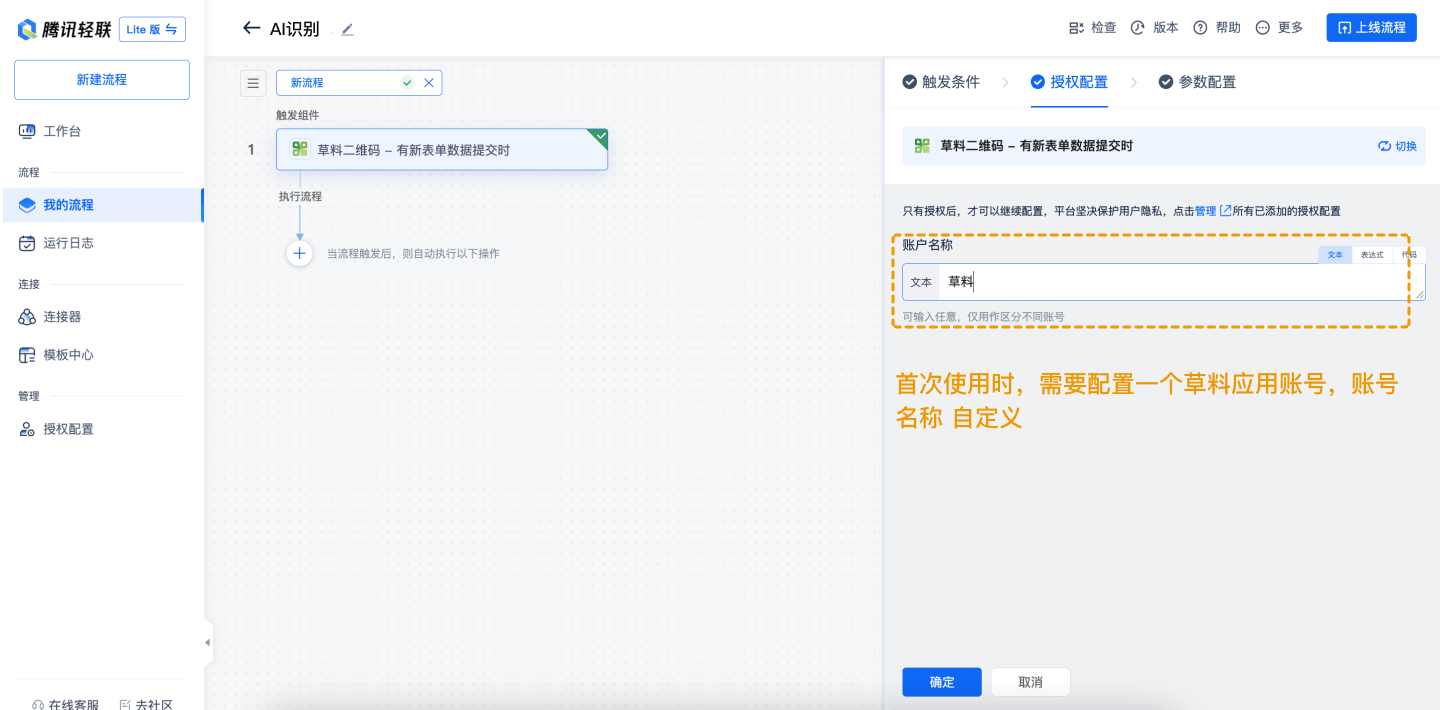
- 授权配置
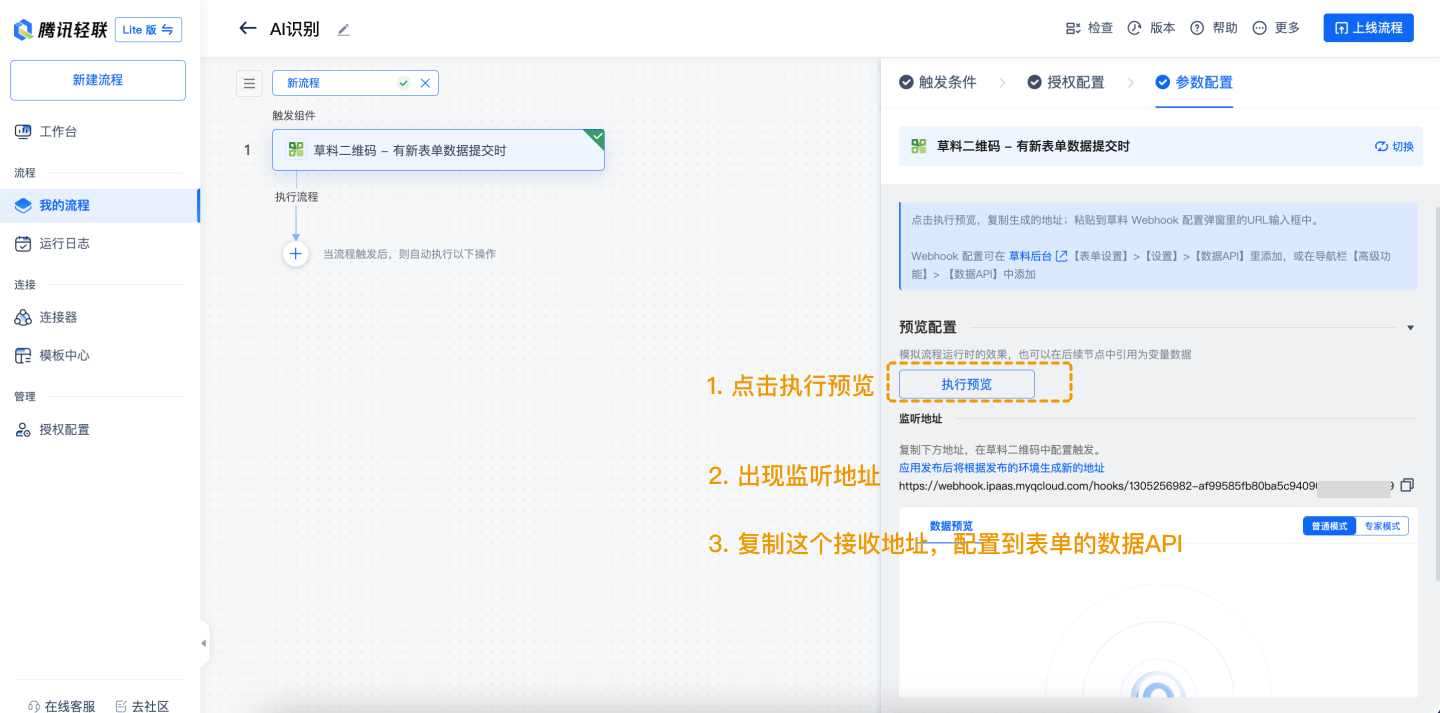
- 参数配置 点击执行预览,下面会出现监听地址,复制该地址,配置到表单的数据API中。
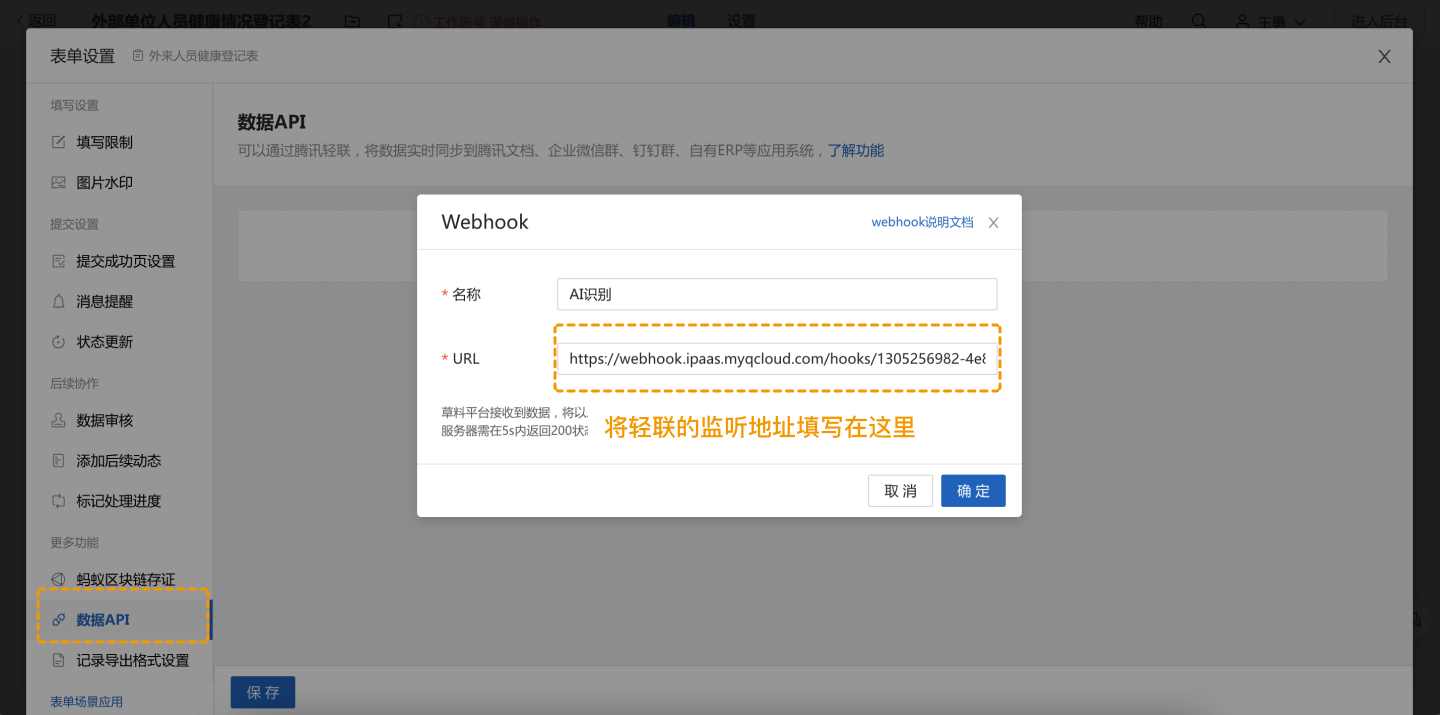
- 配置webhook地址 复制腾讯轻联推送地址到草料后台的webhook推送地址。在【表单设置】>【设置】>【数据API】里添加,或在导航栏【高级功能】> 【数据API】中添加
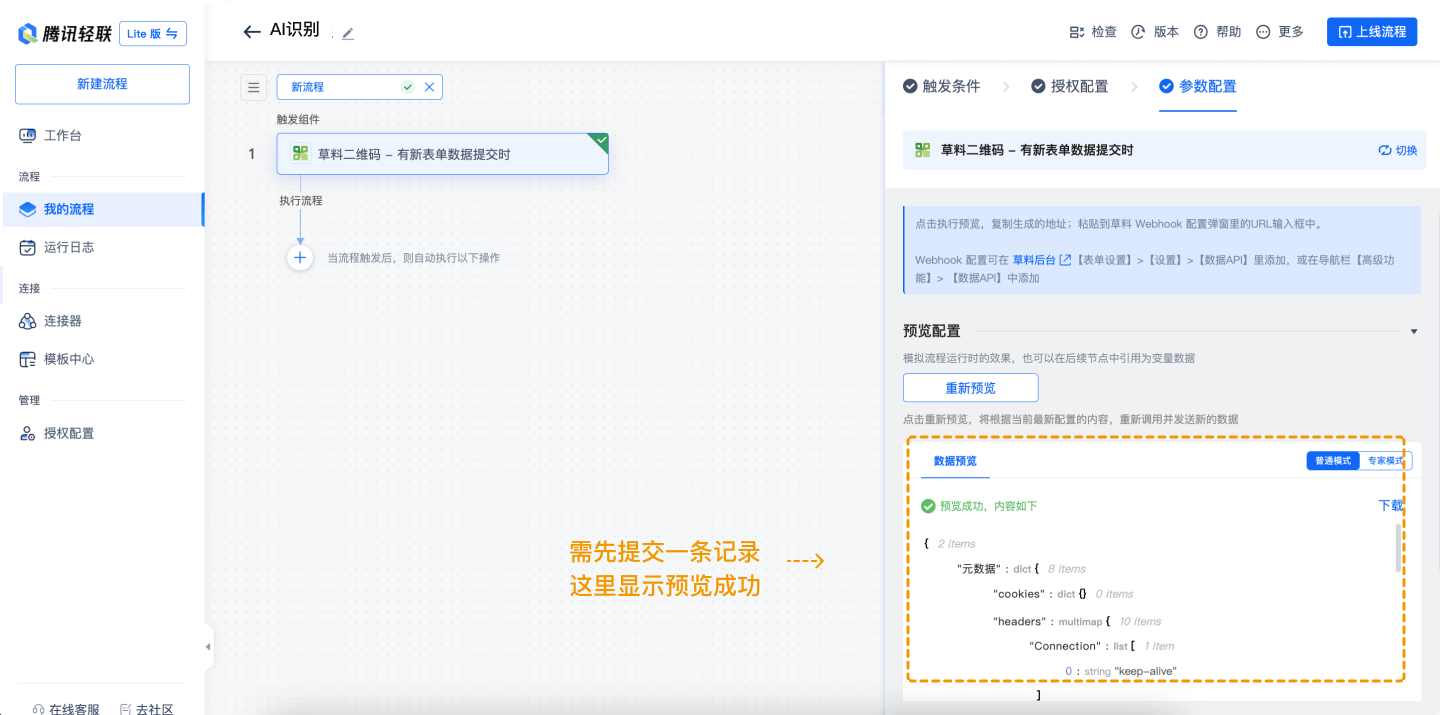
- 样本数据 扫码二维码,添加一条数据,轻联侧会自动监听到样本数据。 *注意:如果表单有更新,需再添加一条表单记录,可以在样式数据中选择最新那条记录后,点击【重新预览】。
3. 添加AI防疫健康码识别
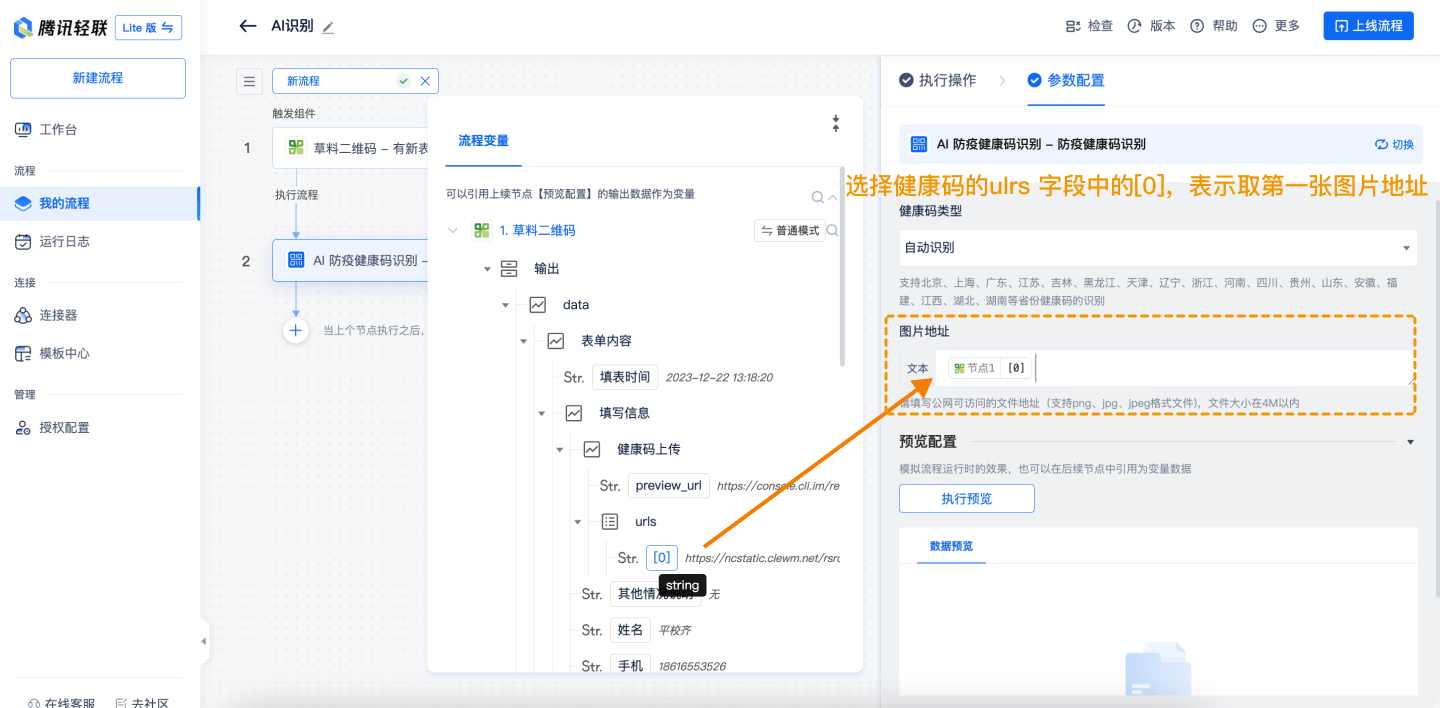
添加AI防疫健康码识别-V2,配置参数中图件地址为 健康码字段中的 urls中的[0],表单取健康码组件中第一张图片的地址。(图片组件是支持多图上传的)
4. 添加 AI通信行程卡识别
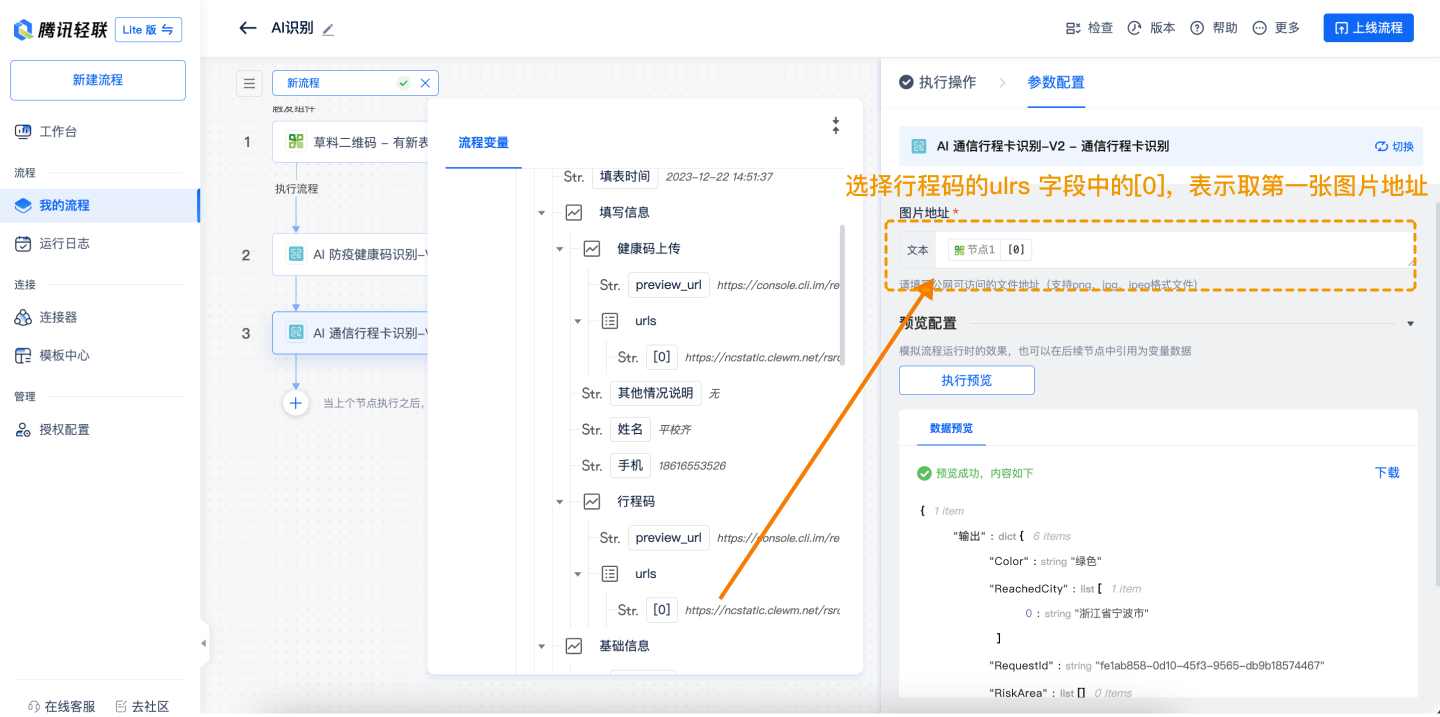
添加AI通信行程卡识别-V2,配置参数中图件地址为 行程码字段中的 urls中的[0],表单取行程码组件中第一张图片的地址。(图片组件是支持多图上传的)
5. 添加 腾讯文档
添加腾讯文档应用,这里只支持个人版的腾讯文档,配置好账号。
- 选择推送的表格:事先需要在腾讯文档中创建一个表格,编辑好标题列,选择好表格和工作表。
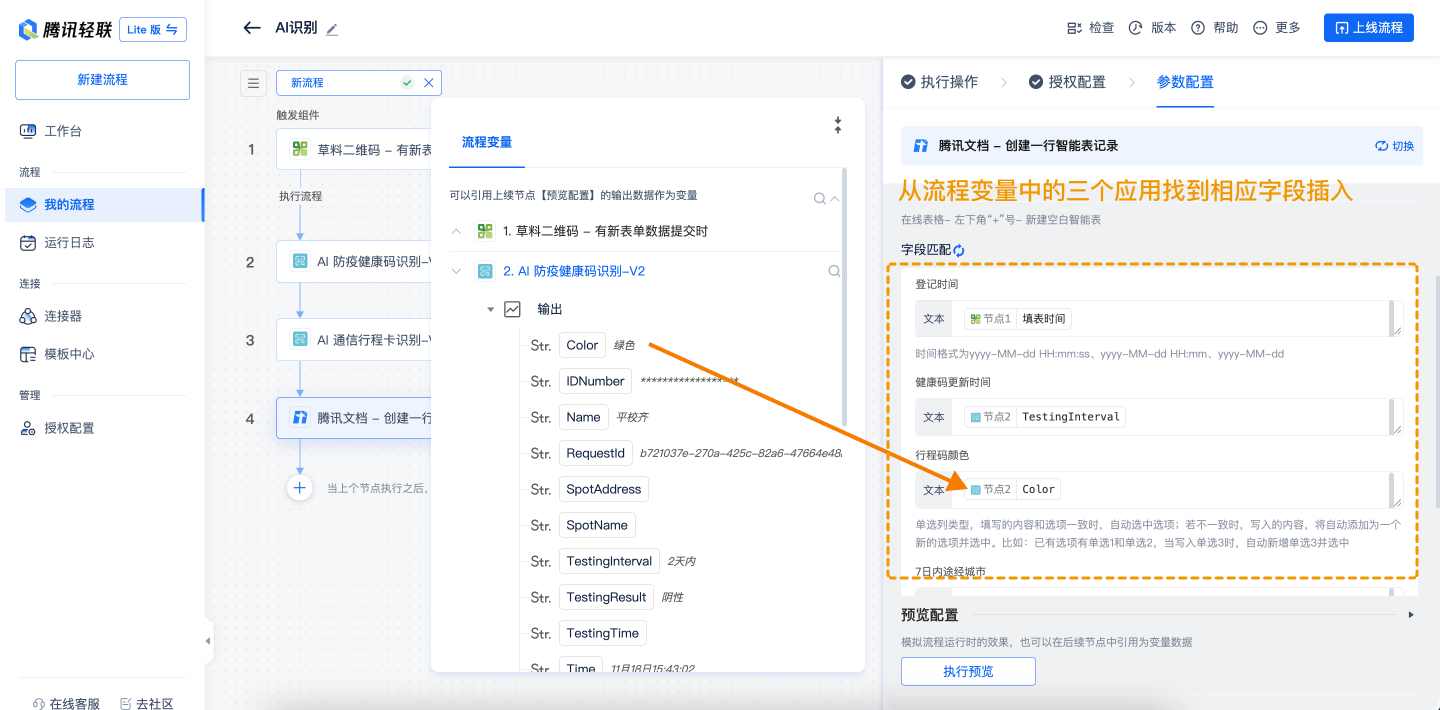
- 字段匹配:按标题添加对应表单组件数据,测试并预览,在腾讯文档中查看一下是否有数据过来。
6. 上线流程
最后点击右上角的 上线流程 就完成了此流程的创建。
参考资料
更多应用场景
草料社区
如果你对数据API功能有使用方面的疑问或希望分享的经验,我们非常欢迎你在社区发表讨论,产品和技术人员都会参与互动。前往社区