批量生成活码
本文介绍批量生成活码的完整操作:从创建批量模板、导入数据,到批量生成、下载打印标签,跟着做一遍即可上手。
一、功能简介
批量活码用于搭建「一物一码、一人一码」管理:批量生成的每个子码对应一台设备、一名人员或一件产品,扫码可查看图文档案、填写表单、更新状态。
模板中通过基础字段承载每个码不一样的信息(如姓名、编号),还可自由组合富文本、表单、状态等功能,所有子码共用同一套结构;内容随时可改、二维码不变,整批码由模板统一管理,也支持 API 对接自动生码。
二、操作流程
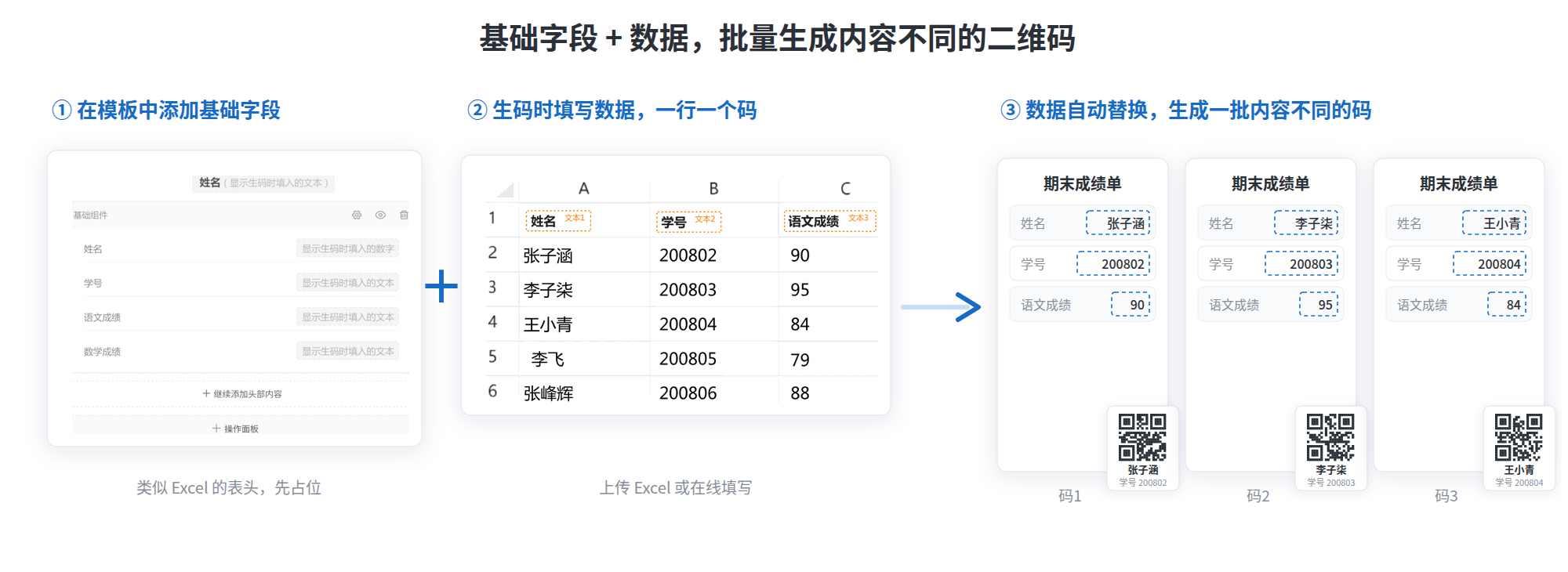
批量生成活码的核心是「基础字段 + 数据」:先在模板中添加基础字段作为占位,再导入数据批量生成。整体分三步:
- 创建批量模板
- 导入数据批量生码
- 下载打印标签

三、第 1 步:创建批量模板
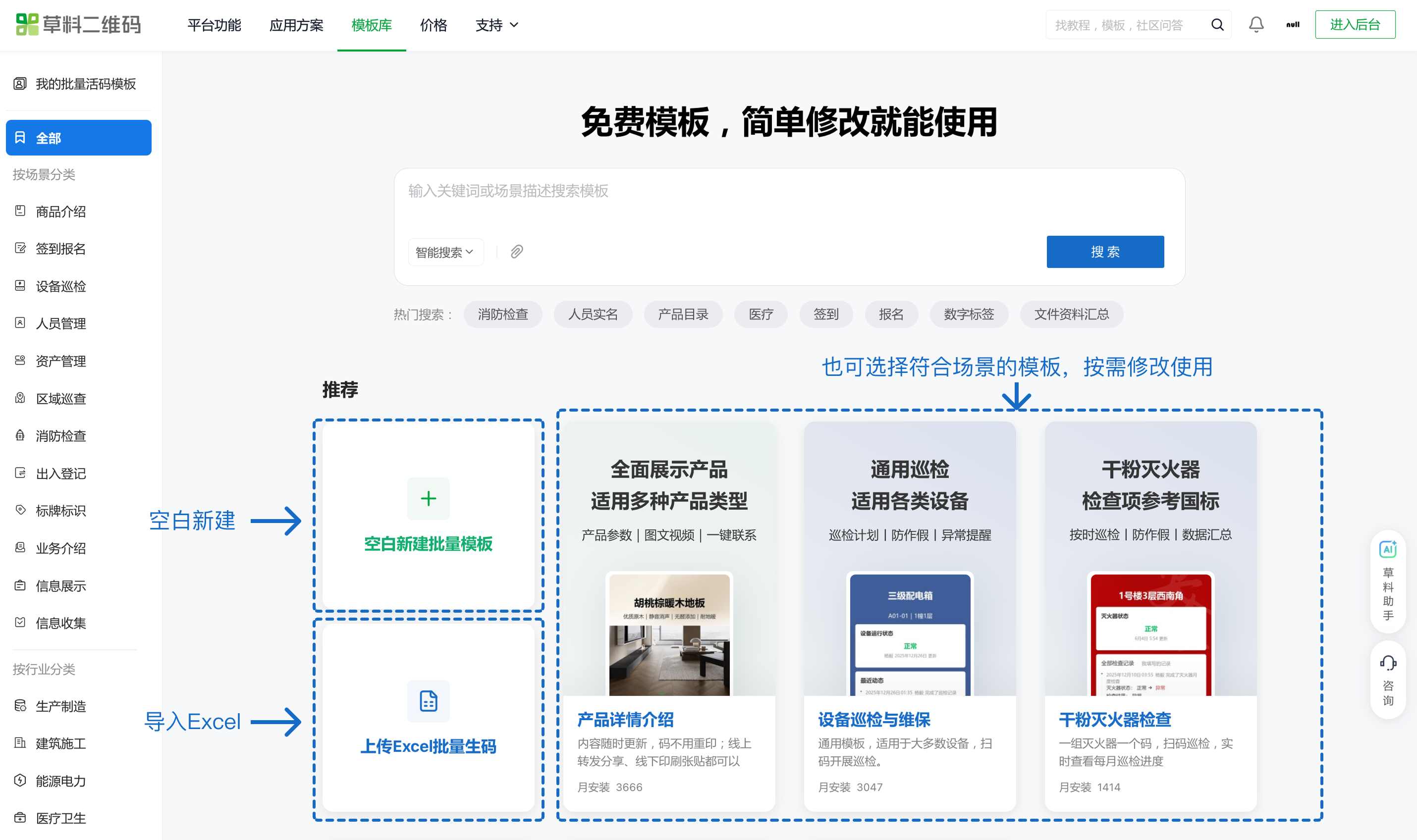
进入 批量活码模板库,可以按需选择三种新建方式:
| 新建方式 | 适合情况 |
|---|---|
| 空白新建 | 从空白页开始,自由搭建内容结构 |
| 从模板库新建 | 选择设备巡检、资产管理、人员实名等现成模板,在其基础上修改 |
| 上传 Excel 新建 | 已有数据表,希望系统按表头自动生成模板结构 |
1. 添加基础字段
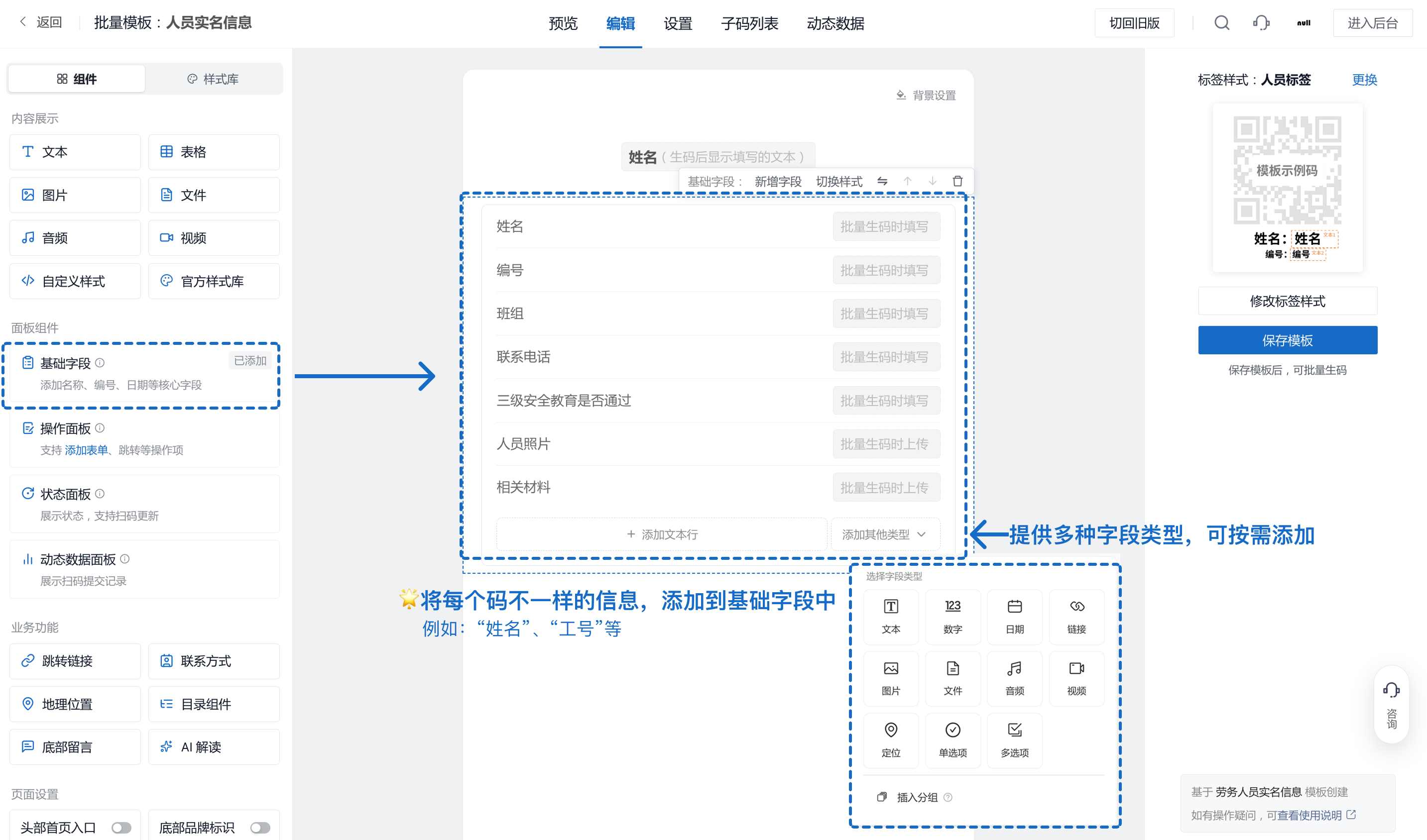
基础字段是批量模板的核心,用来承载每个码不一样的信息。以人员实名信息为例,每个人的「姓名」「编号」「班组」「人员照片」不同,就可以把这些信息添加为基础字段。
先在模板中添加并配置字段:
- 进入模板编辑页,在左侧组件区添加「基础字段」组件。
- 点击「添加字段」,逐个输入字段名称,如「姓名」「编号」「班组」。
- 为每个字段选择类型,如文本、数字、日期、链接、图片、文件、音频、视频、定位、单选项、多选项。
2. 按需调整字段展示
字段添加后,可以按实际展示需要继续调整:
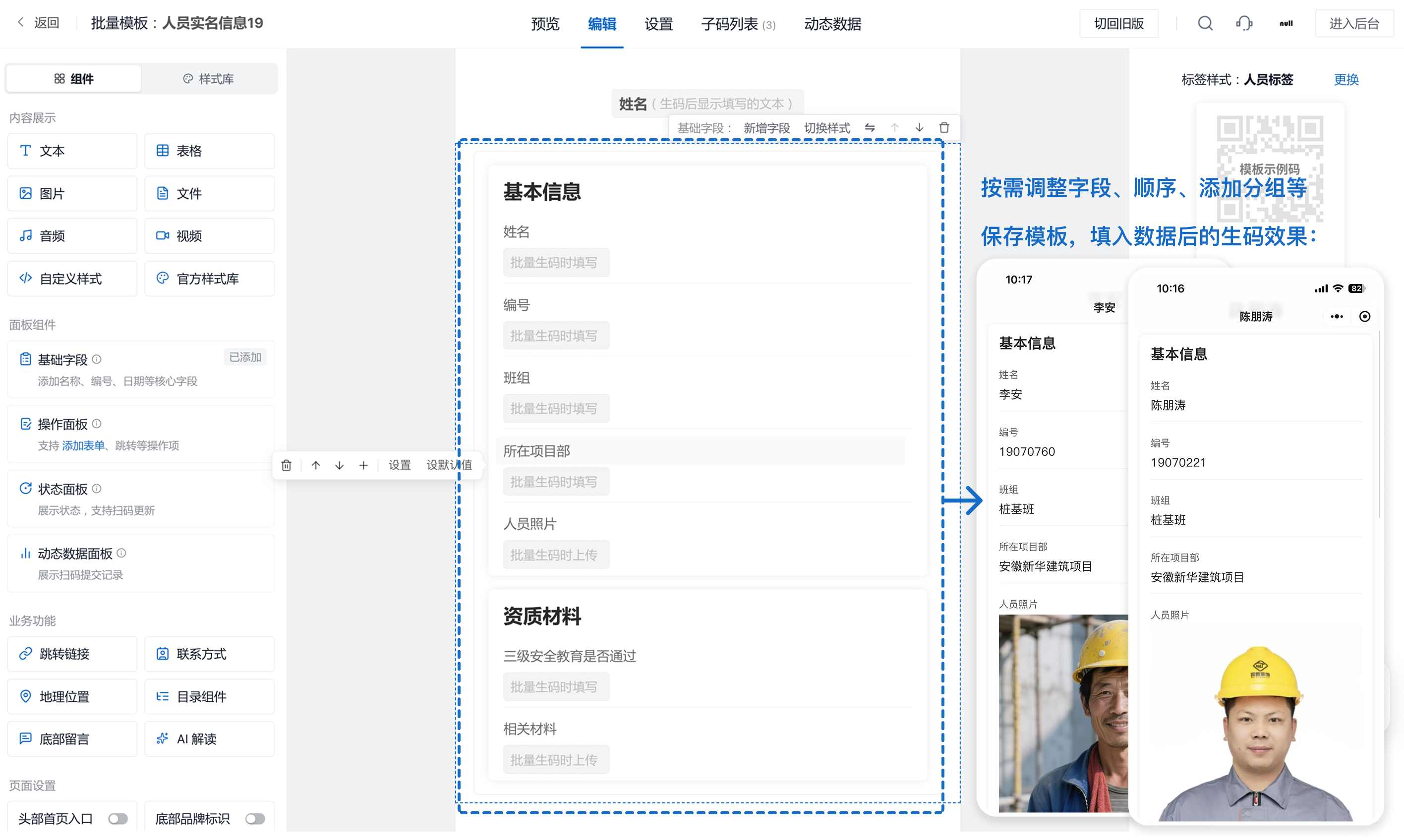
- 拖动字段,调整扫码页中的展示顺序。
- 字段较多时,可以设置分组,例如「基本信息」「资质材料」。
- 保存模板后,导入数据生成子码,扫码页会显示每个子码自己的字段内容。
基础字段还支持更多配置,例如设置某些字段不在扫码页展示,数据只保留在后台用于管理和导出。更多字段配置可查看 基础字段使用教程。
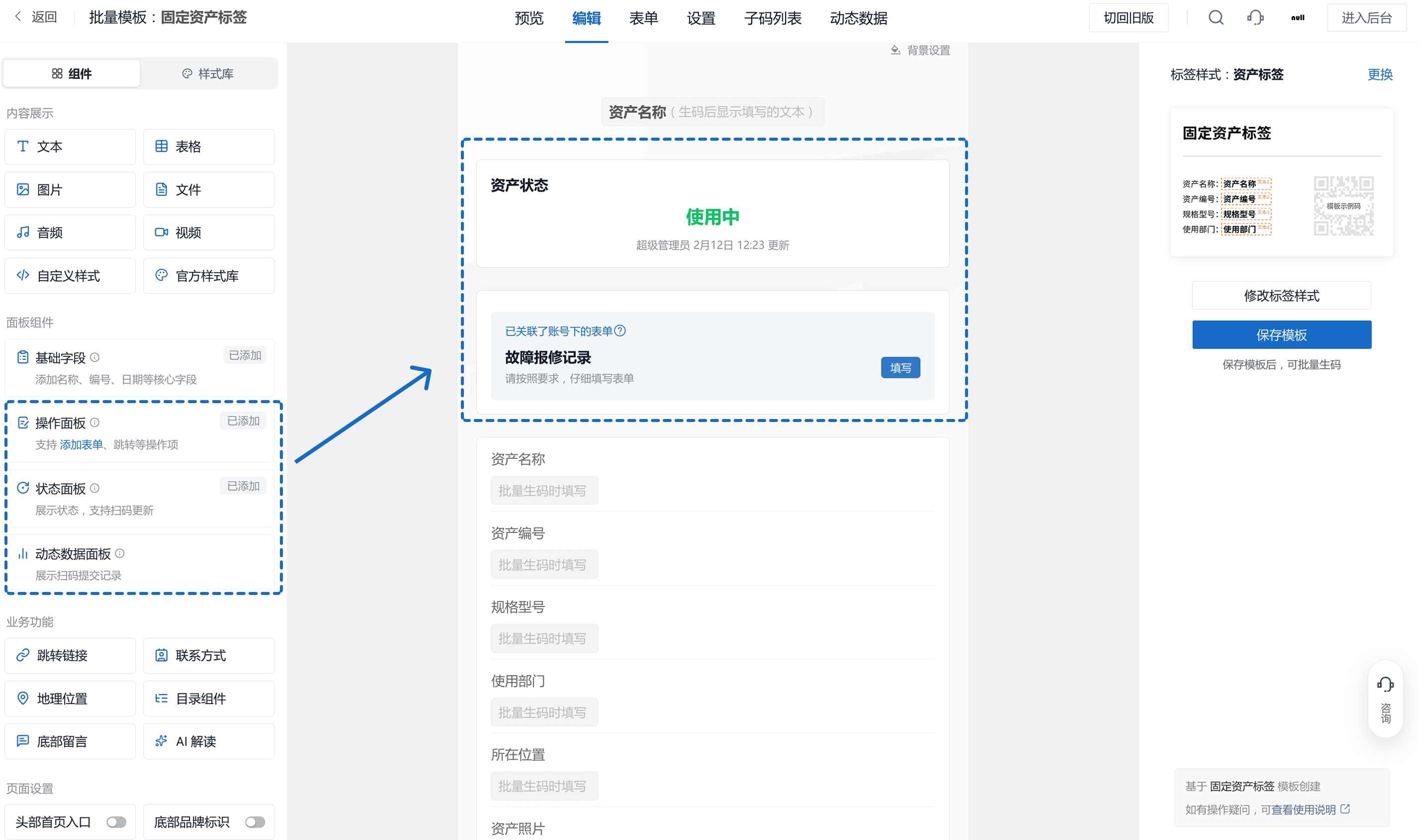
3. 按需添加表单、状态等功能
如果扫码后需要填写记录,例如巡检、报修、签到,可以在模板中添加表单组件。如果需要标记流转情况,例如「使用中」「维修中」「已停用」,可以添加状态组件。
这些组件会由模板下所有子码共用,后续修改模板后也会统一同步。
4. 设置标签样式并保存
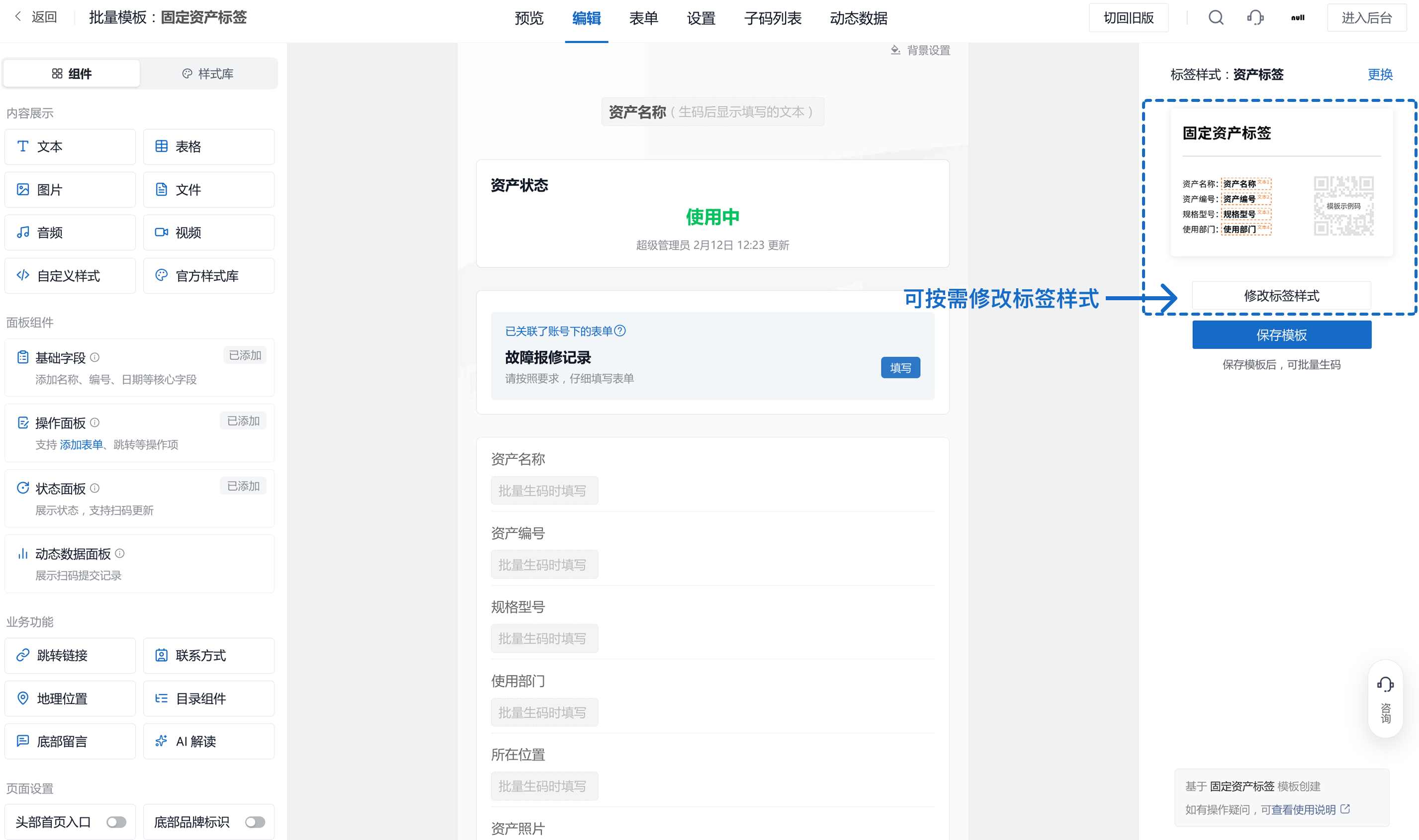
在右侧标签样式区,可以预览当前标签样式,也可以点击「修改标签样式」更换标签模板、调整标签上显示的字段。
设置完成后点击「保存模板」。保存后即可进入批量生码。
四、第 2 步:导入数据批量生码
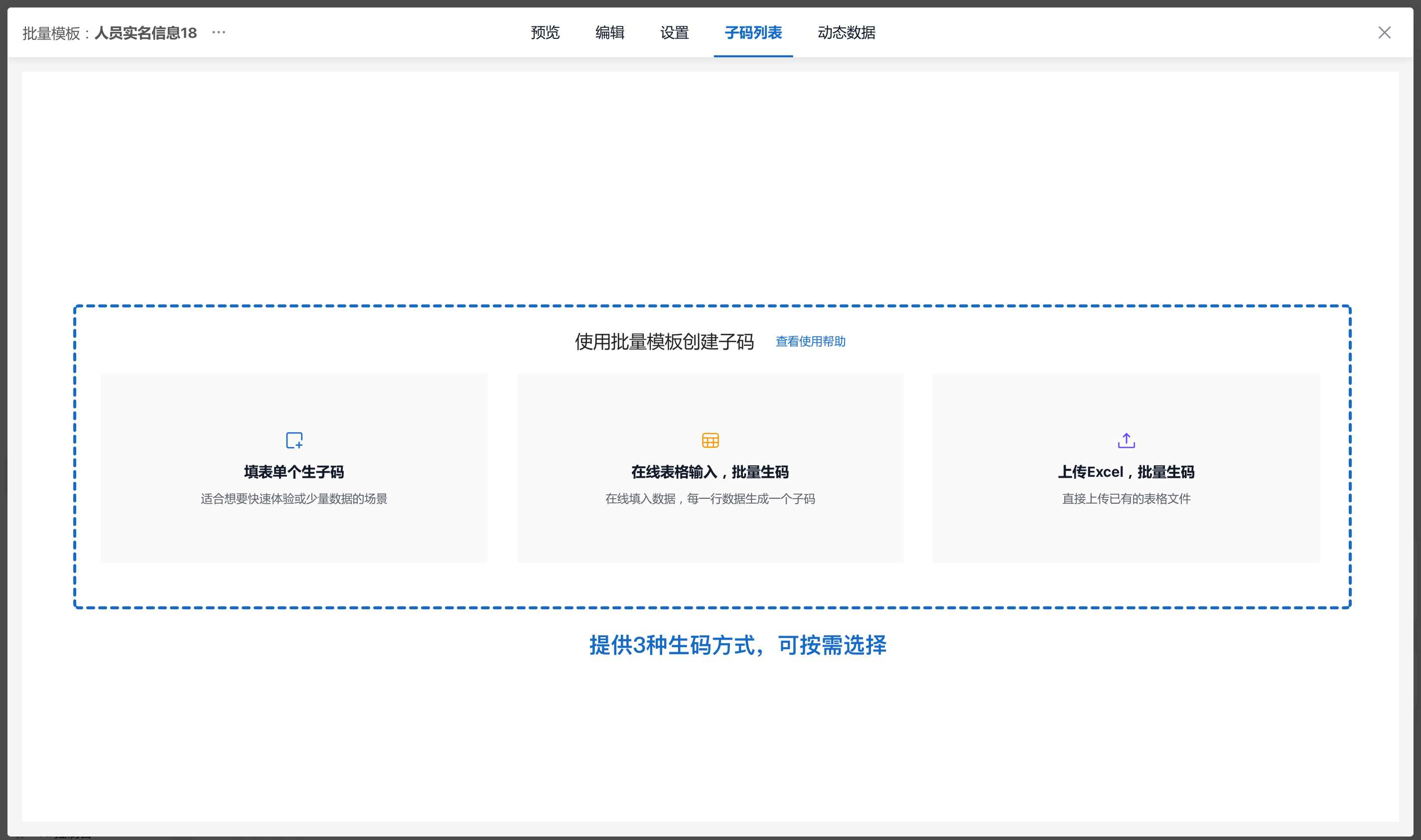
模板保存后进入生码环节。系统提供多种生码方式,可按数据来源和使用场景选择。
| 生码方式 | 适合情况 | 操作说明 | 详细教程 |
|---|---|---|---|
| 填表单个制作 | 少量、零散新增子码 | 在表单中逐项填写字段,生成一个子码 | 查看教程 |
| 在线表格批量生码 | 数据需要边填边改,或多人协作 | 在网页表格中直接填写、粘贴数据,每一行生成一个子码 | 查看教程 |
| 上传 Excel 批量生码 | 数据已在本地表格中,数量较多 | 上传已有 Excel 文件,按表头匹配基础字段后批量生成 | 查看教程 |
| 手机端模板生码 | 现场制码,需要拍照或即时填写 | 在手机端选择模板,填写字段后生成子码 | 查看教程 |
五、第 3 步:下载打印标签
生码完成后,进入子码列表或标签下载页,按模板中设置的标签样式批量下载标签。
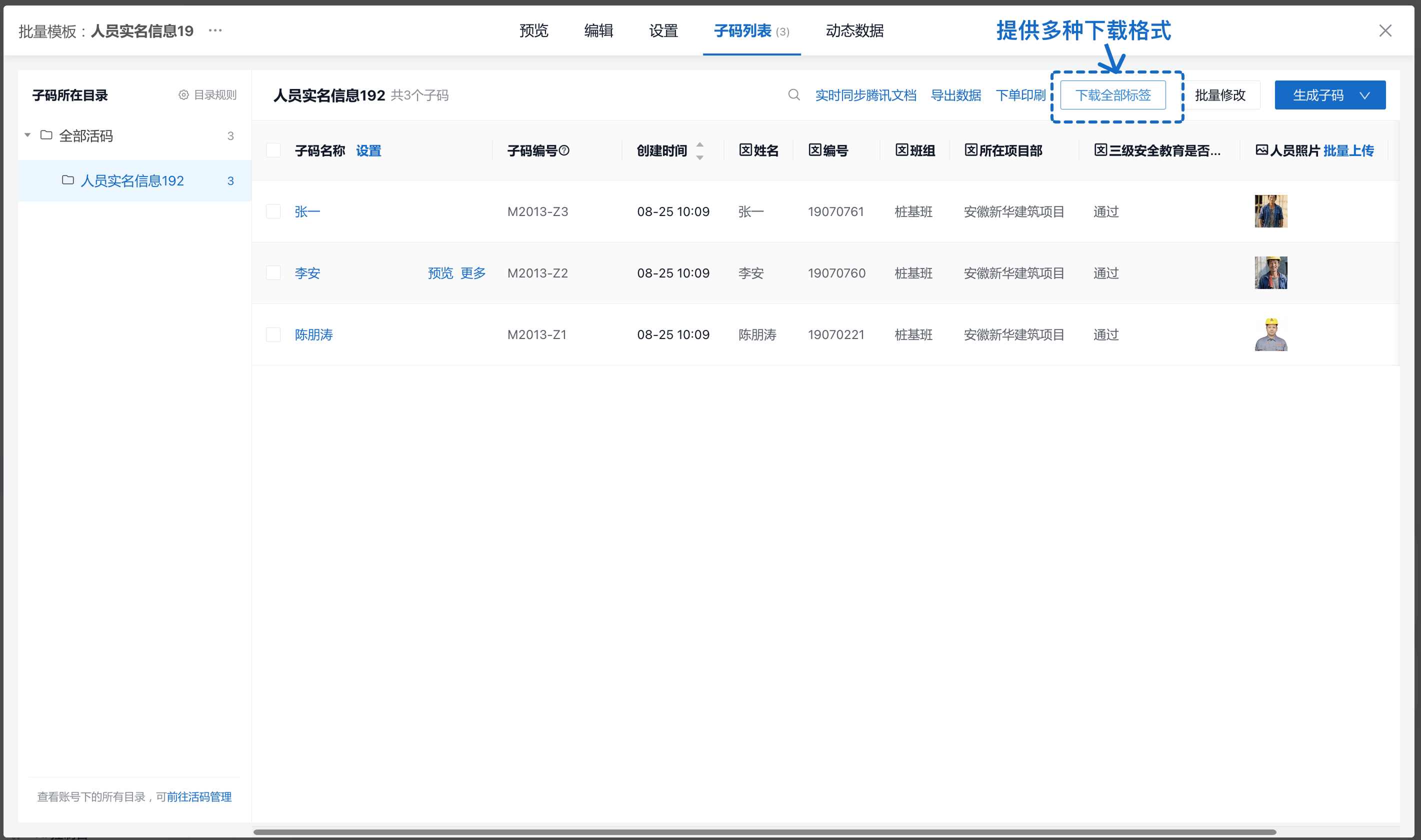
标签支持多种下载和排版方式,例如 A4 排版文件、PNG 图片、矢量文件等,可用于普通打印机、标签打印机或印刷制作。打印后贴到对应的人员证件、设备、资产或产品上即可。
如需了解具体下载和打印方式,可查看 标签下载与打印。如需选择标签材质,可查看 二维码标签印刷材质选择。
六、生成后的管理
这批码生成后由模板统一管理,后续常用操作如下:
| 管理操作 | 说明 | 详细教程 |
|---|---|---|
| 复用模板,新增子码 | 有新设备、新人员时,回到模板继续导入数据生码 | 查看教程 |
| 批量修改子码 | 在线表格批量修改子码数据 | 查看教程 |
| 批量导出子码数据 | 导出子码基础字段、子码地址、表单数据 | 查看教程 |
| 批量设置子码名称 | 按字段内容统一设置子码命名规则 | 查看教程 |
| 批量设置子码目录 | 将子码批量归入指定目录,便于查找管理 | 查看教程 |
| 手机端编辑子码 | 在手机上修改子码字段数据和内容,适合现场维护 | 查看教程 |
| 子码设置 | 统一配置有效期、查看权限、打开方式等 | 查看教程 |
| 分享模板给其他人 | 分享模板给其他人使用,仅分享模板,不会分享子码 | 查看教程 |
七、常见问题
1. 模板保存后还能修改吗?
可以。修改模板中的页面内容、表单、状态等结构后,模板下的子码会同步生效,无需重新生成二维码。
2. 图片、文件可以批量生码吗?
可以。在模板中添加图片、文件类型的基础字段,生码时通过在线表格或上传 Excel 批量上传对应文件。具体操作可查看 批量生成图片或文件二维码。
3. 每个子码可以跳转不同的链接或表单吗?
可以。在模板中使用链接类基础字段,为每个子码填入不同地址,即可让不同子码跳转到不同外部链接、表单或活码。可查看 链接基础字段功能。
4. 子码能不能脱离模板,转为单个二维码?
不能。子码和模板始终保持关联,不能解除为单个二维码。
5. 能不能先制作一批二维码,张贴出去,正式投入使用时再扫码录入?
可以。只要模板中有一项基础字段有数据,其他基础字段为空,也可以批量生码。生成后的二维码可以扫码完善字段内容,也可以用在线表格批量修改功能补充数据。
八、开始使用
进入 批量活码模板库,选择空白新建、上传 Excel 或挑选现成模板,创建模板并导入数据,即可批量生成活码。