在草料使用模板批量建码后,您可能需要打印下载得到的多个A4文件,其中包括Word和PDF格式的文件。下面是一份简单批量打印这些文件的教程。
Windows电脑
- 打开下载的文件包,在草料后台下载需要打印的文件压缩包,本地解压。
-
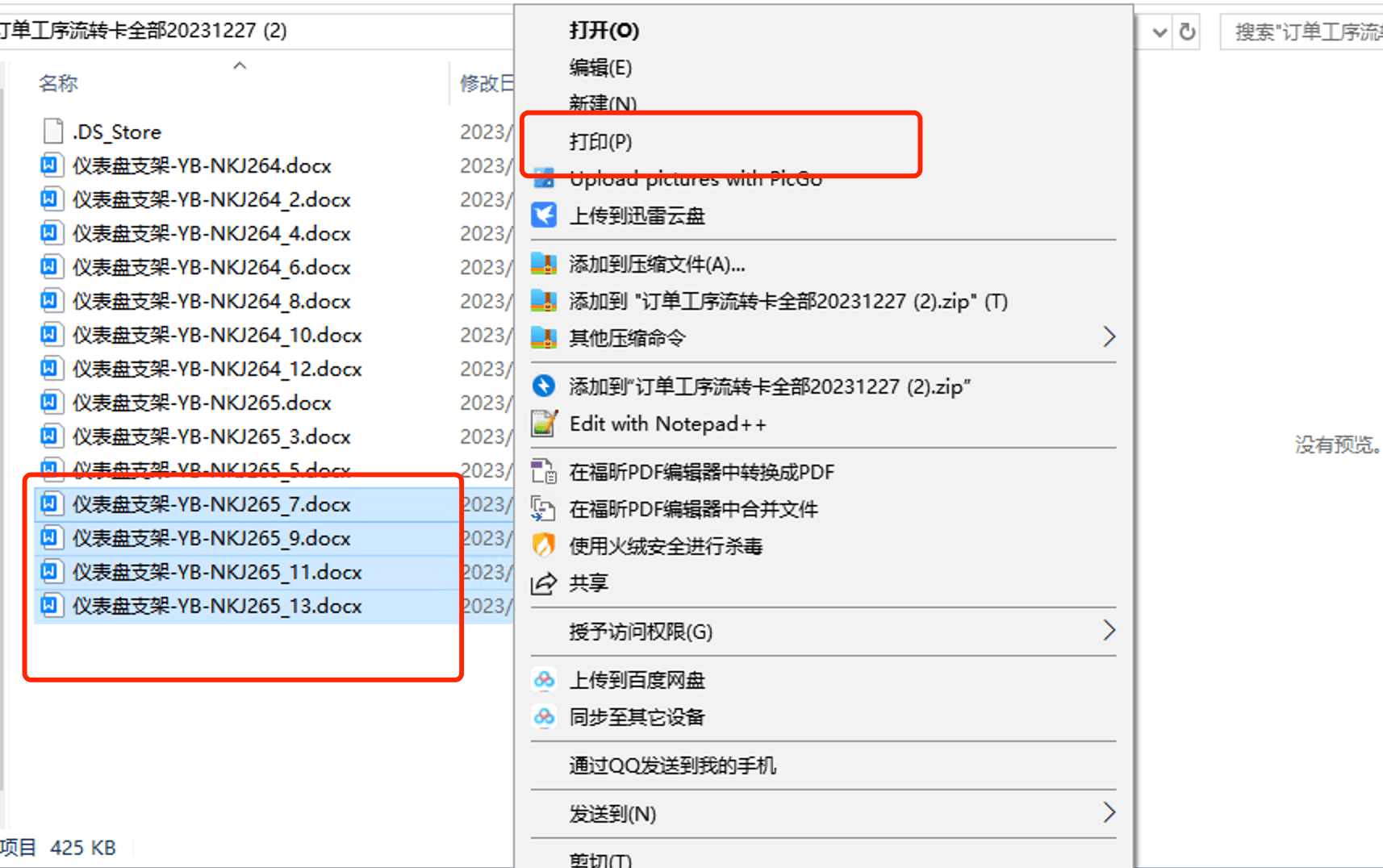
在文件夹中,按住Ctrl键,然后单击每个你希望打印的Word或PDF文件,以选择它们。
-
在选中的文件上单击右键,然后从上下文菜单中选择“打印”。
-
调整打印设置,在打印设置界面中,确认打印机选项为您所使用的打印机。根据需要设置其他打印选项,如打印份数、纸张大小等。
-
点击“打印”按钮,开始批量打印选中的多个Word和PDF文件。
Mac电脑
批量打印word
- 打开下载的文件包,在草料后台下载需要打印的文件压缩包,本地解压。
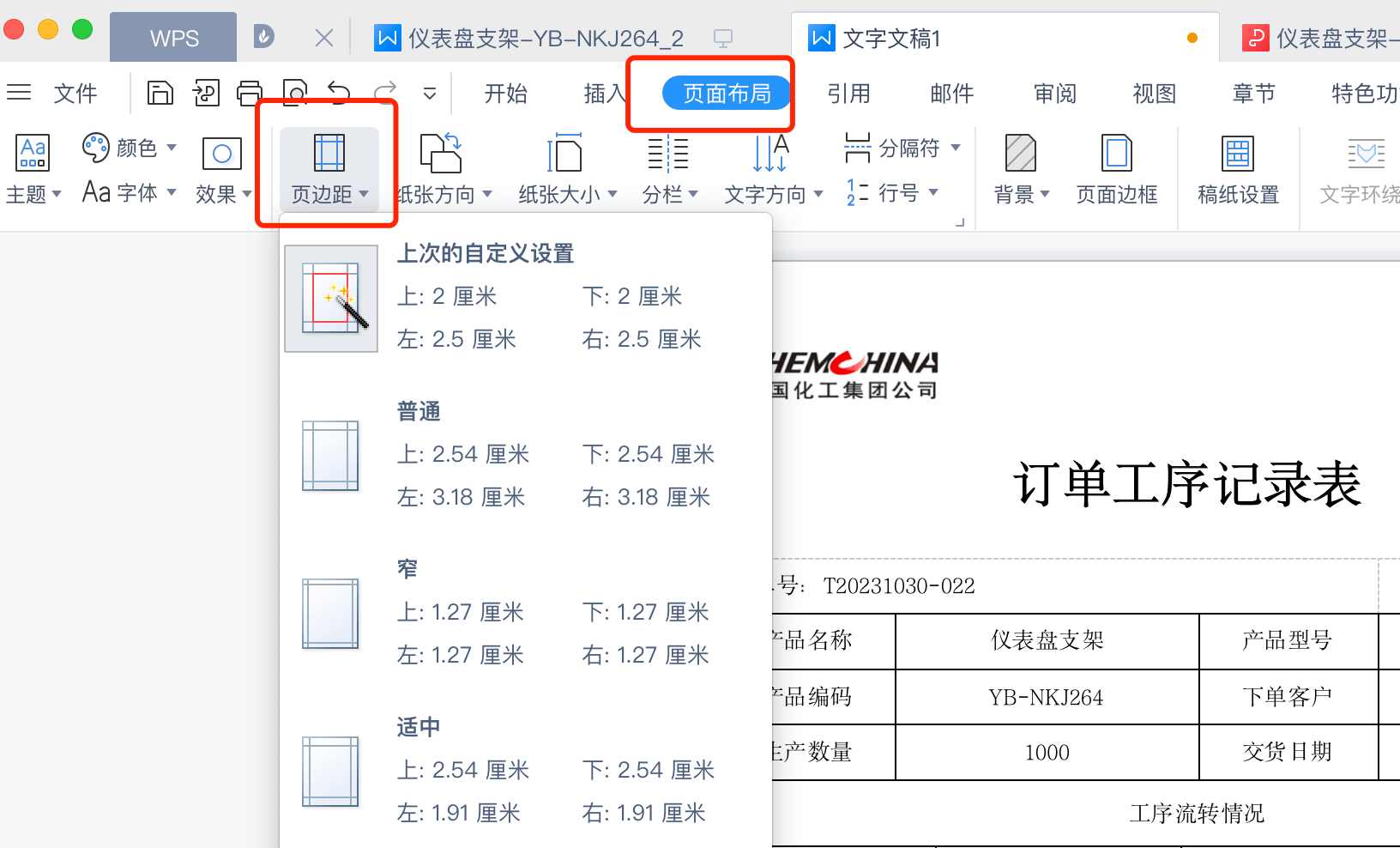
- 新建一个空白word,根据上传的word模板文件,调整好对应页边距。
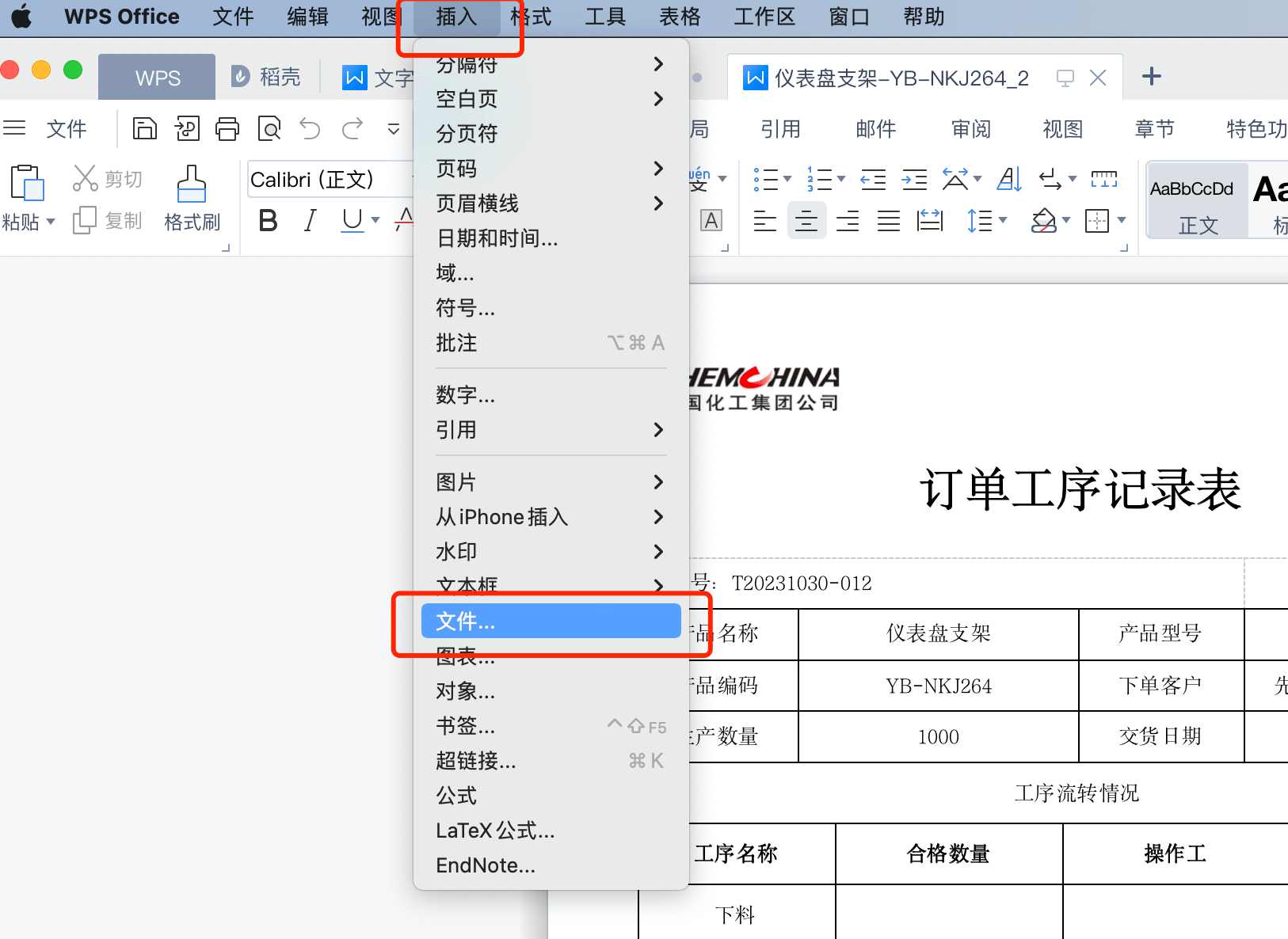
- 使用插入-文件功能,选择需要打印的文件。文件会批量插入空白的word文件中。
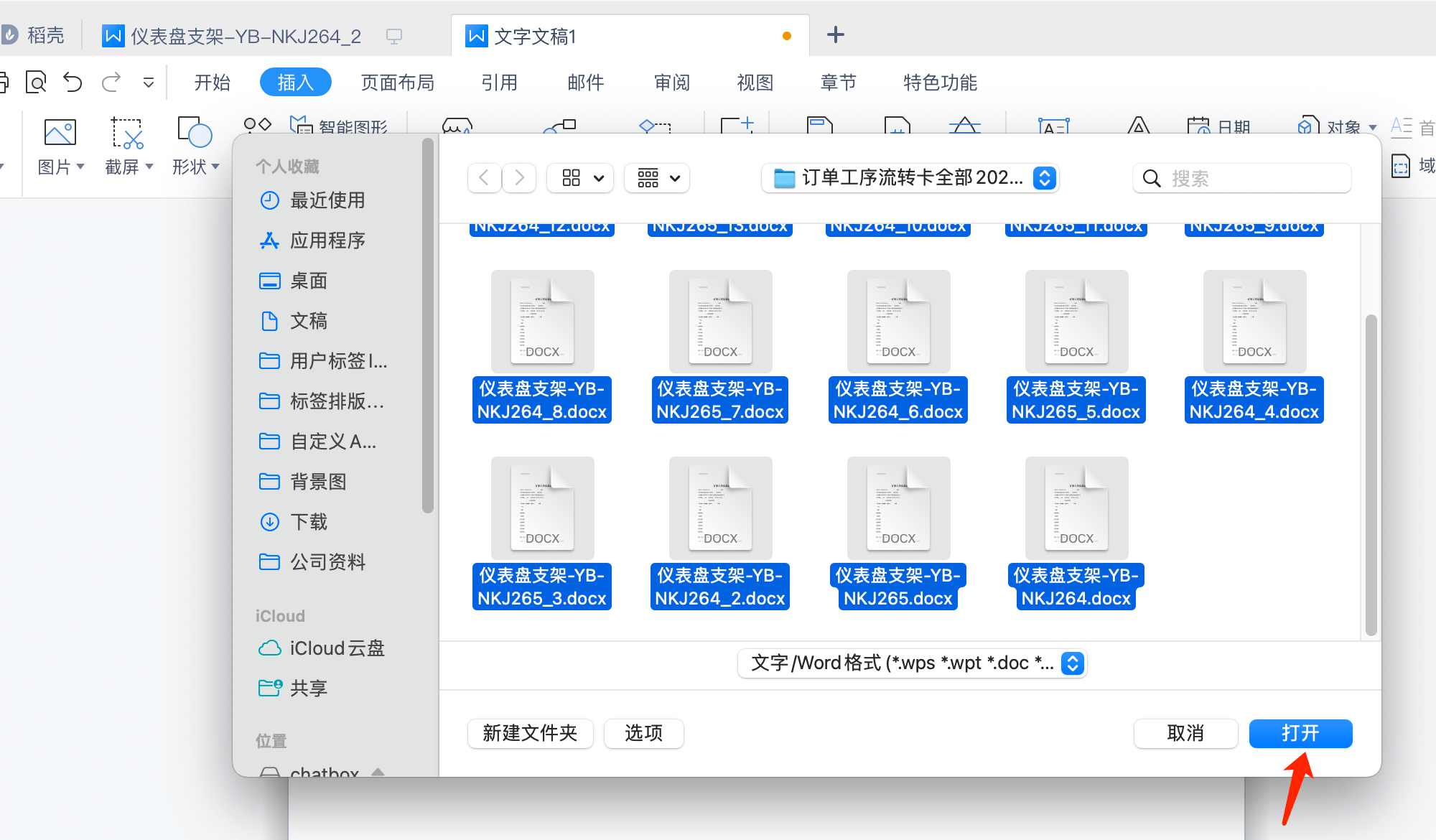
- 点击“打印”,开始批量打印选中的多个Word文件。
批量打印pdf
- 打开下载的文件包,在草料后台下载需要打印的文件压缩包,本地解压。
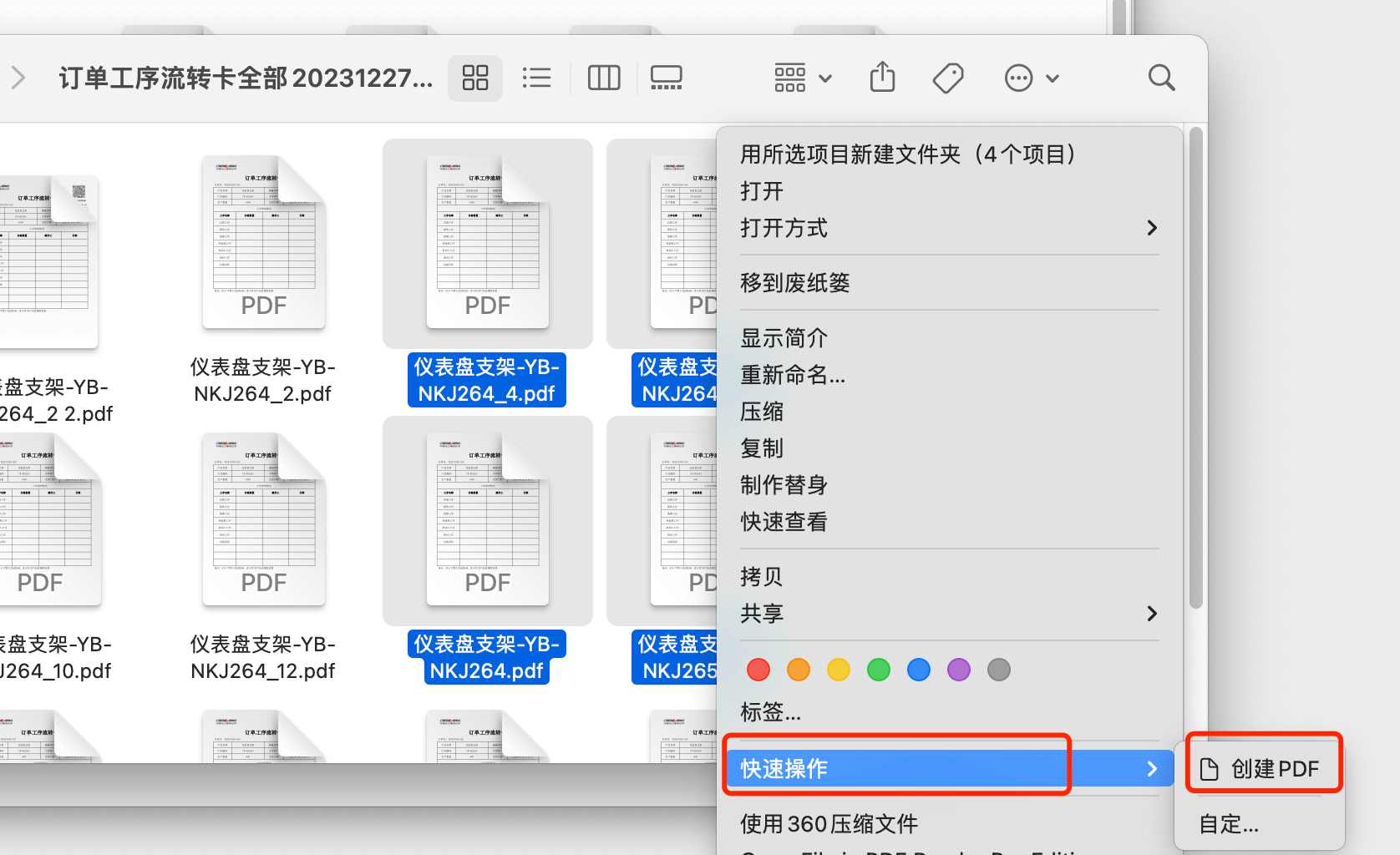
- 在文件夹中,选中多个需要打印的pdf文件,右键,选择创建pdf,就可以把选中的多个pdf文件合并成一个文件。打开文件,打印即可。
WPS快捷批量打印
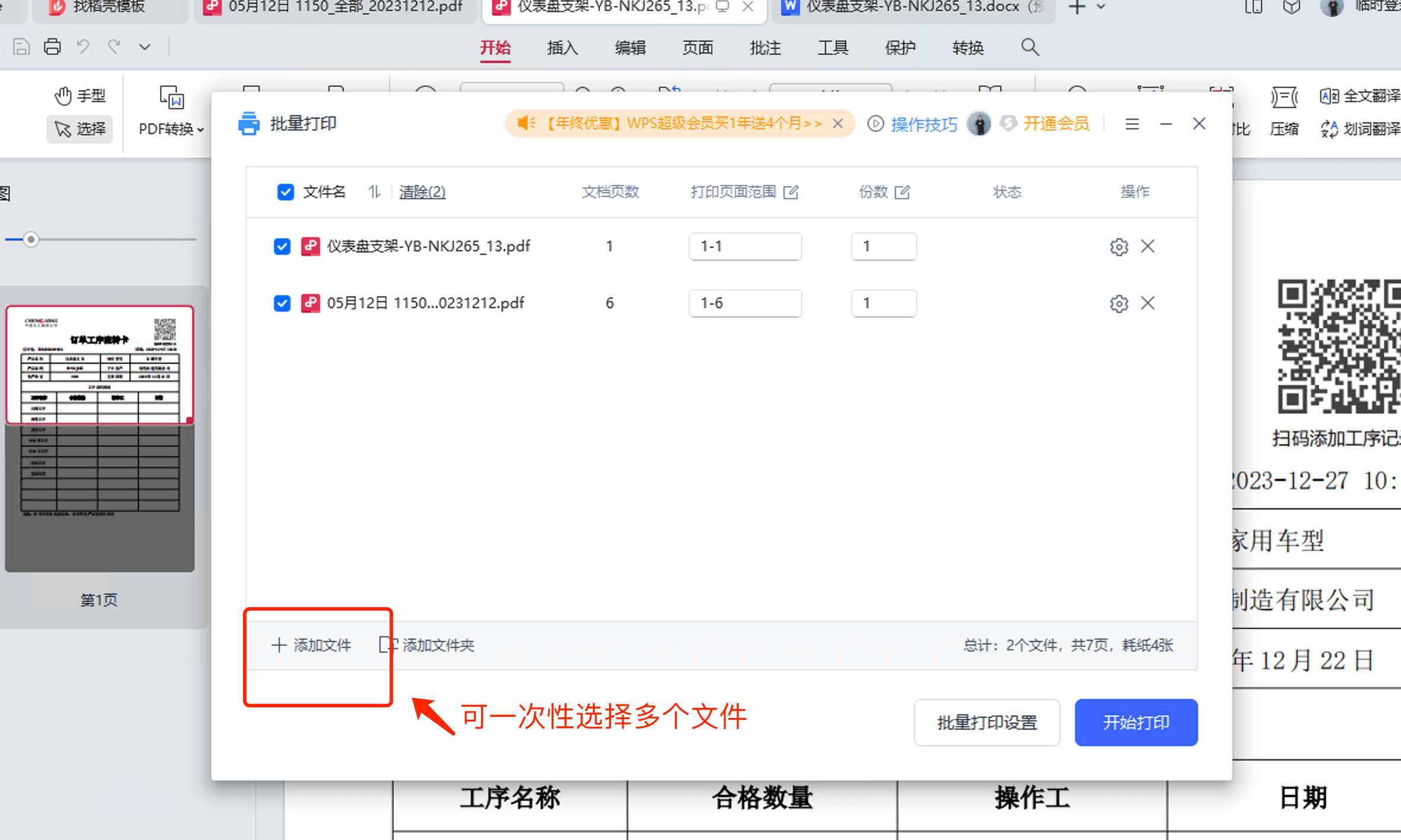
推荐电脑上安装wps软件,可以直接批量打印。打开某一个word或pdf文件,点击打印按钮,点击多文档打印。
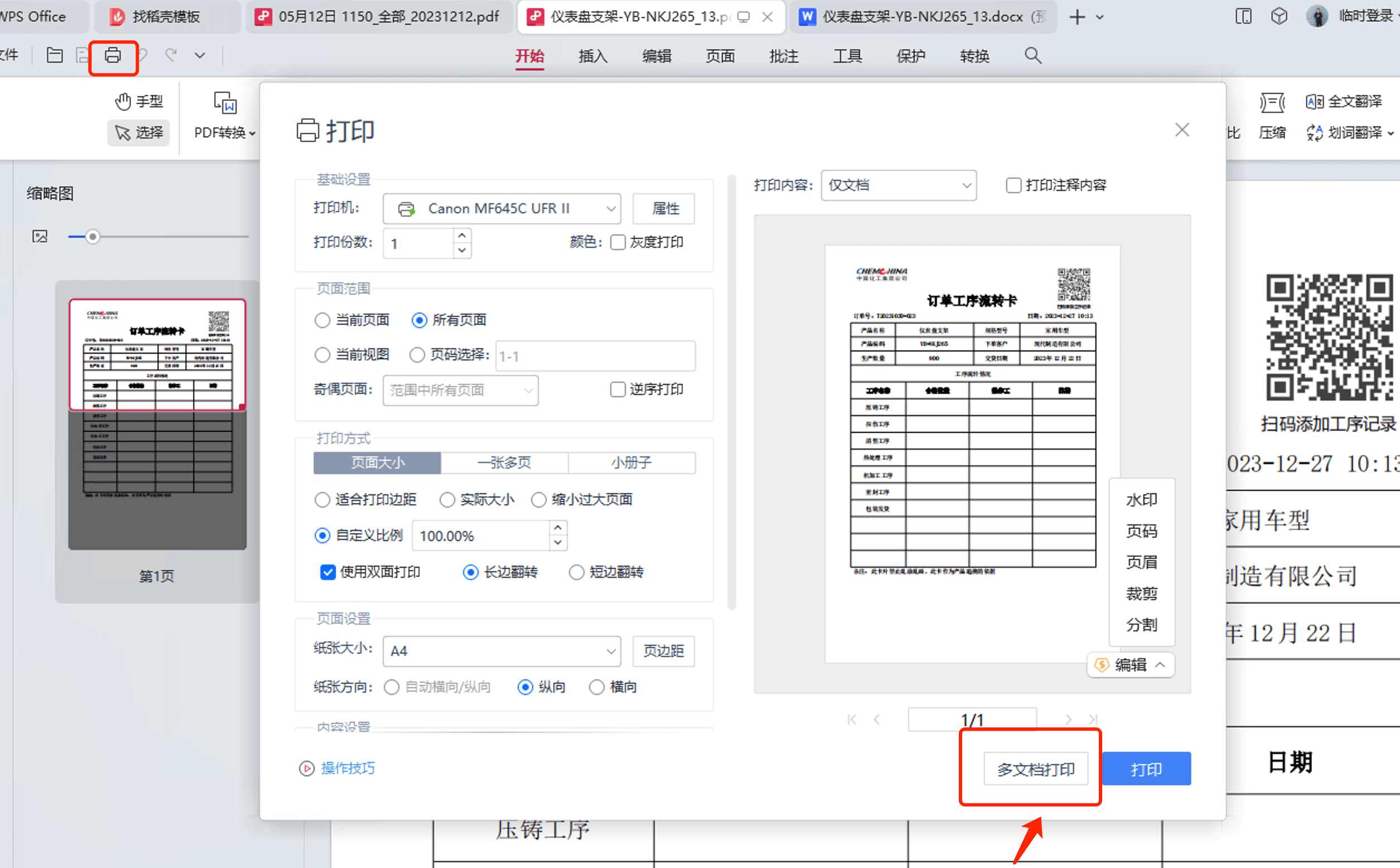
可点击添加文件、或添加文件夹,批量添加需要打印的文件。设置批量打印规则后,点击开始打印,即可一次性打印多个word或pdf文件。