
1. 功能介绍
边拍边录音就像让一线员工出镜做一段现场报道——拍照的同时对着手机说一句现场情况,系统自动把这句话转成文字、整理成规范的工作记录,附在这条填表记录里。
它是图片组件的一个 AI 增强功能。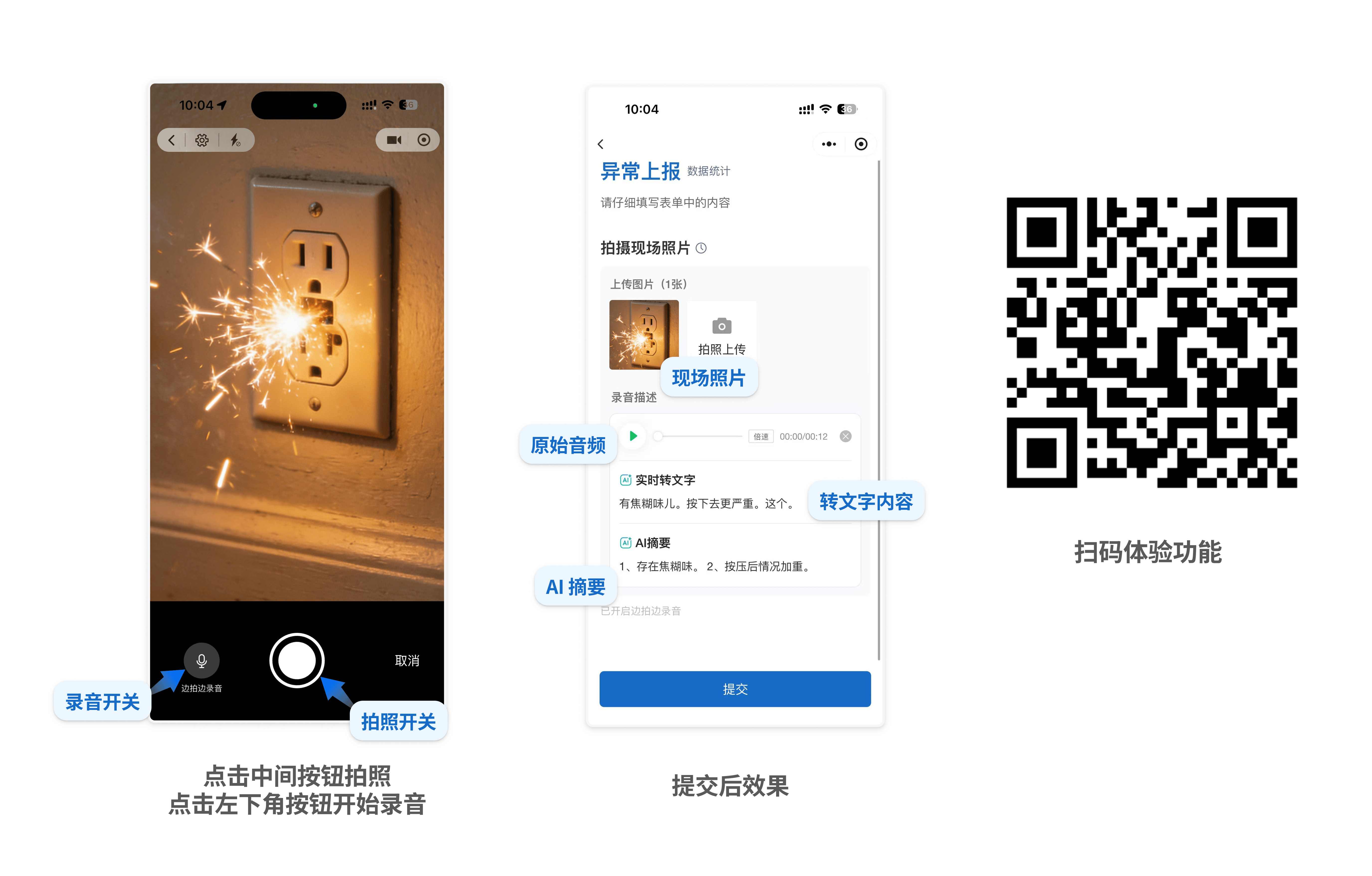
2. 适用场景
结论:只有"光靠图片说不清"的时候才开。
适合开的场景:
- 异常上报:员工拍到一个插座冒火花,光看照片只能看到插座,"有焦糊味、按下去更严重"这种事靠口述一句话就能补上。
- 复杂故障:设备异响、异味、温度异常——照片拍不出来的,靠语音说一句。
- 手忙脚乱不方便打字:戴着手套作业、雨天巡检、夜间光线差,对着手机说几句话比戳屏幕打字快得多。
不开的场景:
- 普通打卡签到,开了反而多一步
- 表单已经有「录音组件」单独用了,不用再叠加
- 不方便出声的场合
3. 手机端效果
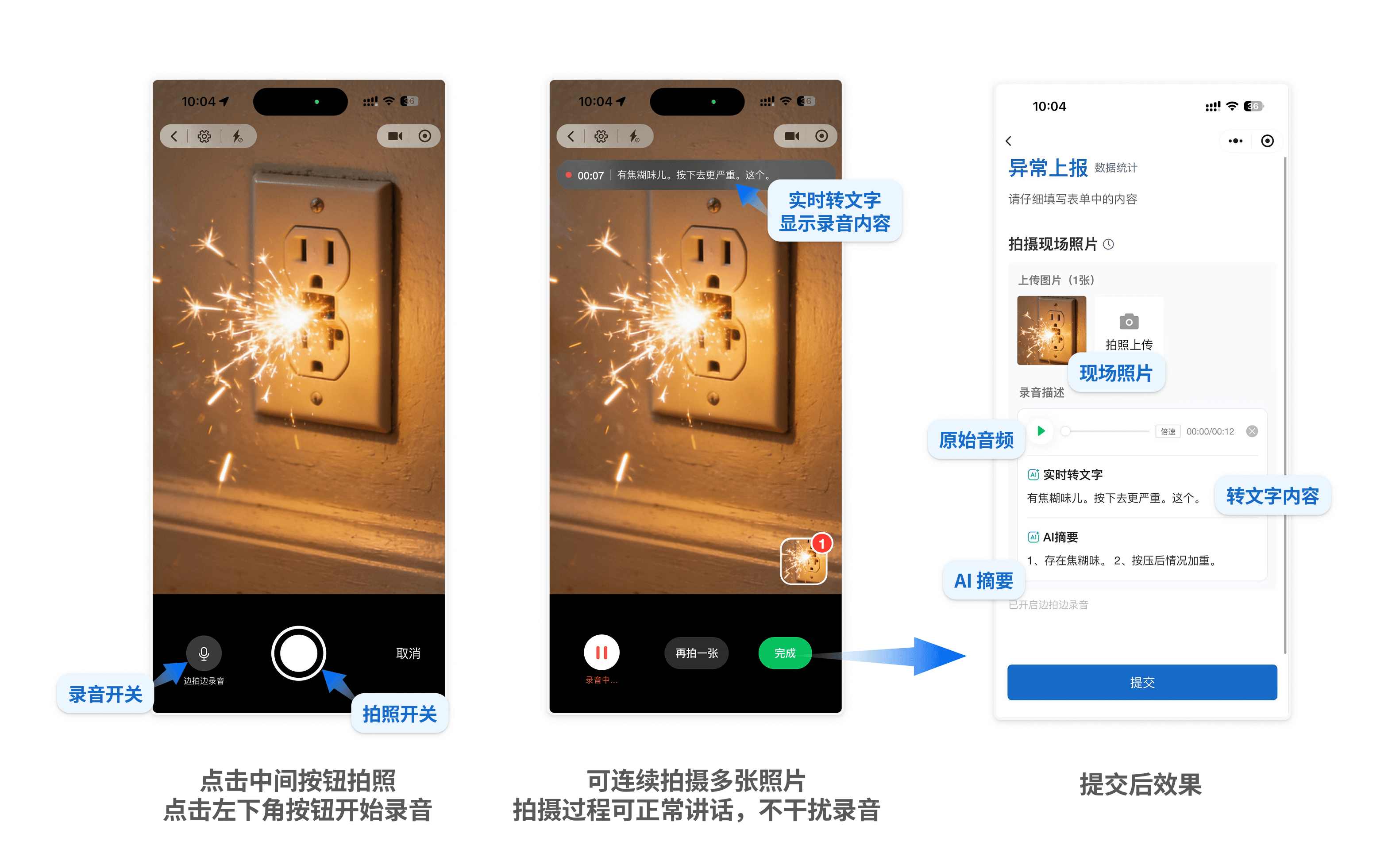
员工进入填表 → 点开图片组件 → 进入拍照界面:
- 顶部有一条字幕条,员工说的话会实时蹦出来
- 底部两个按钮:左下角是录音开关、中间是拍照
⚠️ 重要,需要给员工讲清楚:录音不会自动开始,员工要手动点左下角的录音按钮才开始录。如果员工没点直接拍照,这次提交就只有照片,没有录音也没有文字。
提交后,这条记录里会有四样东西:
- 现场照片:员工拍摄的照片
- 现场录音:原始音频,可以播放
- 转写文字:员工说的原话
- AI 智能摘要:把啰嗦的口语原话整理成规范的结构化记录。
4、设置方法
入口:电脑端打开表单 → 为表单添加图片组件 → → 打开 边拍边录音 开关。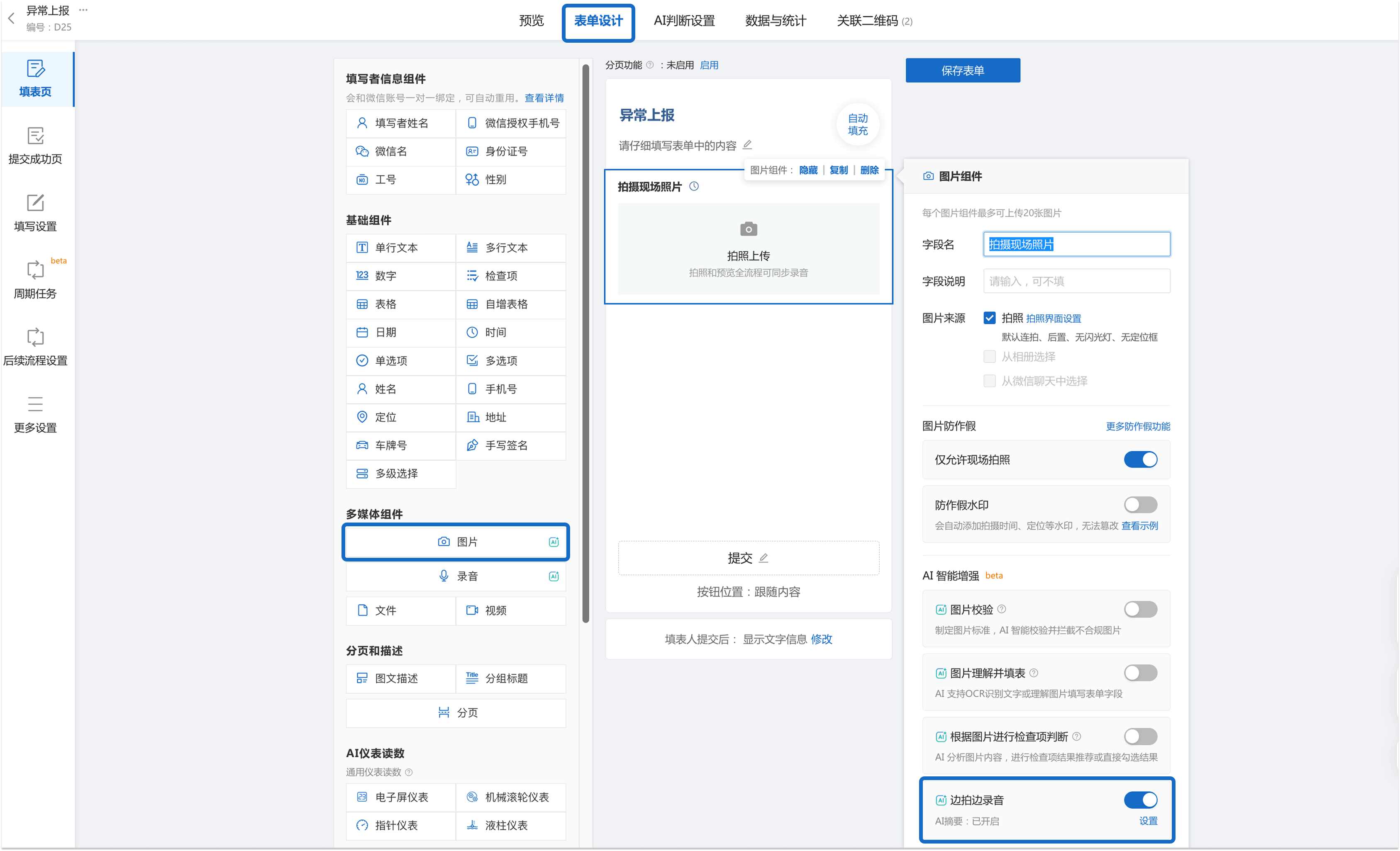
打开后会弹出设置页,可以设置是否开启AI智能摘要:
打开 AI 智能摘要后,可以改提示词(Prompt)告诉 AI 你想要的摘要是什么样的形式。系统给了一个默认 提示词(去口语化、保留事实、分点列出),大多数场景够用。
如果你想让摘要按固定格式输出,就改这段。比如设备巡检场景,可以让 AI 按"设备编号 / 异常现象 / 严重等级 / 建议处理"四段输出。
写 Prompt 越具体越好。直接告诉 AI 输出几段、每段叫什么、每段写什么,比让它自由发挥稳定。
5、常见问题
Q1:和录音组件有什么区别?该用哪个?
不冲突,两个都能开。
- 录音组件:表单里一个独立的录音字段,适合录音本身就是一项独立信息的场景,比如客户访谈。
- 边拍边录音:跟着图片组件走,录音是为了说清楚那张图。
简单判断:录音和图片是两件事就用录音组件,录音是为了讲清楚那张图就用边拍边录音。
Q2:同时开了图片理解并填表的话,录音内容会自动填到表单里其他组件吗?
不会。
「图片理解并填表」功能只读取图片本身的内容来填别的组件,和录音是两条独立的能力。
Q3:员工有口音、方言,或者现场很吵,转写准吗?
普通话标准、环境安静时转得准;嘈杂或方言重的时候会出错。
不过原始音频是完整保留的,转写错了事后还可以听。