巡检二维码适用场景、演示视频、版本选择建议可查看巡检二维码应用方案。
你可按照教程快速体验是否满足需求及搭建巡检二维码系统。系统搭建需要用模板批量生码(多个同类设备或区域巡检),请在电脑端登录草料后台(地址:cli.im)操作。
搭建教程
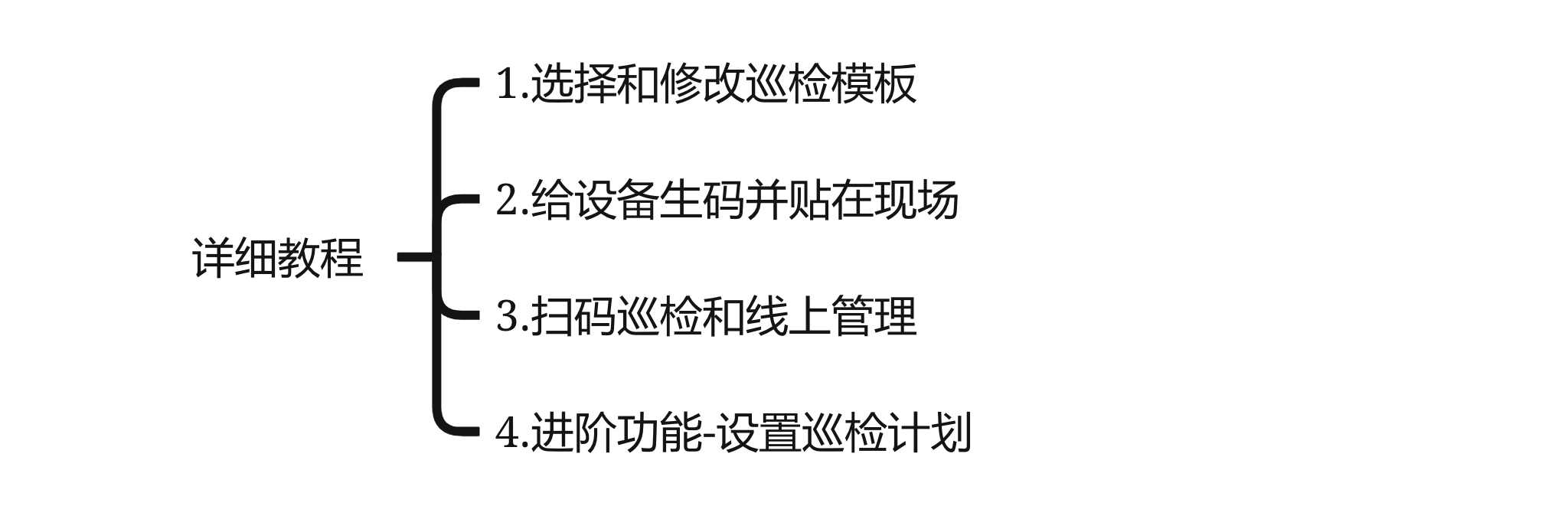
1.选择和修改巡检模板
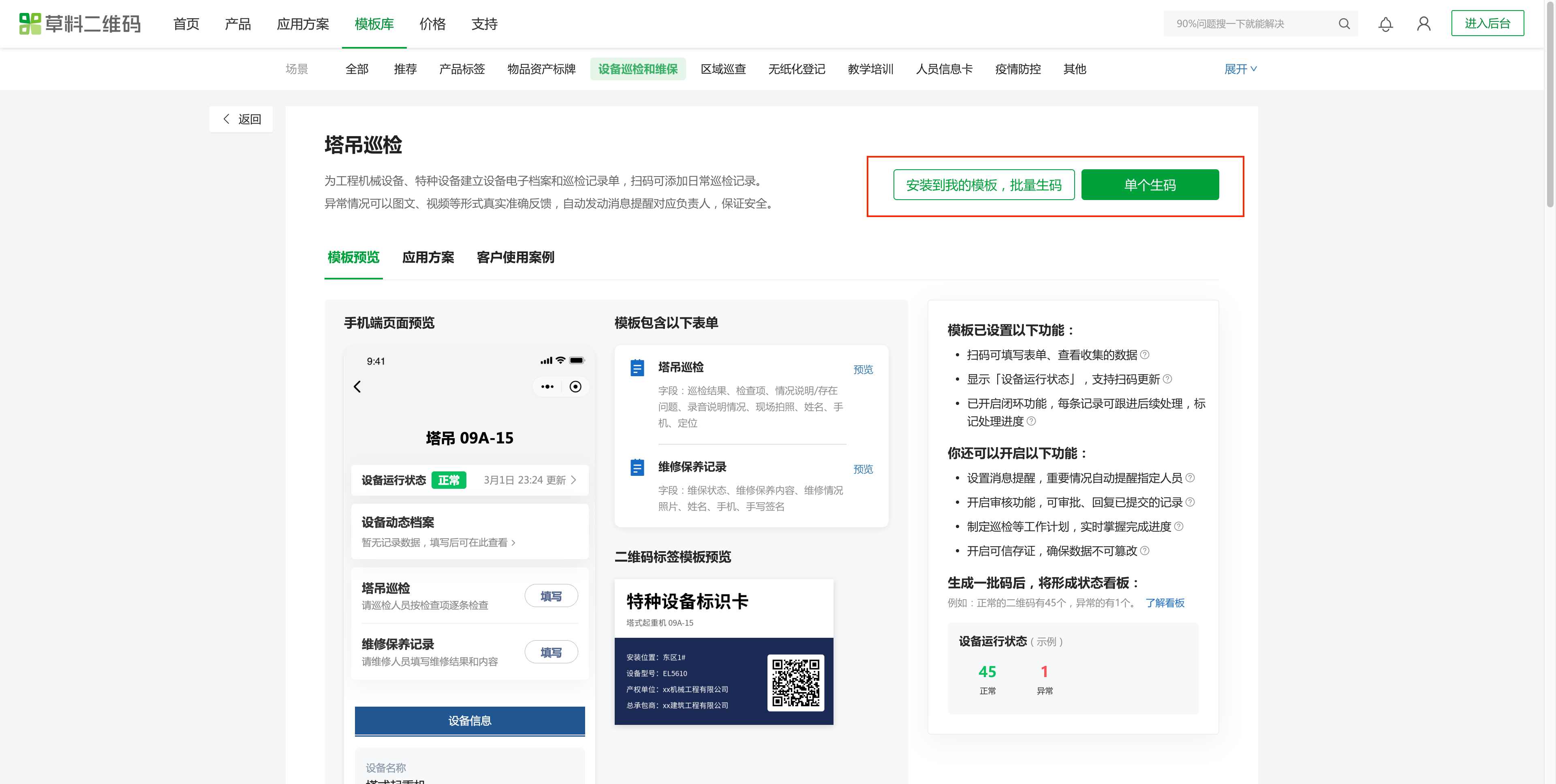
1.1 在模板库找到与自己需求最匹配的模板,安装到我的模板
1.2 按自己业务需求修改好模板,完成后保存模板
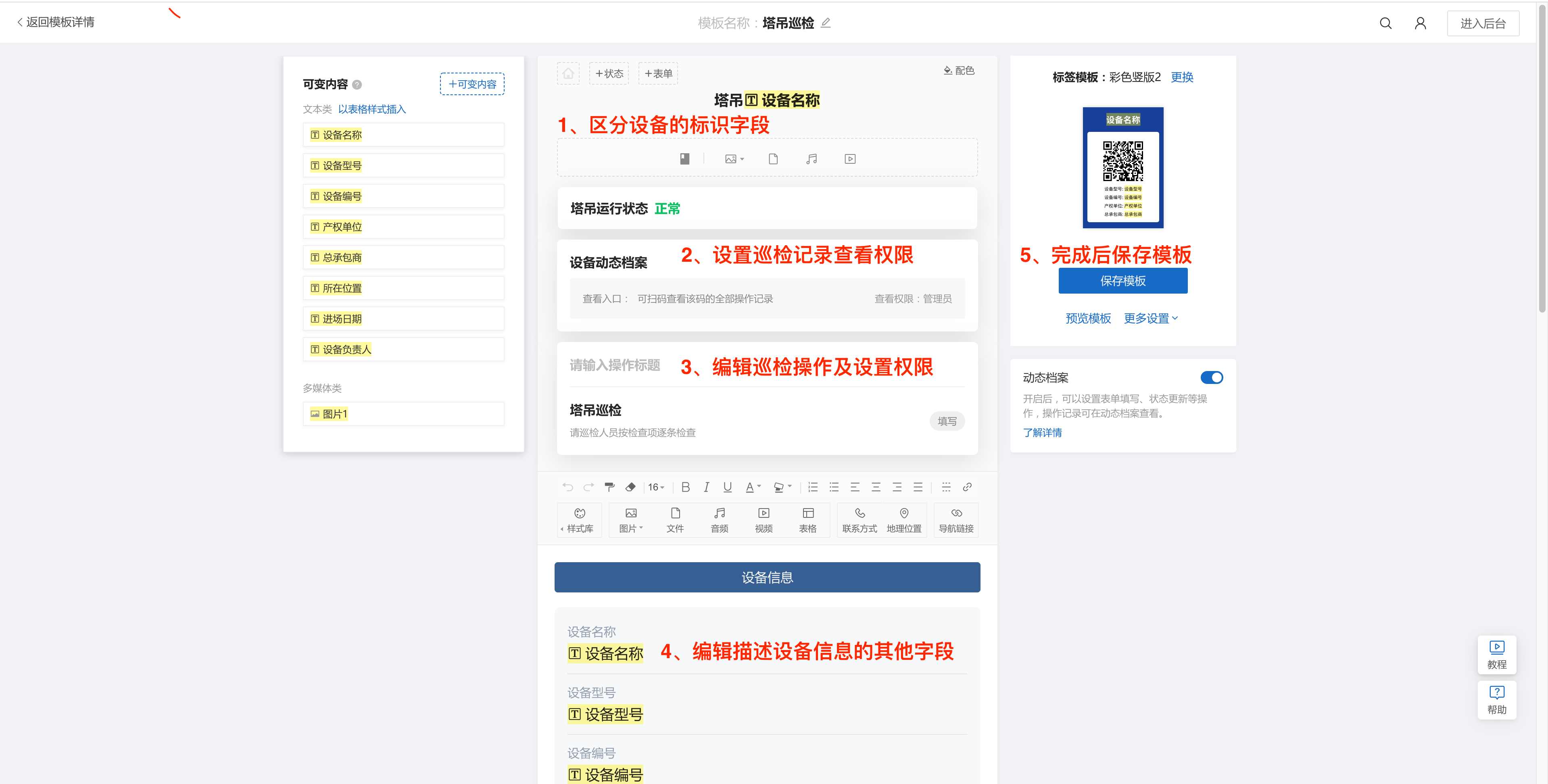
在巡检操作项中,编辑表单(编辑检查项、照片、定位等巡检内容)。
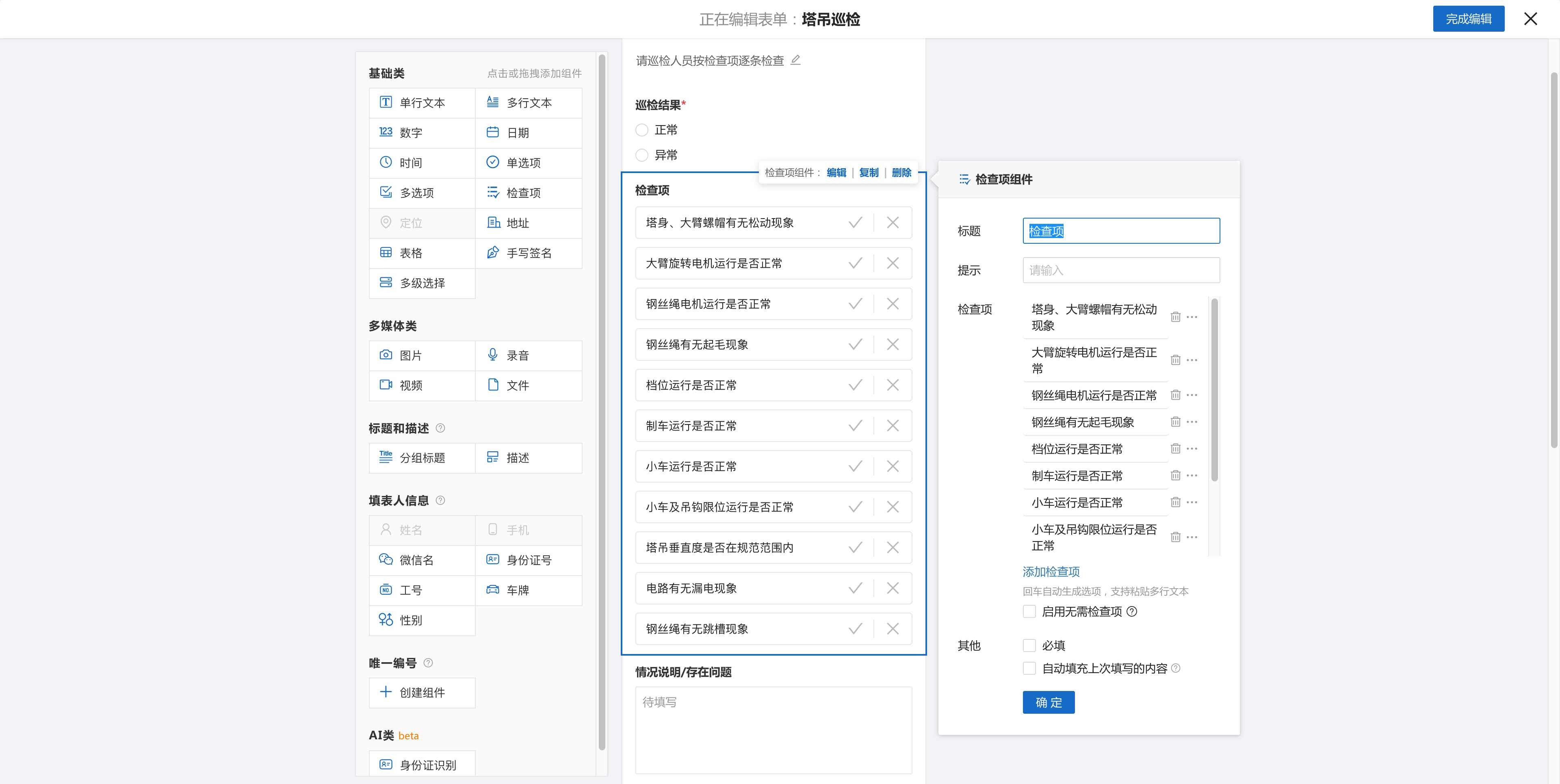
其中,设备动态档案(巡查记录)可设置查看权限,不被组织外部或者内部无权限人员访问。
2.给设备生码并贴在现场
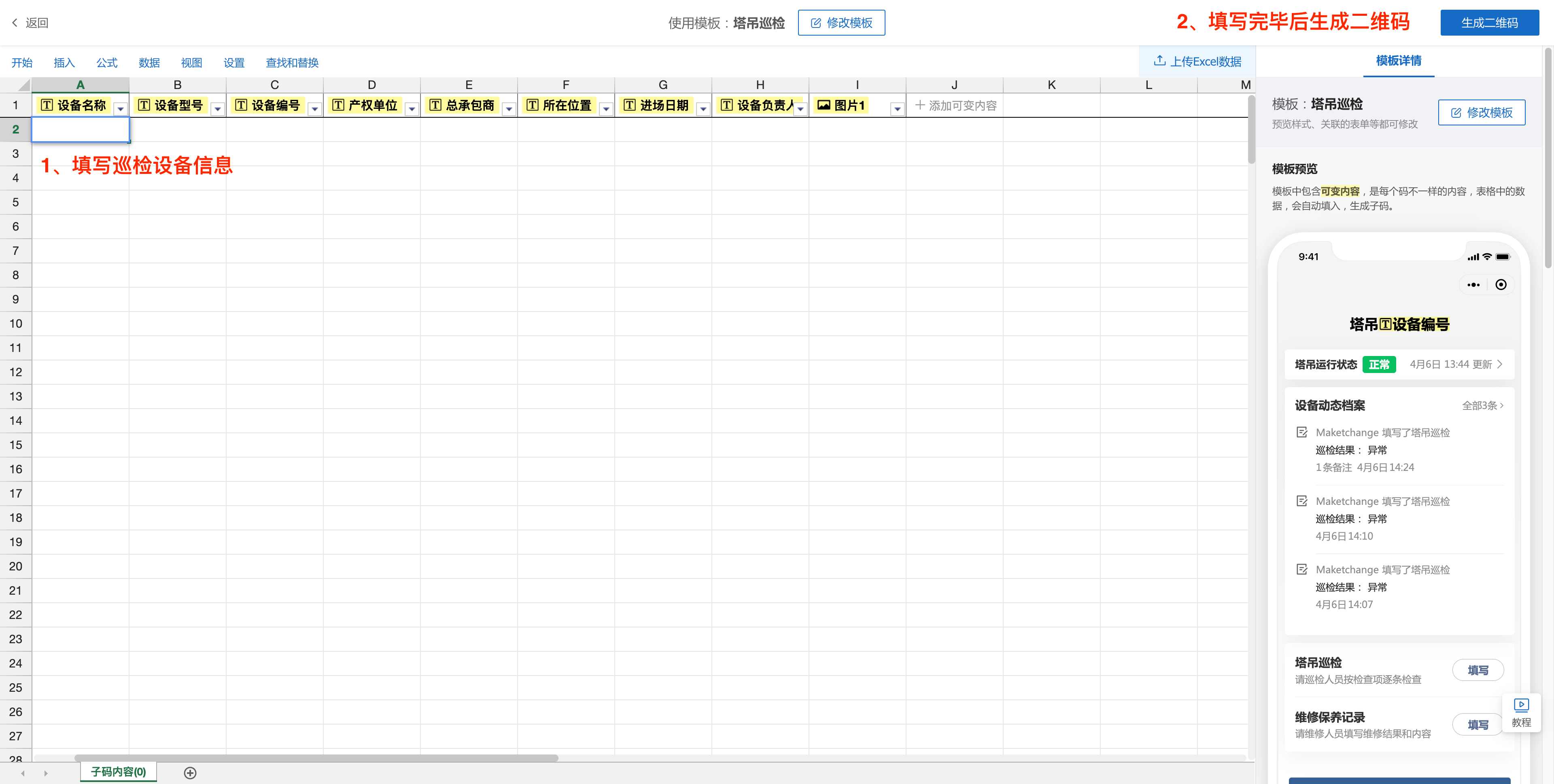
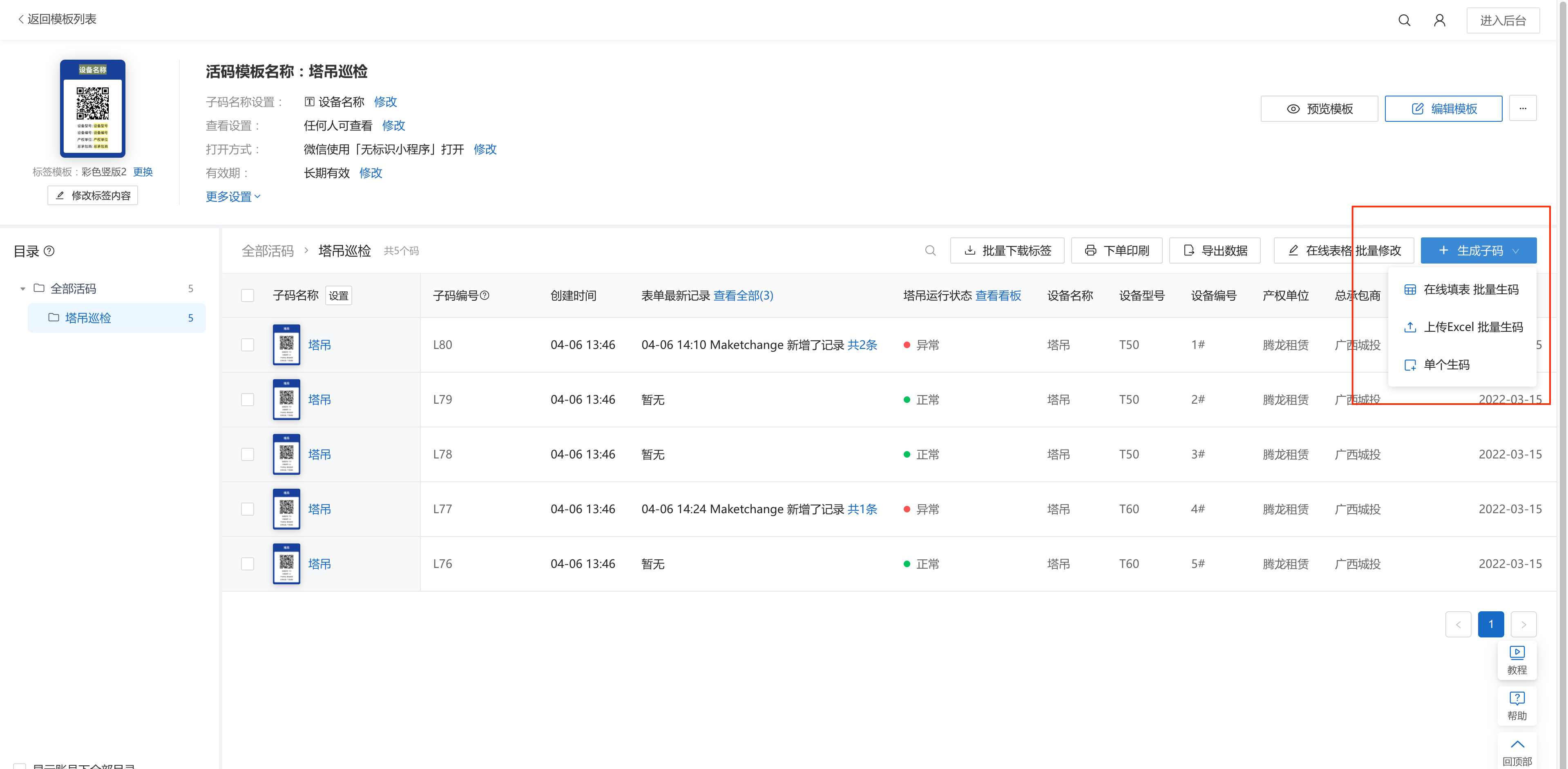
2.1 用模板给需要巡检的设备生码(可批量),一个设备对应一个二维码,保存模板后直接在线批量生成子码。
其他操作路径:左侧菜单-模板管理-活码批量模板-模板详情-生成子码
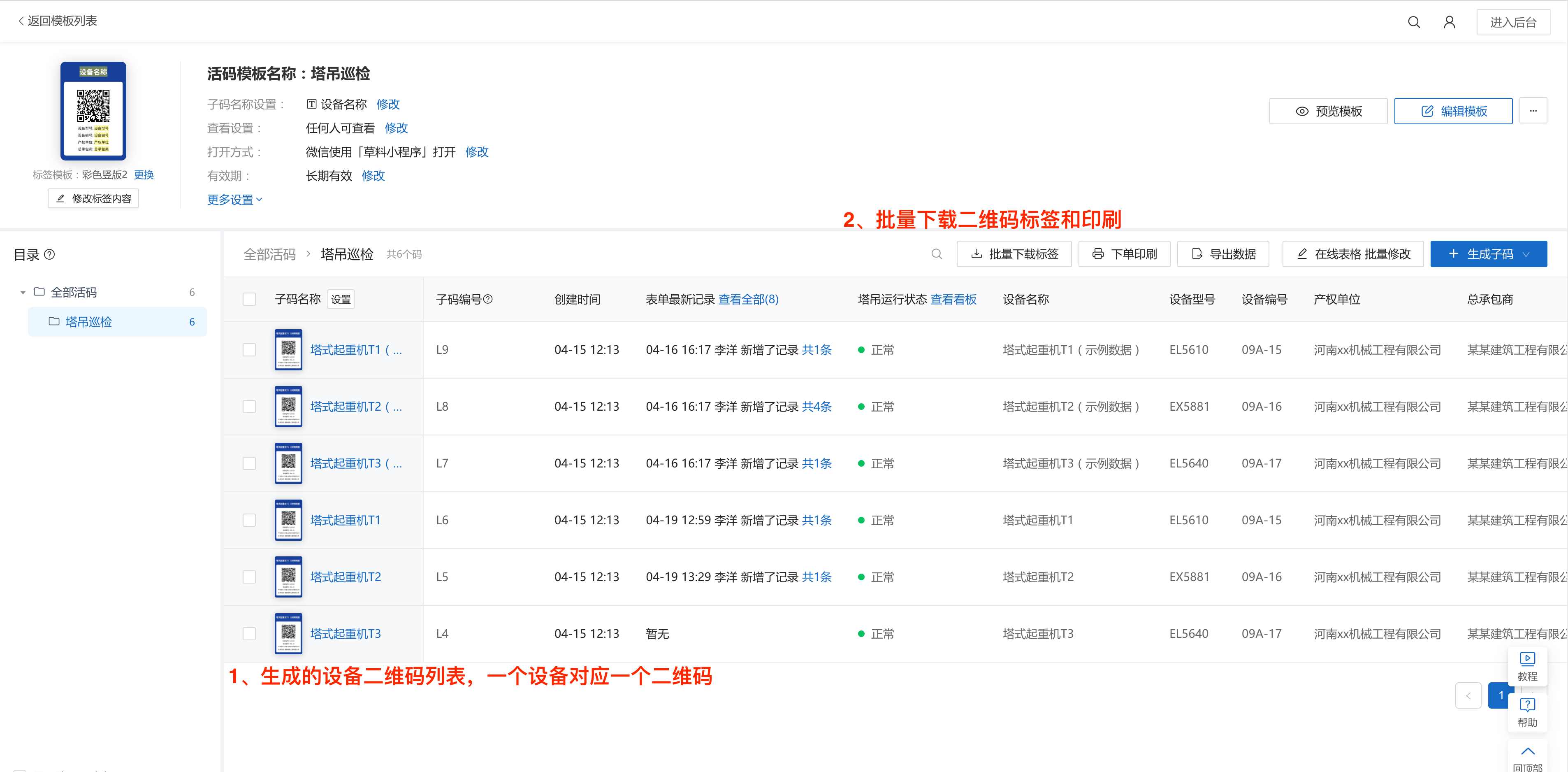
2.2 打印二维码,贴在设备表面,现场人员就可以扫码进行巡检
操作路径:左侧菜单-模板管理-活码批量模板-模板详情
打印材质推荐:室内正常环境推荐不干胶、PVC硬卡材质,防潮耐磨。若使用环境较差(如弱酸,弱腐蚀环境)或户外使用,推荐铝板、不锈钢材质,防腐蚀耐用,可根据现场环境选择。
3.现场扫码巡检和线上管理
3.1 巡检人员去现场扫码记录巡检信息完成巡检工作。
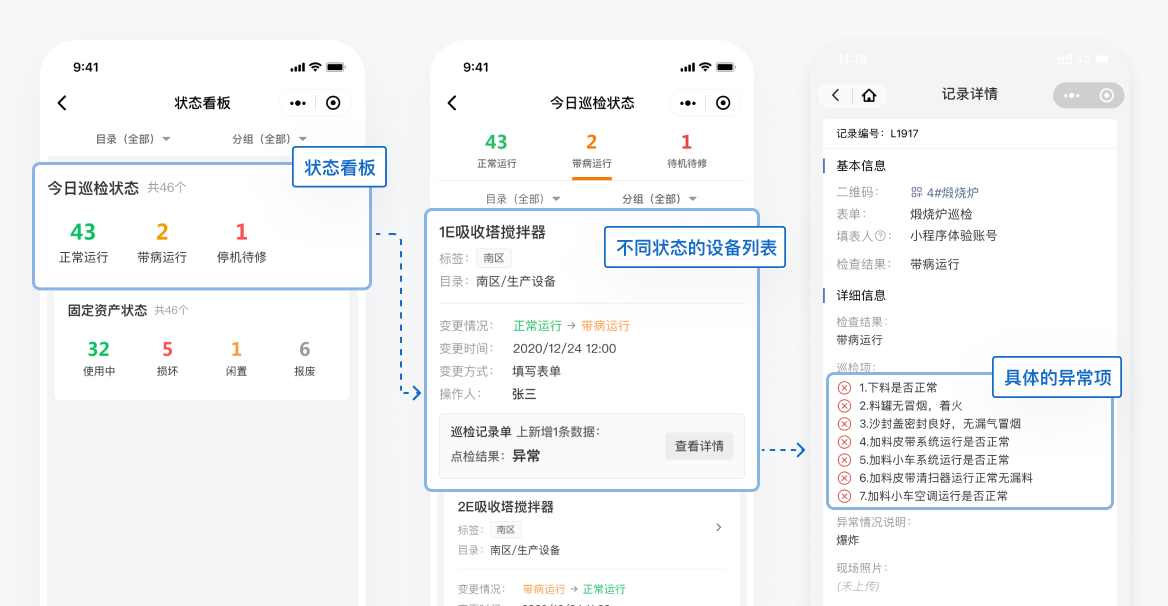
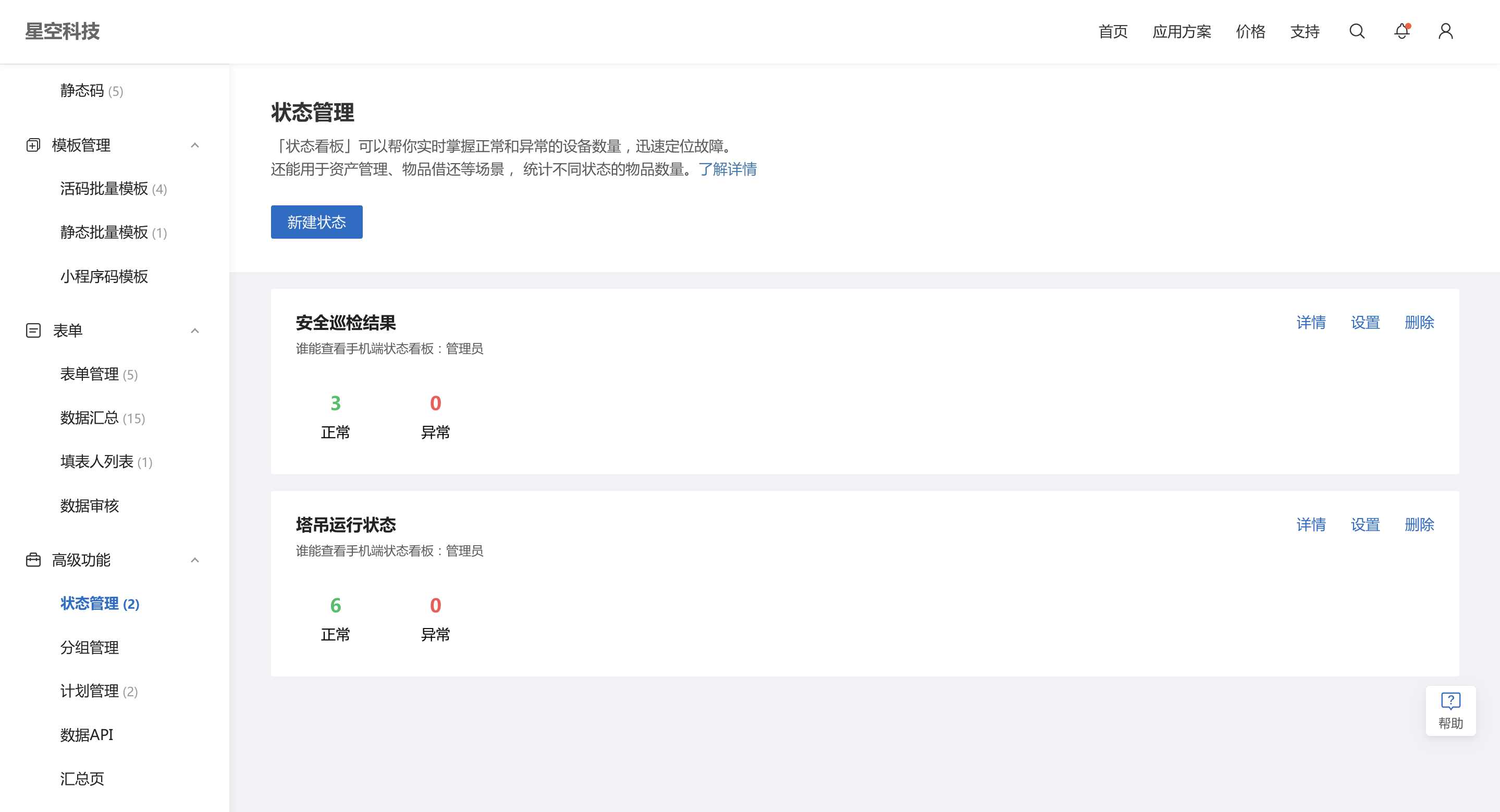
3.2 有权限的管理人员可以手机端或电脑登录管理后台,查看设备运行状态,可点击数字查看巡检记录。
手机操作路径:进入草料二维码小程序-工作台-状态看板
电脑操作路径:左侧菜单-高级功能-状态管理
4.进阶功能-设置巡检计划
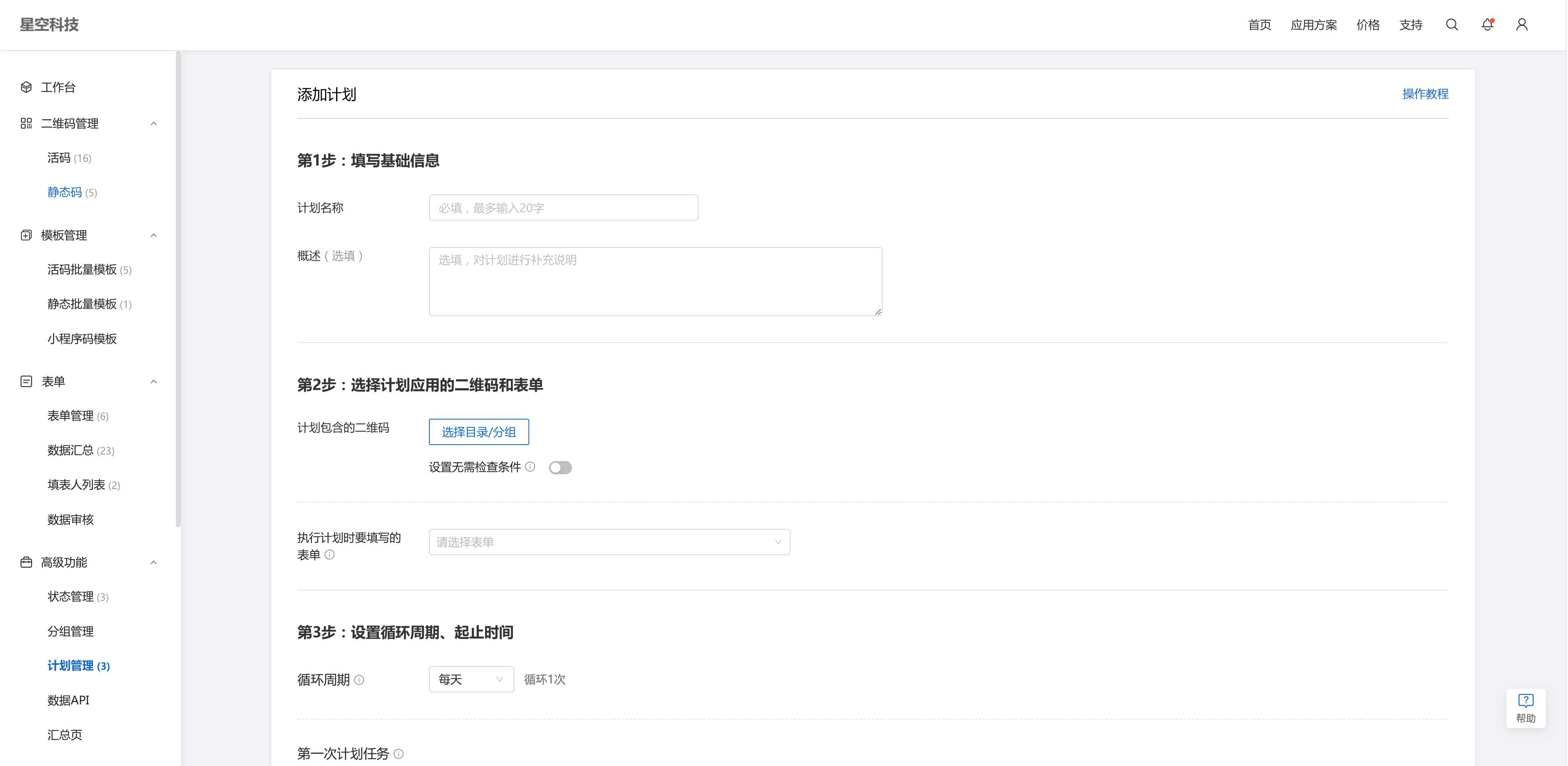
可根据巡检业务需求对不同类型设备设置不同巡检计划。