
使用二维码管理大批量的物品时,我们通常希望批量制作二维码标签,每个标签都带有不同的二维码和文字信息,便于区分和后续使用。
批量二维码的标签打印有两种方式:
方式一:A4快捷排版打印 >(推荐)
方式二:标签打印机快速打印>(推荐)
方式三:其他工具自定义排版(本文介绍这一种)
本教程主要介绍:
4. LabelShop标签排版服务操作步骤
通过【导出数据】,可用【GOOSDMES云标签】来排版,或使用【标签打印机】排版软件,都可以自定义标签样式和排版。
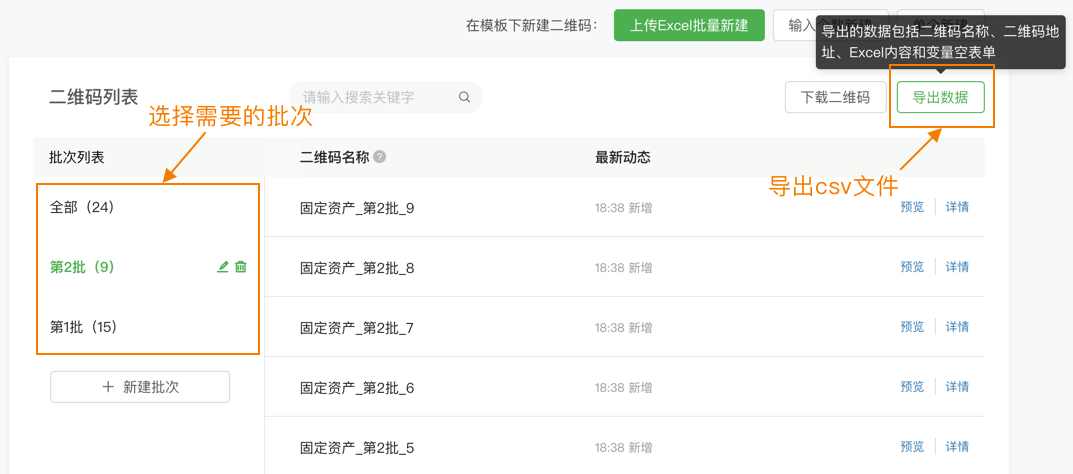
1. 【导出数据】,用于其他工具排版
在模板管理页选择需要的批次,点击【导出数据】下载csv文件,并将导出的数据另存为xls或xlsx格式。
2. 主流自定义标签排版服务测评

GOODMES作为云端的排版服务,免费且无需安装,在功能体验和完整度上有着较为出色的表现;其他PC排版服务,打印机
自带的NiceLabel SE、BarTender UltraLite工具虽然免费入门门槛较低,但使用功能阉割严重,不推荐使用,LabelShop虽
然为免费软件,但对批量操作、自定义排版、数据库和Excel导入有着较好的支持度,草料二维码首选推荐LabelShop;在付
费排版软件中,中琅软件在所有评测项中均有着极其出色的发挥,特别是支持了其他软件均不支持的图片批量导入,草料二
维码也建议批量需求较高的用户选购中琅软件;NiceLabel和BarTender功能与免费版的LabelShop无较大差异,但在工业领
域的特定需求中,这两款软件也有着自己的独特优势。
3. GOODMES 云标签操作步骤
打开GOODMES云标签(官网),注册账号并登录。
1)上传刚才从【草料后台】导出的表格数据。
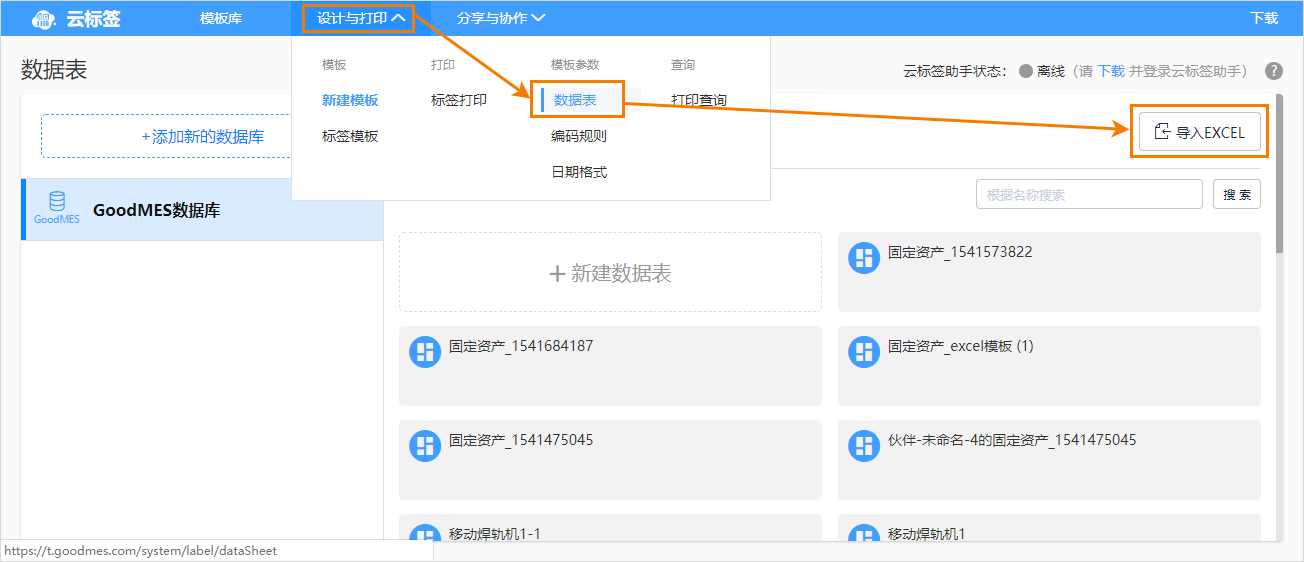
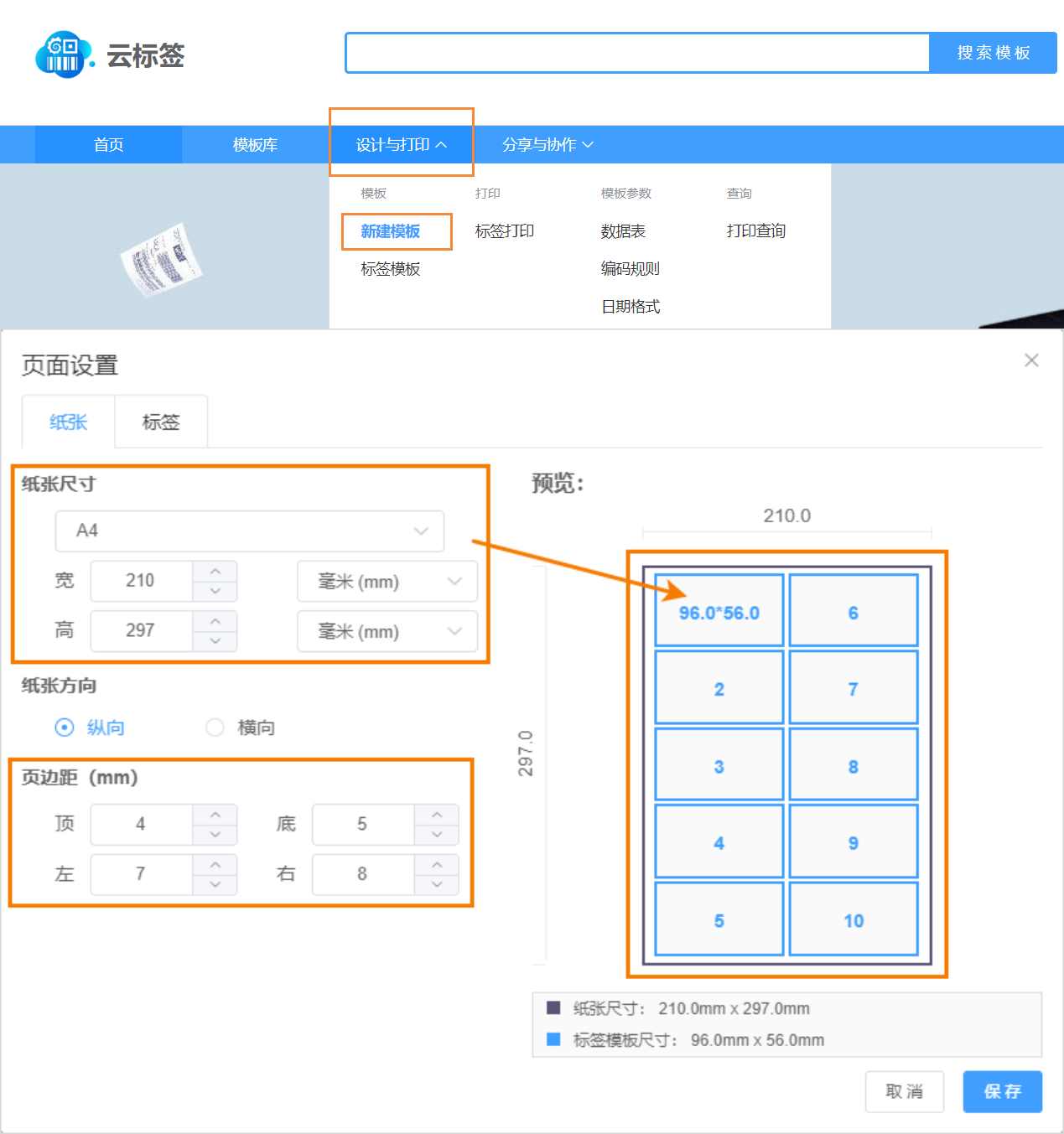
2. 完成数据导入后,选择【设计与打印】–【新建模板】,设置纸张和标签,方便快速打印。
纸张设置:选择A4 或 自定义纸张尺寸,并根据实际情况设置页边距。
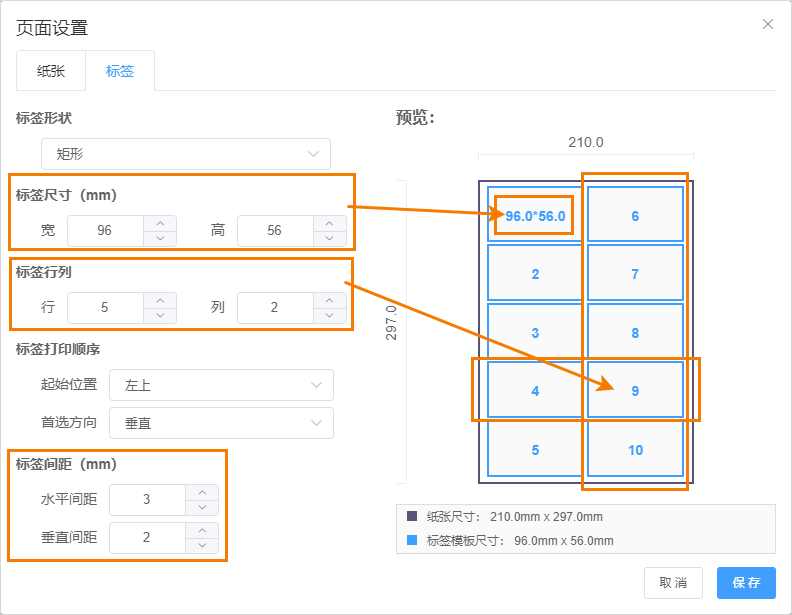
标签设置:输入需打印的标签尺寸、标签行列数,以及标签间距。
3. 完成纸张和标签的设置后,点击【完成】,开始设计具体的标签模板。
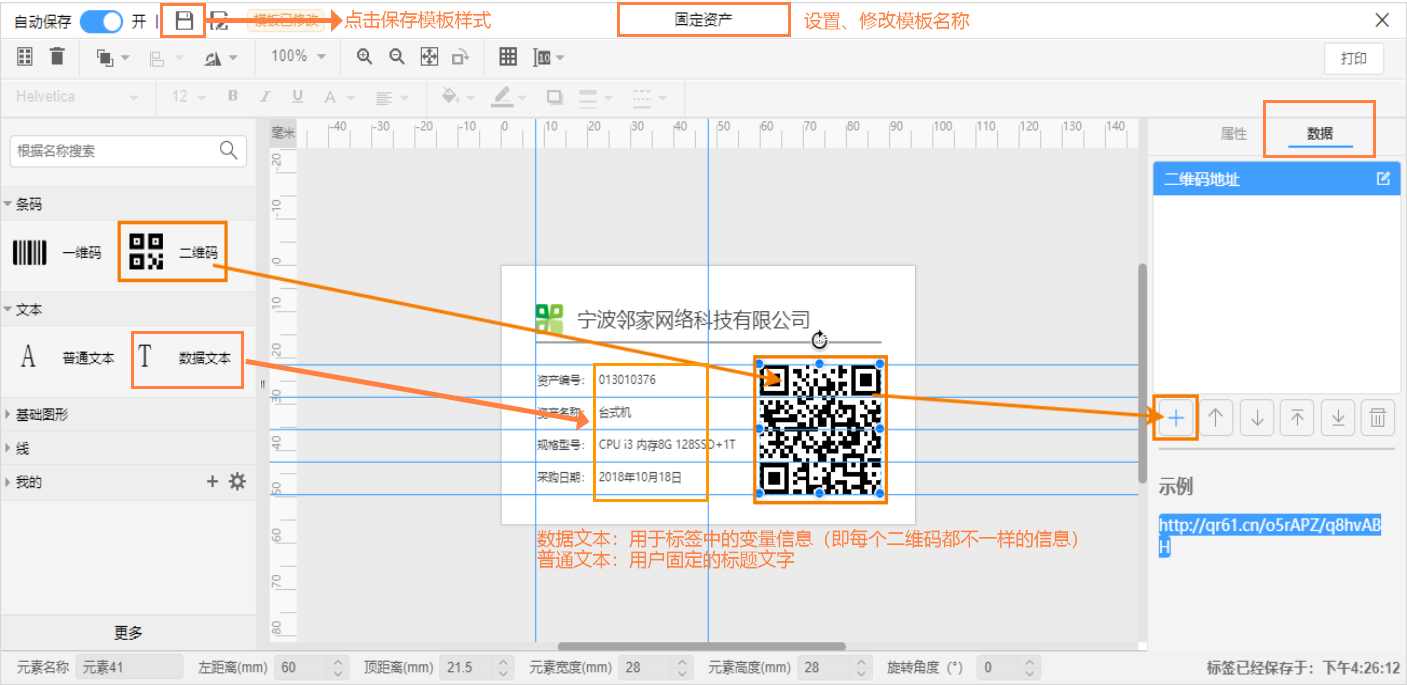
设计标签模板,从左边选择元素加入到模板中。
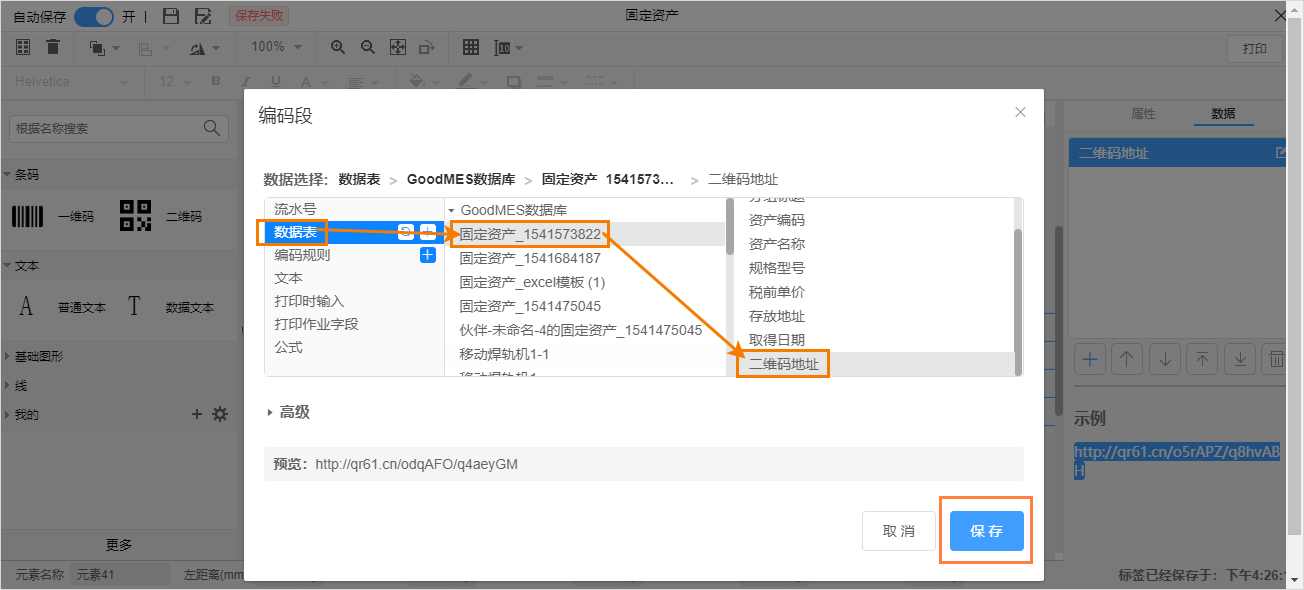
其中“数据文本”和“二维码”为变量元素,须从上传的数据表中取值。
标签样式设置完成后,点击右上角的【打印】。
4. 关联数据,并打印
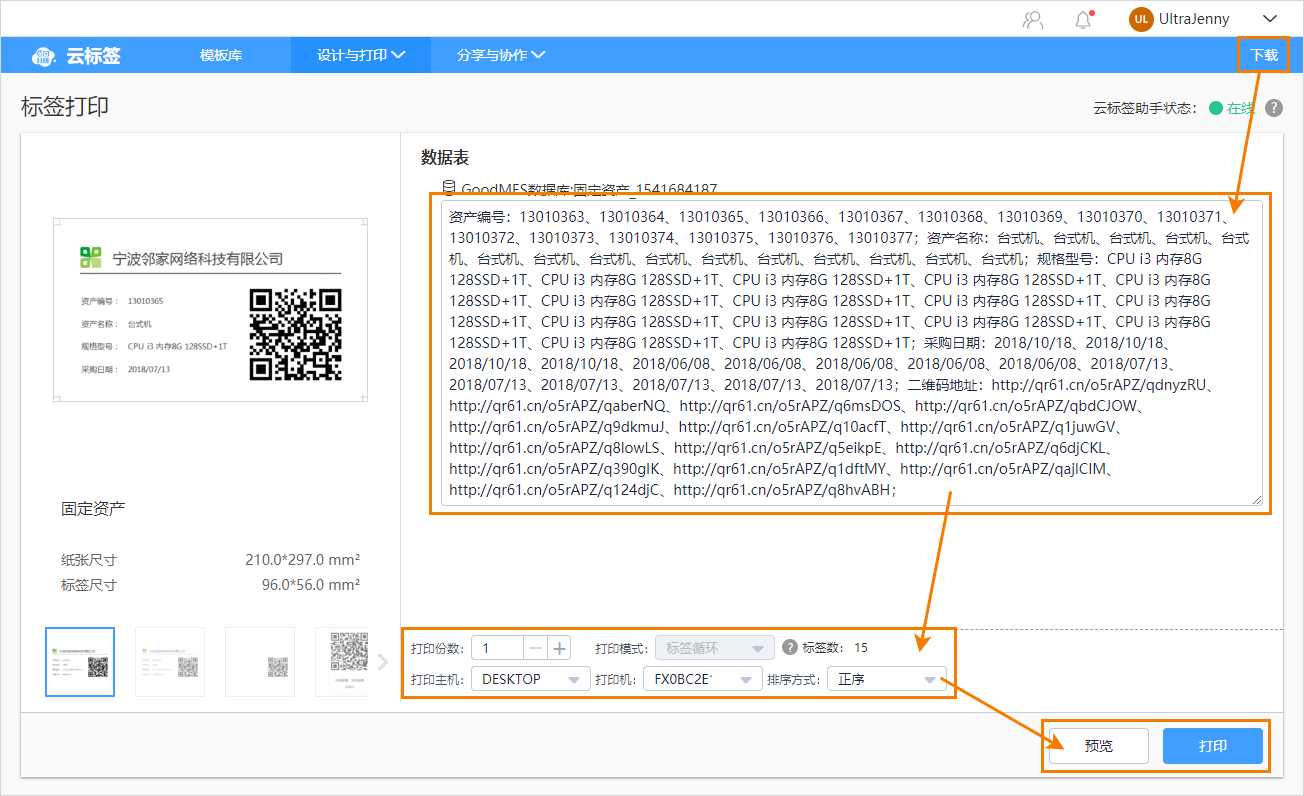
下载GOODMES助手,每次打印前需先启动GOODMES助手。
从数据表中选择跟标签模板中对应的数据。
设置打印份数、打印模式、打印机和排序方式,点击【预览和打印】。
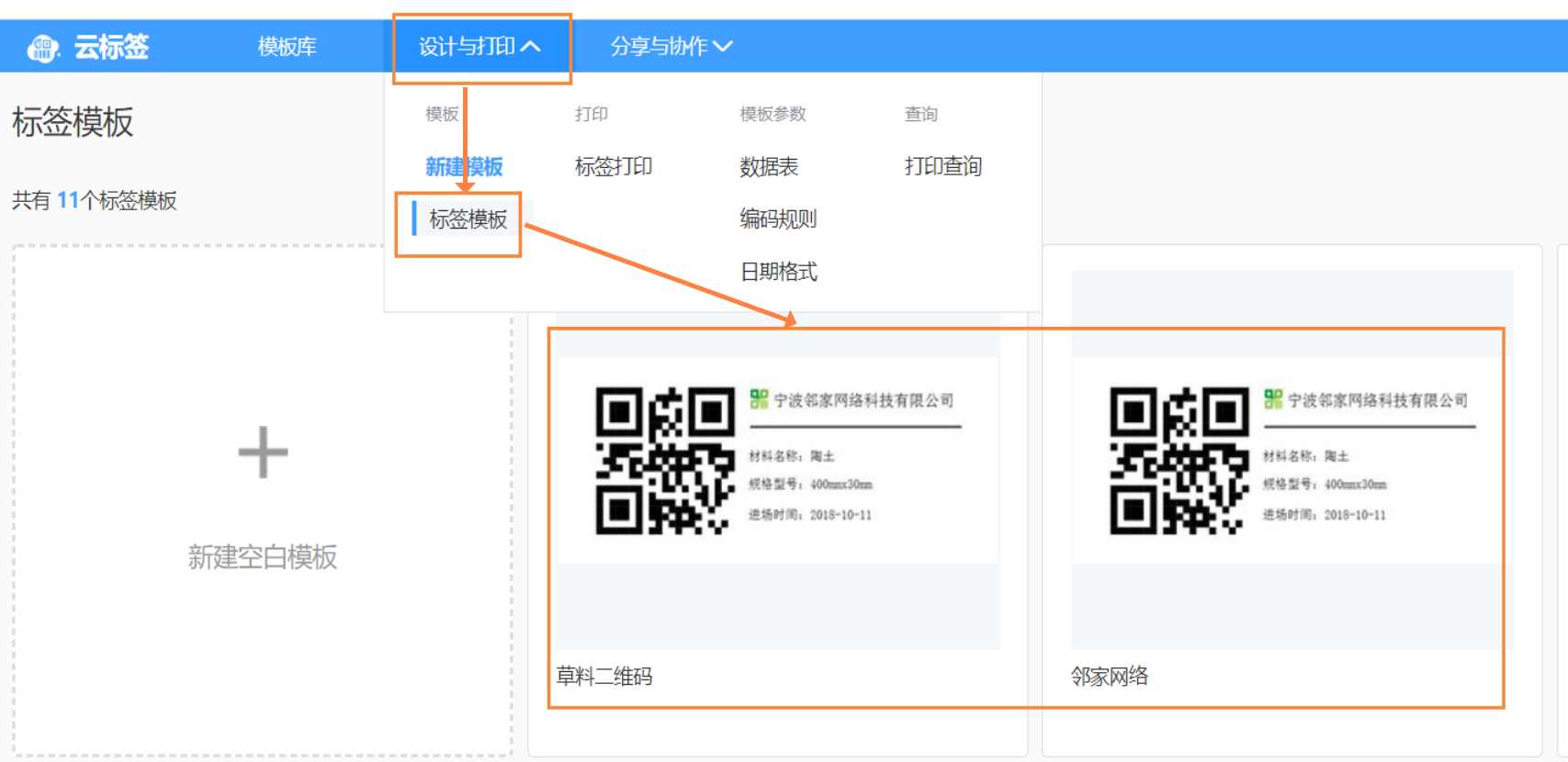
5. 再次登入打印时,从【设计与打印】–【标签模板】选择已有模板,导入数据打印,无需设置标签样式。
4. LabelShop标签排版操作步骤
http://www.tiaomaruanjian.com/
1)打印文档设置

打开文档后选择新建模板,并按照实际标签纸设置页面大小。
2)导入刚才从【草料后台】导出的表格数据

点击“数据库→设置数据库→Excel文件→选择草料导出文件→选择文件”进行excel数据导入。
3)插入二维码

点击“条码”按钮→切换到“条码”标签→选择QR Code后插入二维码
4)设置二维码地址

双击二维码图案,选择“数据源”标签,数据源选择“数据库”,字段名选择Excel中“二维码地址”字段,设置完成后确定。
5)插入固定文字

点击插入文字→双击文字→选择“数据源”标签→“数据源”选择“常量”→在“显示数据”中输入需要显示的文字
5)插入变量文字

点击插入文字→双击文字→选择“数据源”标签→“数据源”选择“数据库”→在“字段名”中选择需要的变量字段
6)排版后进行打印
5. 标签打印机推荐
采购带二维码排版功能的标签机,建议选择带覆膜功能的标签机型号,或强粘标签纸等特殊材质的标签色带。
大多数标签机都自带批量排版软件,标签排版操作与GOODMES基本是一致的,软件界面可能有些差异。可以查看各标签机的使用说明书,或联系机器的售后,咨询二维码标签的排版方法。
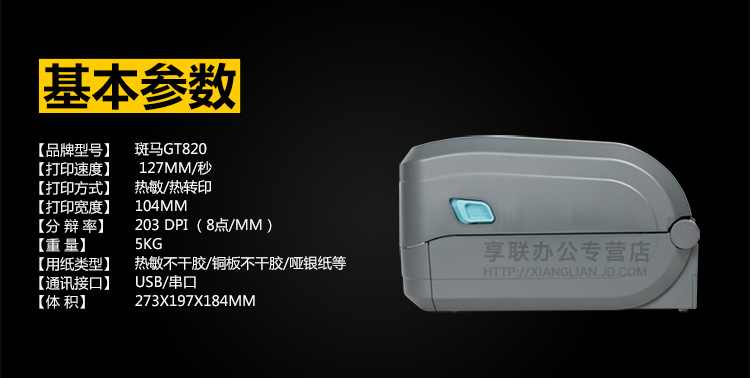
1)斑马(ZEBRA)GT820标签打印机
价格与尺寸:1300元,长度不限、最大支持宽度104mm 推荐打印机购买链接 >
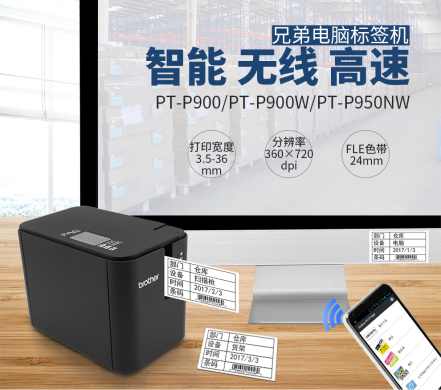
2)兄弟Brother PT-9700标签打印机
价格与尺寸:2988元,长度不限、最大支持宽度36mm 推荐打印机购买链接 >
注意:
以上品牌与链接仅供参考,可以根据价格及服务自行选择品牌及机型。
请根据需要打印的标签大小选择合适的耗材。
阅读本指南后,如果仍需帮助,可加QQ2852371506咨询批量二维码相关功能
(GOODMES相关问题请咨询GOODMES官网)